ウェブサイト

LiveDesk は、訪問者からの問い合わせを受信し、会話を割り当て、ウェブサイト上でリアルタイムチャット機能を提供するために、ウェブページへ Website Channel のチャットウィジェットを追加することをサポートしています。

リアルタイムチャットウィジェットは、ほとんどの最新ブラウザに対応しています。サポート対象のブラウザバージョンは以下のとおりです。

Browser
Mozilla Firefox: v52 and above
Google Chrome: v57 and above
Chromium: v57 and above
Apple Safari: v14.1 and above
Microsoft Edge: v16 and above

Website Channel を追加する方法

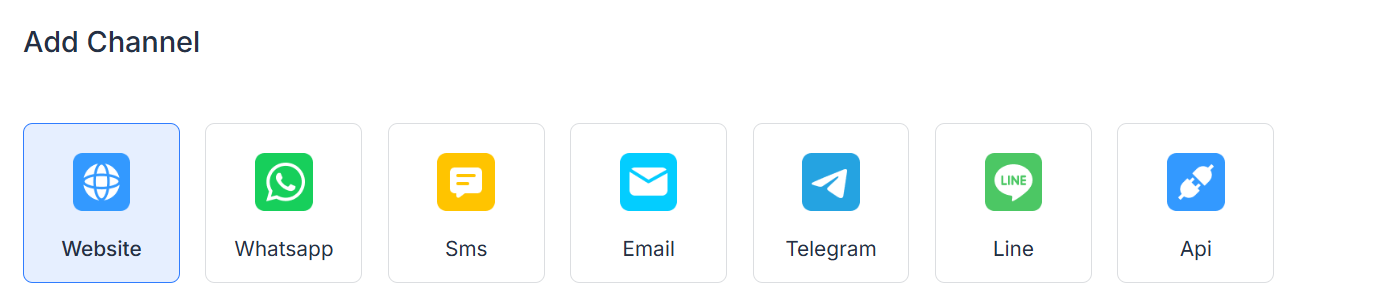
「Add Channel」-「Website」

create_website4.png

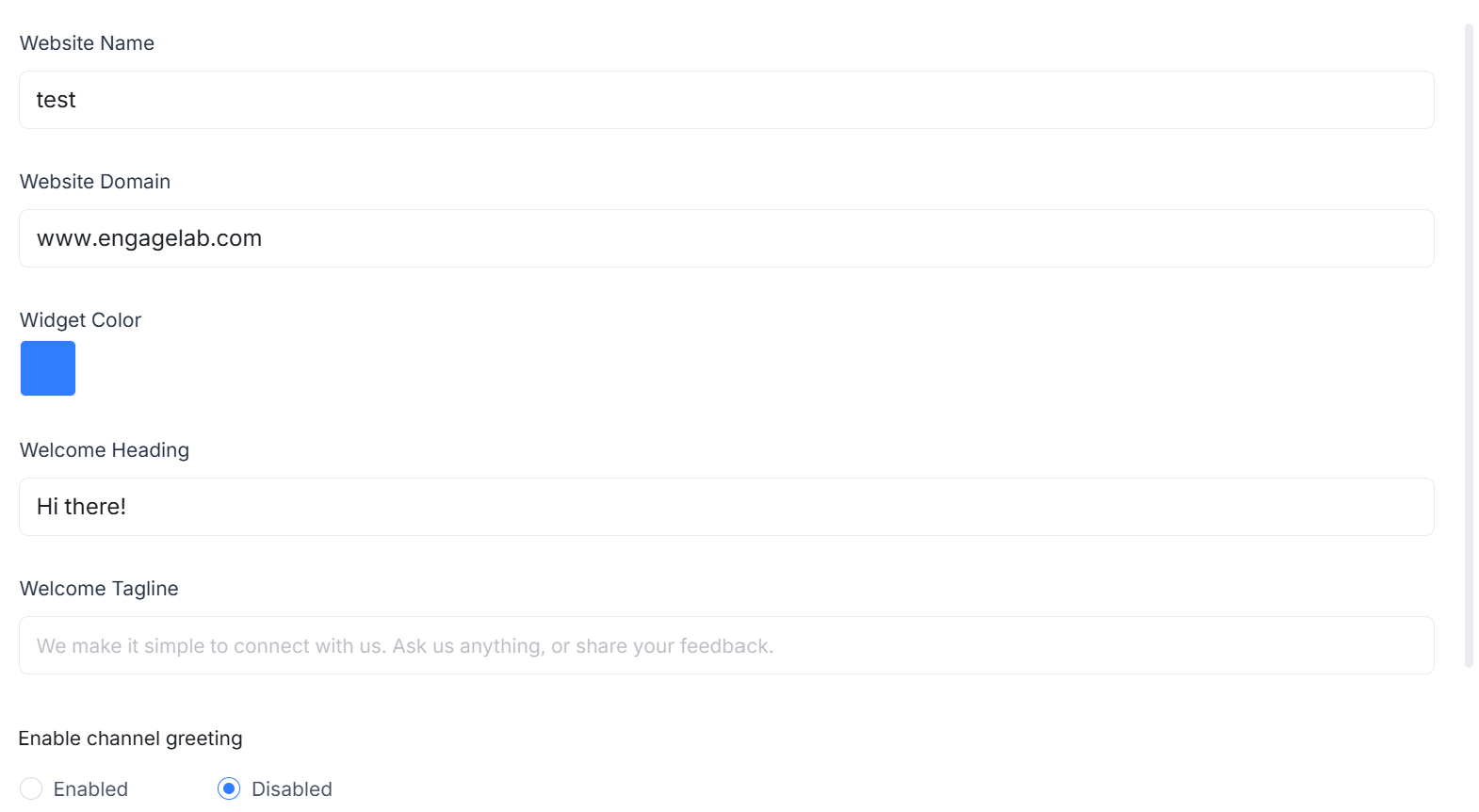
設定情報を入力する

画面の案内に従って Website Channel の基本情報を入力し、「Confirm」をクリックしてチャネルを作成します。作成後は、「Integration」「Settings」「Widget Builder」「Conversation Assignment」「Human Agent」「AI Agent」などのタブで、追加設定を続けることができます。

チャットウィジェットをウェブサイトに追加する

作成後、ページはチャネルの詳細設定ページへリダイレクトされます。「Integration」タブで生成されたコードスニペットをコピーし、ウェブサイトに貼り付けることでインストールを完了できます。

現在、以下のインストール方法をサポートしています。

Installation Method Description
Bubble code 標準のチャットバブルコードをウェブページに埋め込みます。ほとんどのシナリオに適しています。
iframe code iframe を使用してチャットウィンドウを埋め込みます。独立したコンテナが必要なシナリオに適しています。
GTM installation Google Tag Manager を通じてチャットコードをデプロイします。

詳細設定

下へスクロールすると、さらに多くの設定を確認できます。ここでは、Website Channel の連携、基本設定、チャット前フォーム、営業時間、ウィジェットの外観を設定できます。

Integration

「Integration」では主に、チャットバブルコードの組み込み方法と、関連するセキュリティ設定を提供します。

  • Messenger script

    「Bubble code」「iframe code」「GTM installation」の切り替えと、対応するインストールコードのコピーをサポートしています。コードには、現在の Website Channel の websiteToken と、動作に必要な sdk.js の参照アドレスが含まれます。

messger.png

  • User identity verification

    デフォルトでは無効です。有効にすると、ページに本人確認用のキー情報が表示されます。これをコピーしてサーバー側で訪問者の本人確認パラメータを生成するために使用できるため、ユーザー識別の信頼性が向上します。

identity.png

  • Domain whitelist

    デフォルトでは無効です。有効にすると、ホワイトリスト内のドメインのみが Website ウィジェットを初期化できます。複数のドメインがある場合は、1 行に 1 つずつ入力してください。ローカルデバッグでは、localhost:3000127.0.0.1:8080 のように、ポート番号を含める必要があります。

whitelist.png

Settings

Website Channel の基本パラメータ、訪問者とのインタラクション方法、チャット前フォームを設定します。

  • Channel information

    現在の Website Channel の名前を変更できます。

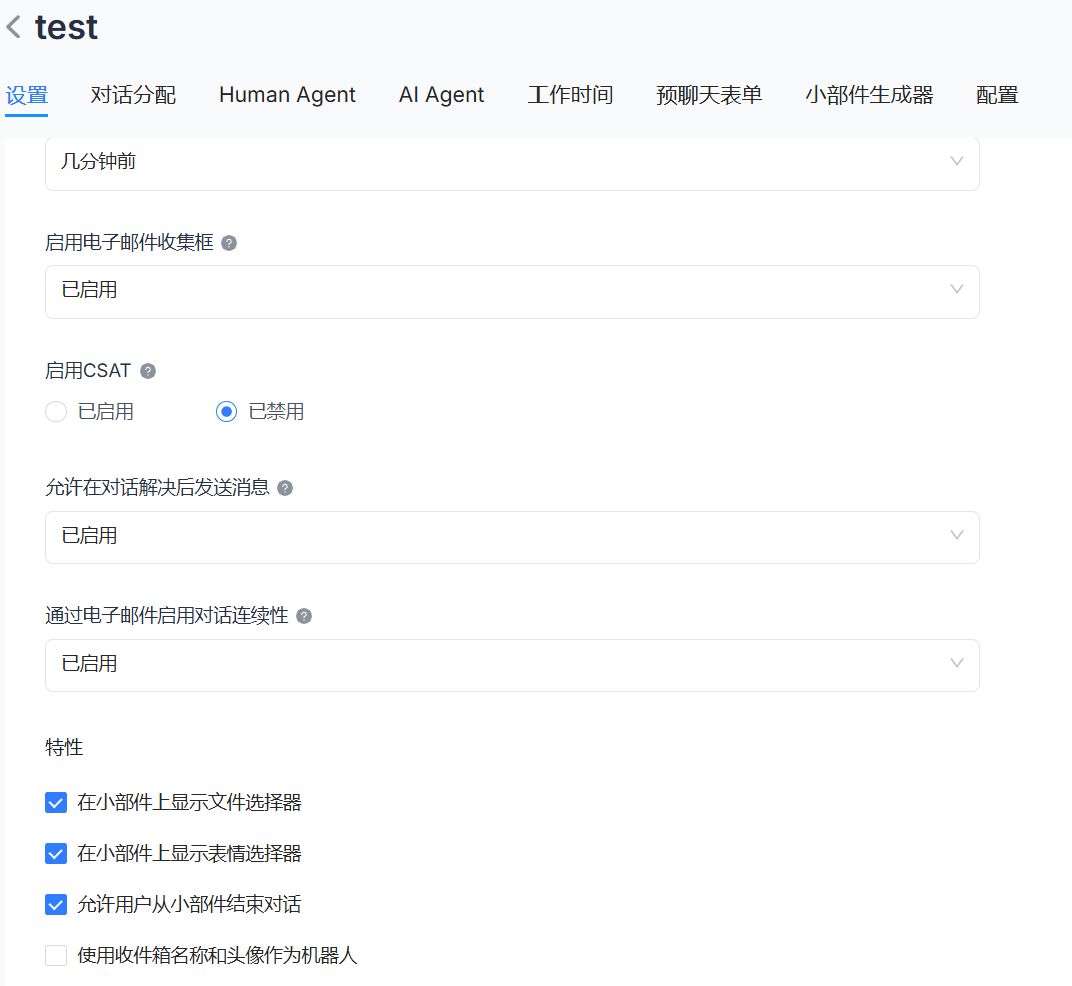
  • Enable Channel greeting

    デフォルトでは無効です。有効にすると、ユーザーが初めて問い合わせを開始した際に、システムがデフォルトの返信メッセージを自動送信します。

  • Quick commands

    デフォルトでは無効です。有効にすると、チャットウィンドウの入力ボックス上部にクイックコマンドのタイトルが固定表示され、よくある質問をすばやく送信できるようユーザーを案内します。複数のクイックコマンドを追加でき、一般的な質問、問い合わせの入口、またはルーティング案内に適しています。

  • Enable CSAT

    デフォルトでは無効です。有効にすると、会話ステータスが「Resolved」に変更された際に、満足度アンケートがユーザーへ送信され、サービスに関するフィードバックを収集します。

basicsetting.png

  • Email collection

    以下の 2 つの設定をサポートしています。

    • Email collection field: 会話開始時にメール入力欄をユーザーへ自動表示しますが、入力は必須ではありません。

    • Conversation continuity: ユーザーがオフラインの場合、メールを使用してユーザーとの会話を継続できます。この機能を利用する前に、Email Channel の関連設定を完了する必要があります。

  • User behavior control

    「User ends conversation」設定をサポートしています。有効にすると、ユーザーはウィジェット内で現在の会話を自発的に終了でき、システムは会話ステータスを「Resolved」に変更します。

othersetting.png

  • Pre-chat form

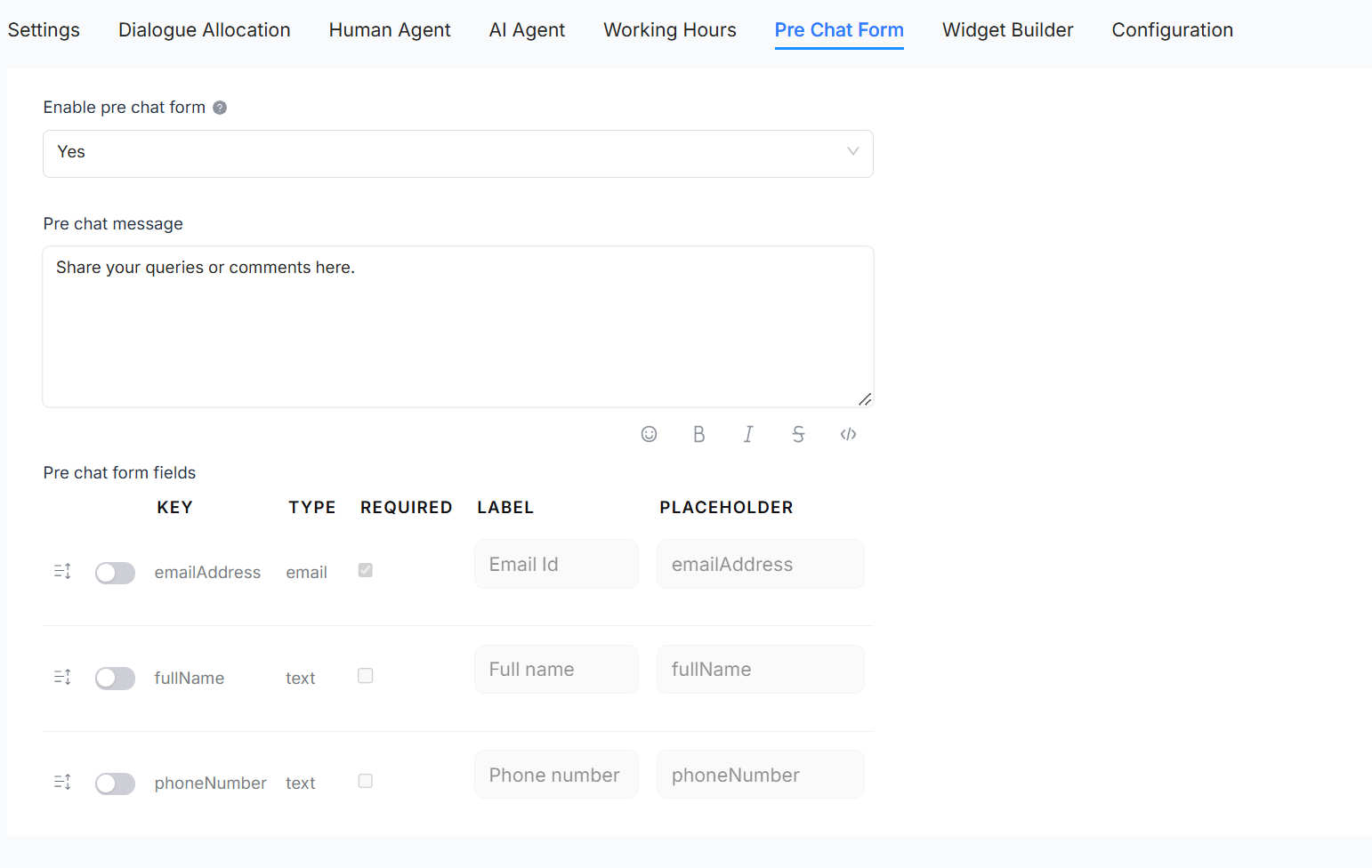
    チャット前フォームは一元管理のため「Settings」タブへ移動されました。有効にすると、ユーザーは正式にチャットへ入る前にフォームを完了する必要があります。

    以下の内容をサポートしています。

    • Form body: フォームの目的を説明するために使用します。たとえば、「こんにちは。ご連絡のため、以下の情報をご入力ください。」のように設定できます。

    • Form options: 「Enable」「Variable name」「Variable type」「Name」「Placeholder」「Required」などのパラメータを含め、フォーム項目を 1 つずつ設定できます。

    • System preset fields: emailphonefirstnamelastname などの一般的な項目をサポートしています。

    • Conversation attribute fields: 既存の会話属性をチャット前項目として選択でき、送信後に対応する会話属性へ書き込まれます。

    • Email field: 訪問者の識別・追跡に使用できるほか、その後の人間エージェントへの引き継ぎや、オフライン時の連絡にも使用できます。

prechatting.png

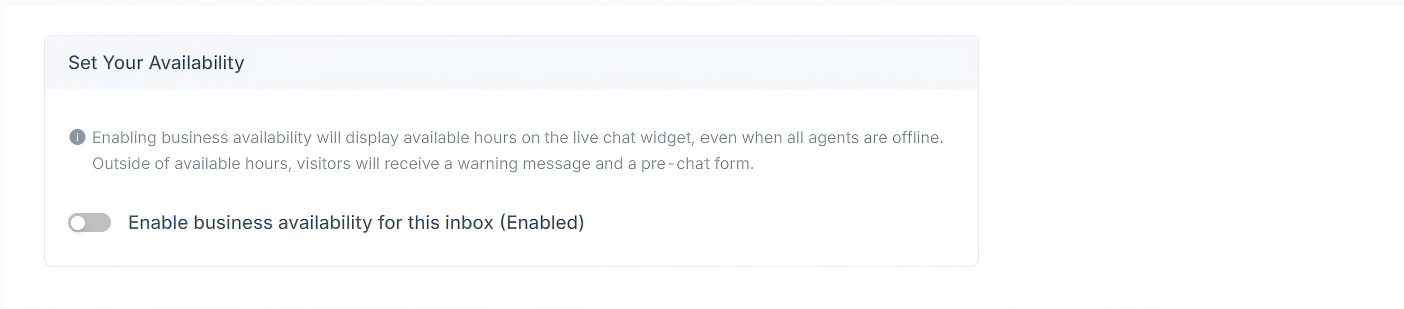
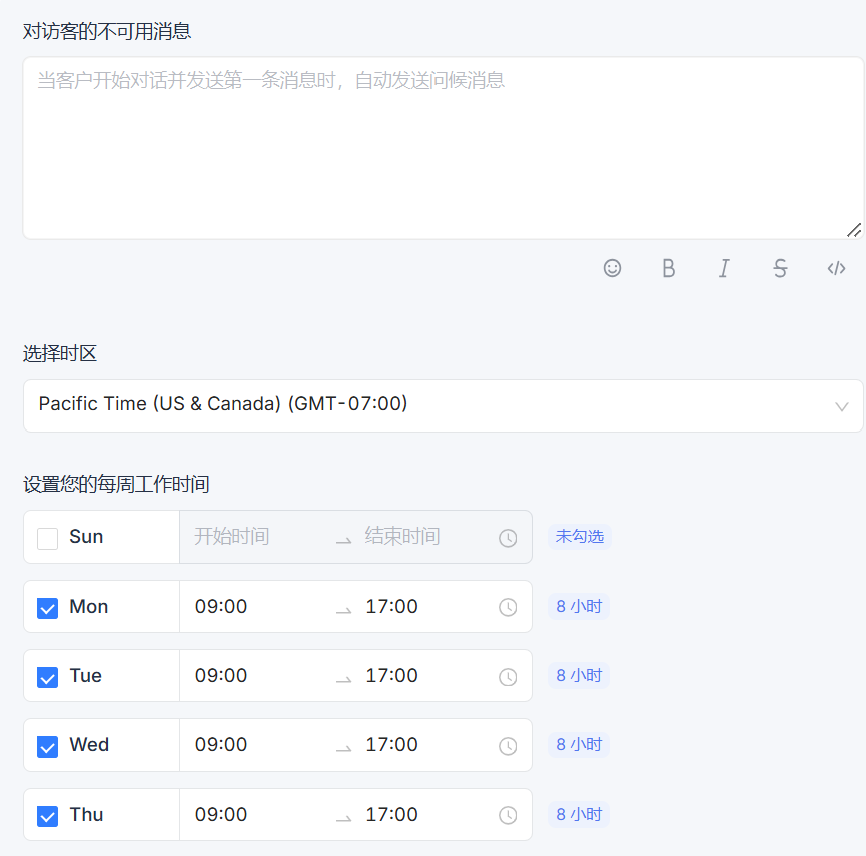
  • Business hours

    デフォルトでは無効です。有効にすると、現在の Website Channel に対して営業時間、タイムゾーン、営業時間外メッセージの文面を設定できます。営業時間外には、設定内容に従って現在サービスを利用できないことを訪問者へ通知し、会話割り当てルールと組み合わせて人間による受付を処理します。

worktime.png

Widget Builder

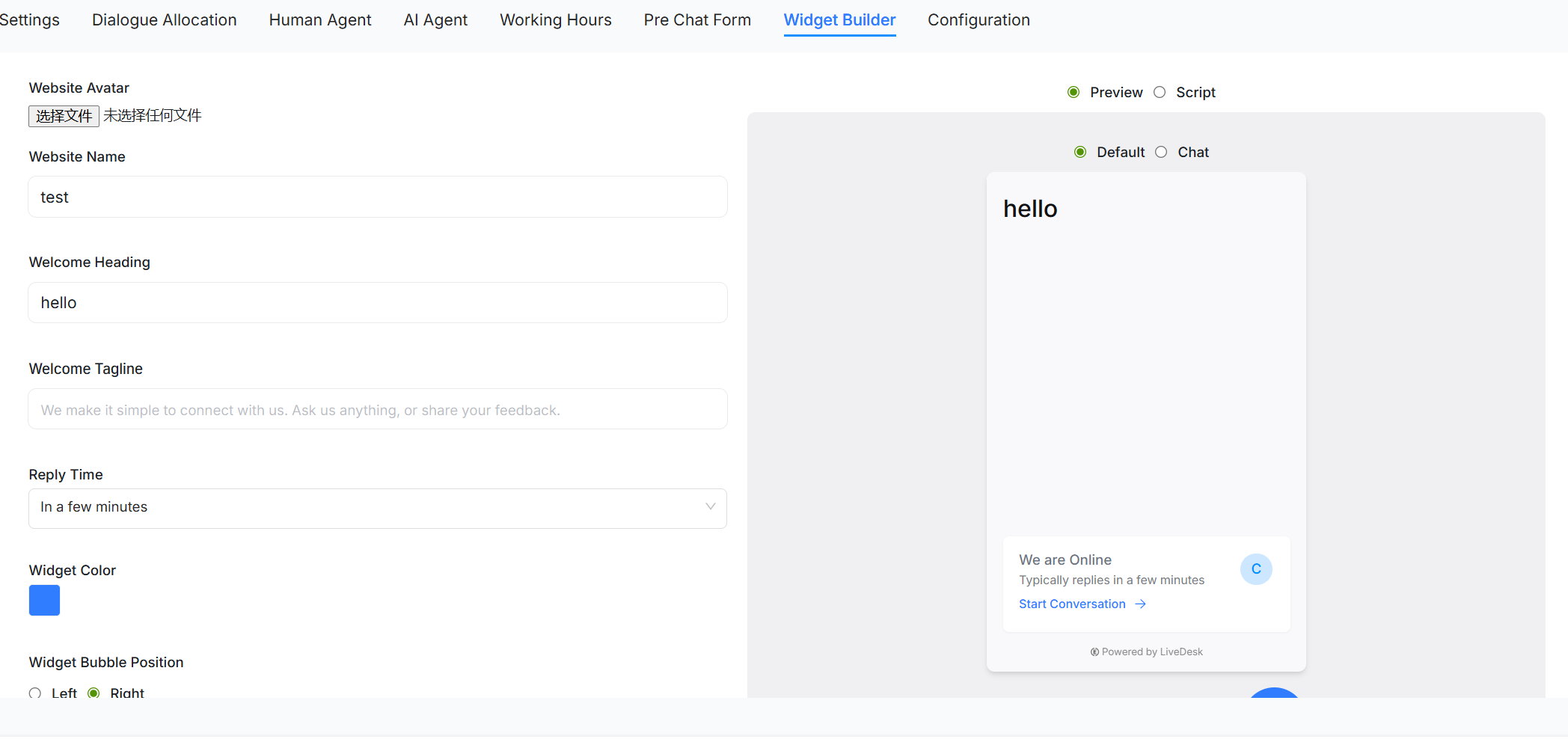
「Widget Builder」は、訪問者側のチャットコンポーネントの外観と表示内容を設定するために使用します。右側のプレビューエリアには、設定結果がリアルタイムで表示されます。

  • Theme settings

topic.png

以下のパラメータを設定できます。

  • Theme color: ウィジェットのメインカラーを設定します。

  • Text color: タイトルや本文などの表示色を設定します。

  • Background image: ウェルカムエリアの背景画像をアップロードおよび差し替えできます。

  • Width: ウィジェットの幅を設定します。デフォルトは 400 です。

  • Height: ウィジェットの高さを設定します。デフォルトは 700 です。

  • Bubble settings

bubble.png

以下の内容を設定できます。

  • Bubble style: 「Icon」「Icon + Text」「Text」の 3 つの表示モードをサポートしています。

  • Icon: デフォルトのアイコンを置き換えることができます。

  • Text: 「Icon + Text」または「Text」スタイルを選択した場合、バブル文言を設定できます。テキストの長さは 20 文字を超えることはできません。

  • Size: mini、small、medium、large、extra large など、さまざまなサイズをサポートしています。

  • Bubble position: 表示位置を設定でき、下端および側面からの間隔も設定できます。

  • Welcome message

welcome.png

以下を設定できます。

  • Title: ウェルカムエリアのメインタイトルです。

  • Content: ウェルカムエリアの本文です。

  • Guidance text: 「Instant Answer」エリアに表示され、ユーザーがすばやく問い合わせを開始できるよう案内します。

  • Social media

sns.png

デフォルトでは無効です。有効にすると、ソーシャルメディアプラットフォームまたは連絡チャネルを設定し、ウィジェットのウェルカムカードに表示できます。

  • Submit ticket

ticket.png

デフォルトでは無効です。有効にすると、ウィジェット内にチケットの入口が表示され、ユーザーはチケットの確認または送信を行えます。

  • External links

url.png

デフォルトでは無効です。有効にすると、外部ヘルプセンター、FAQ ページ、またはその他のナビゲーション入口を表示するための外部リンクカードを追加できます。

Conversation Assignment

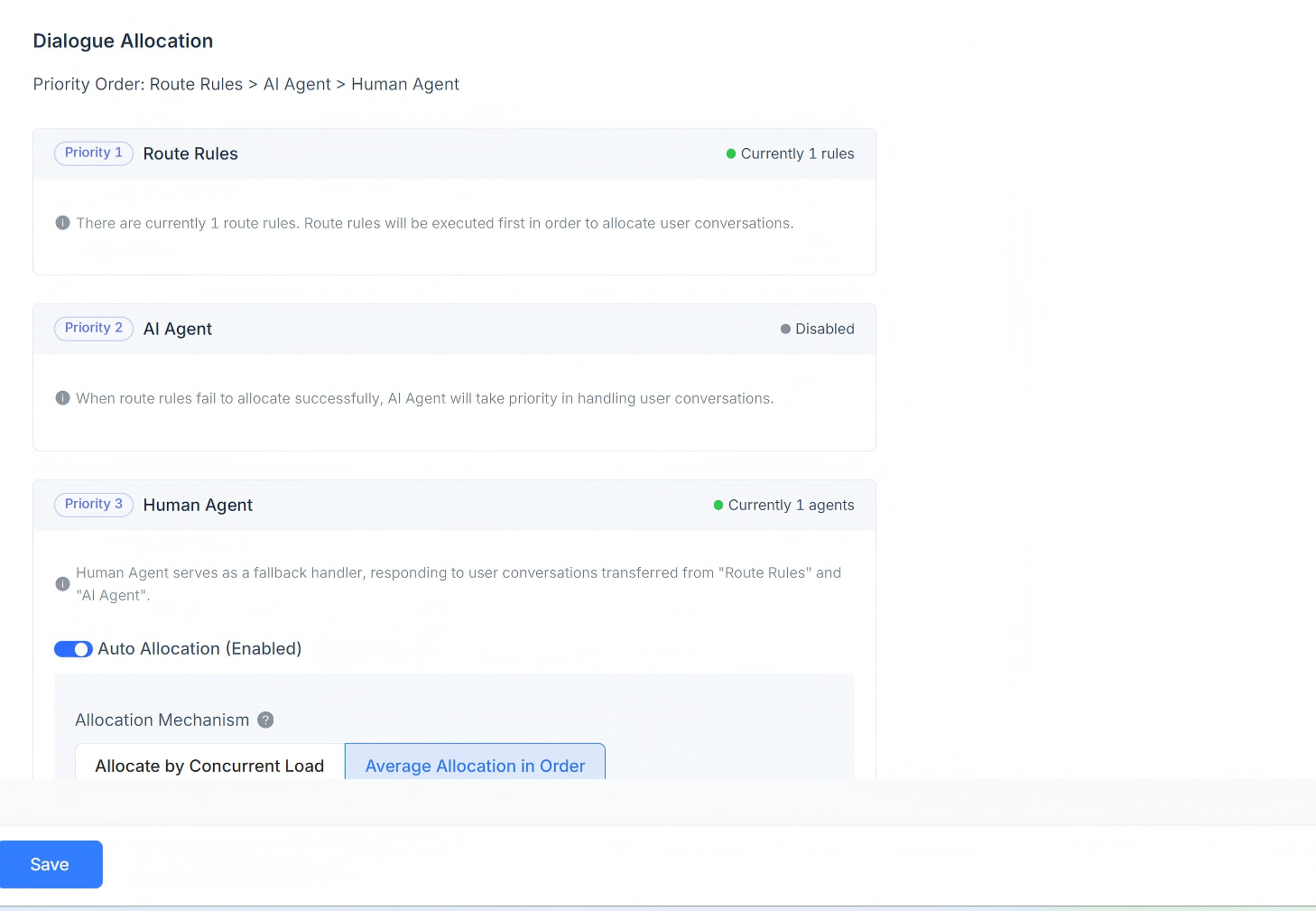
現在のチャネルの会話割り当てルールを表示します。ルーティングルール、AI Agent、および Human Agent による対応をサポートしています。会話割り当ての優先順位は、ルーティングルール > AI Agent > Human Agent です。

ルーティングルールが存在する場合、システムはまずルーティング条件に一致するかどうかを判定します。複数のルールが同時に存在する場合は、順番に 1 つずつ照合されます。現在の会話がどのルーティングルールにも一致しない場合は、まず AI Agent に割り当てられ、AI Agent が設定されていない場合は、対応する Human Agent に割り当てられます。

自動割り当てをサポートしており、同時処理負荷に基づく割り当てと、順番による均等割り当ての 2 つの仕組みを提供します。

conversation_collabor5.png

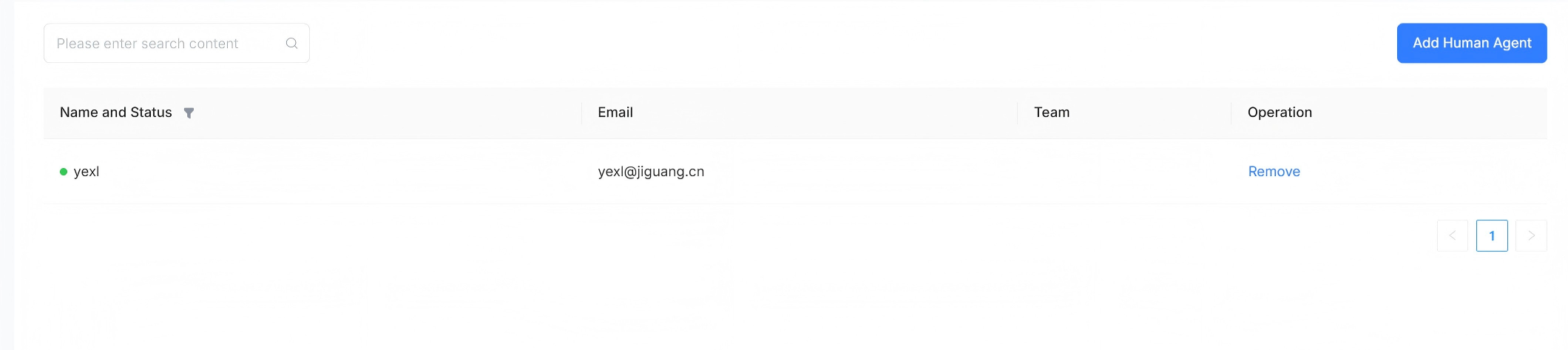
Human Agent

このチャネルの会話メッセージを処理する人間エージェントを設定できます。メンバーの追加および削除が可能です。

set_Humanagent5.png

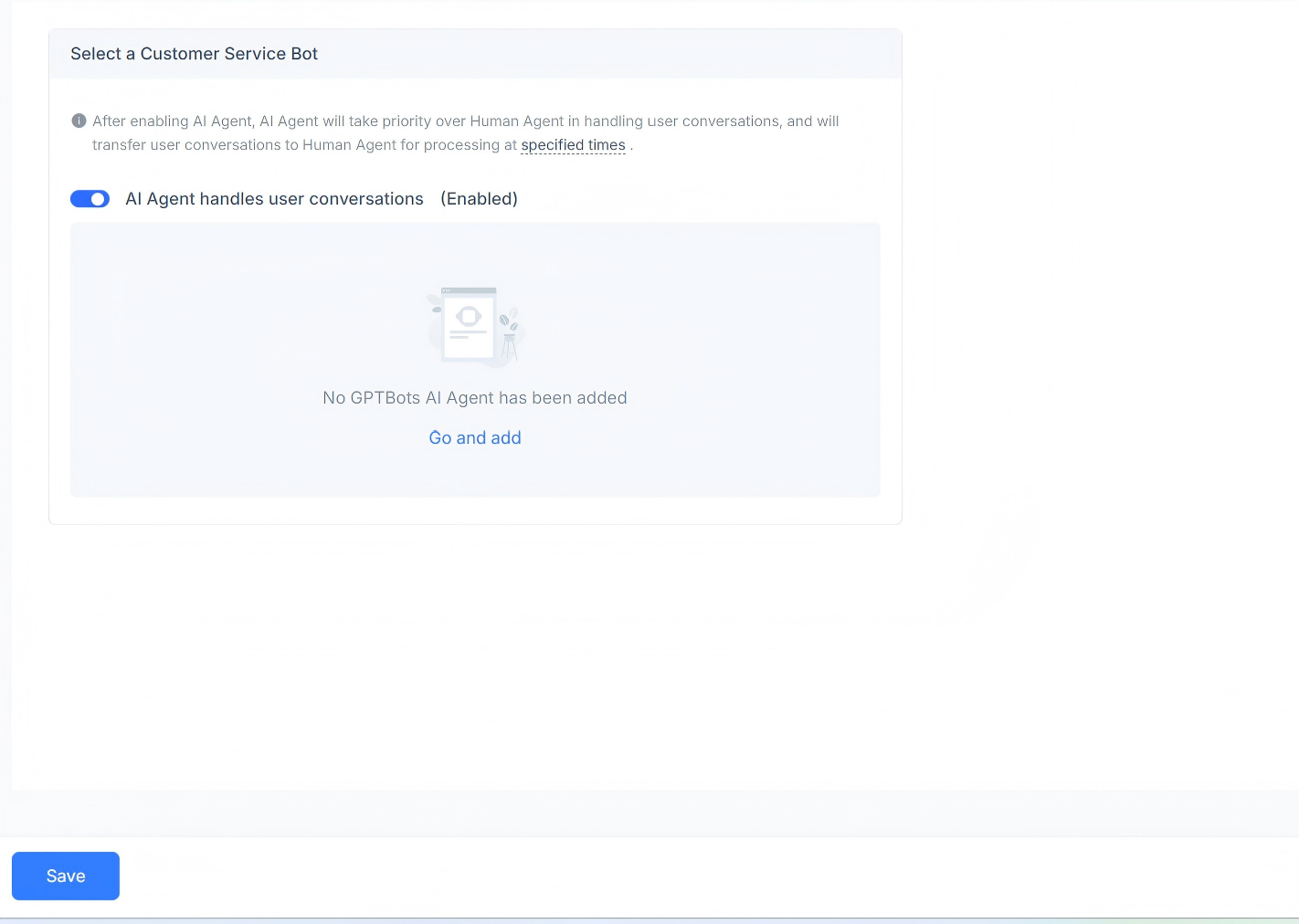
AI Agent

このチャネルの会話メッセージを処理する AI エージェントを設定できます。有効化または無効化でき、GPT AI Agent を追加することもできます。

set_aiagent5.png

Icon Solid Transparent White Qiyu
お問い合わせ