Twilio
LiveDeskでは、ユーザーが顧客とコミュニケーションできるよう、WhatsAppチャネルの追加をサポートしています。利用可能なAPIプロバイダーは、WhatsApp Cloud Service、Twilio、EngageLab WhatsAppの3種類です。以下では、Twilioを追加する方法について説明します。
前提条件
- Twilioアカウントを作成します。
- 有効な電話番号を用意します。
LiveDeskでTwilioを使用する方法は、次の2つです。
- Messaging Serviceを使用しない標準方式
- Messaging Service方式
標準方式
Twilioアカウントを作成する
- Twilioアカウントにログインし、Create a new account をクリックします。
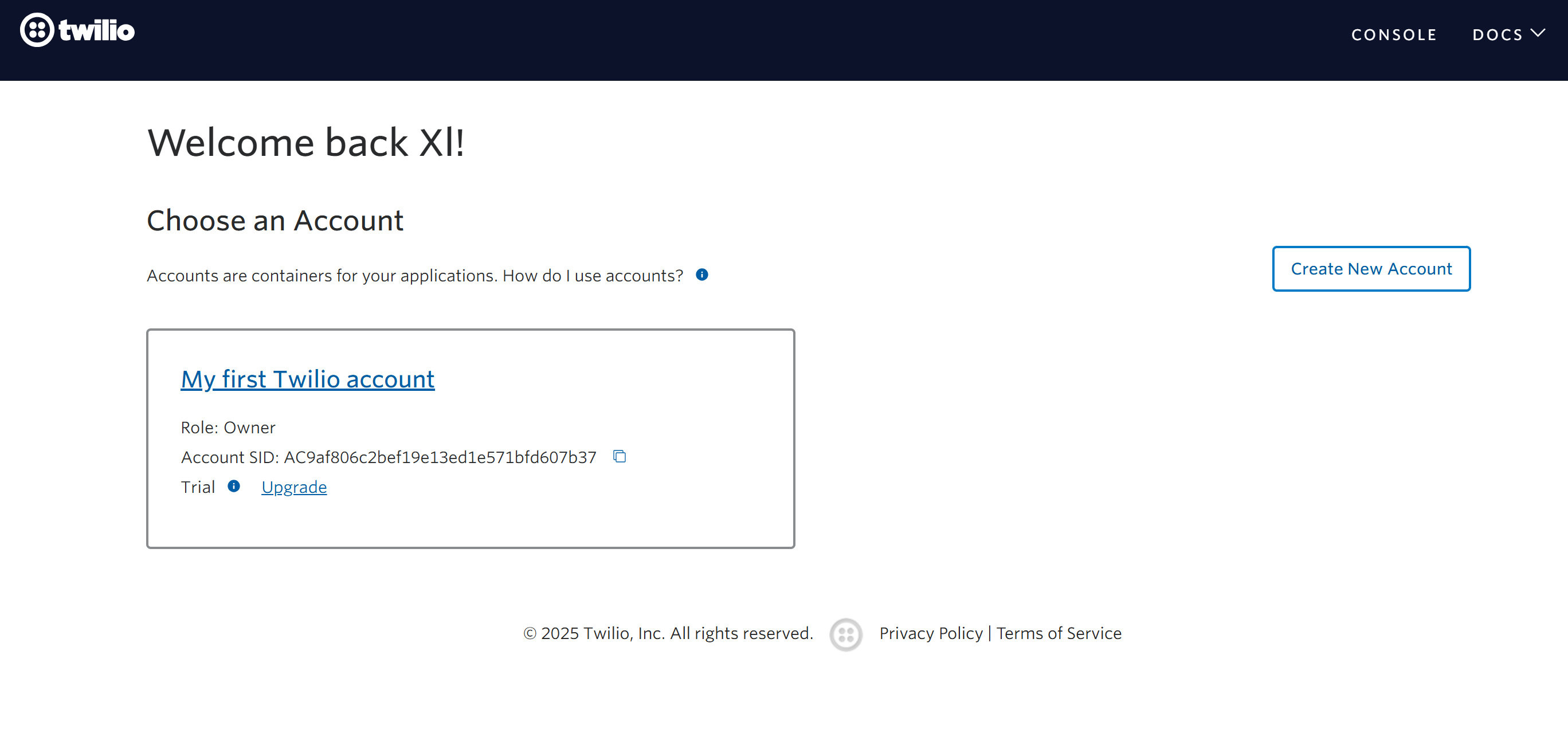
必須項目をすべて入力し、アカウント作成プロセスを完了します。
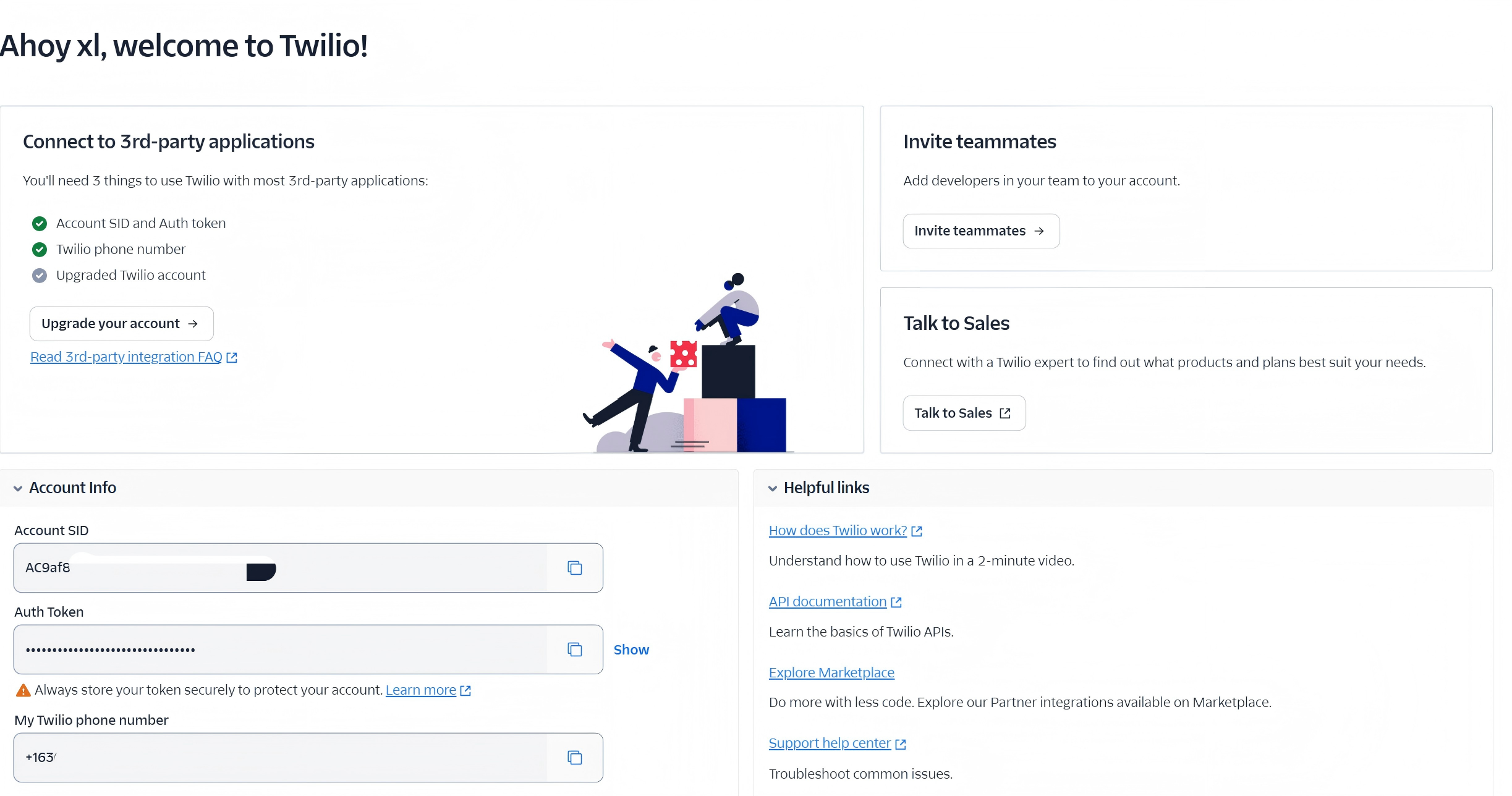
Account SID、Auth Token、電話番号をコピーします。まだTwilioアカウントに電話番号を追加していない場合は、先に追加してください。
LiveDeskでチャネルを追加する
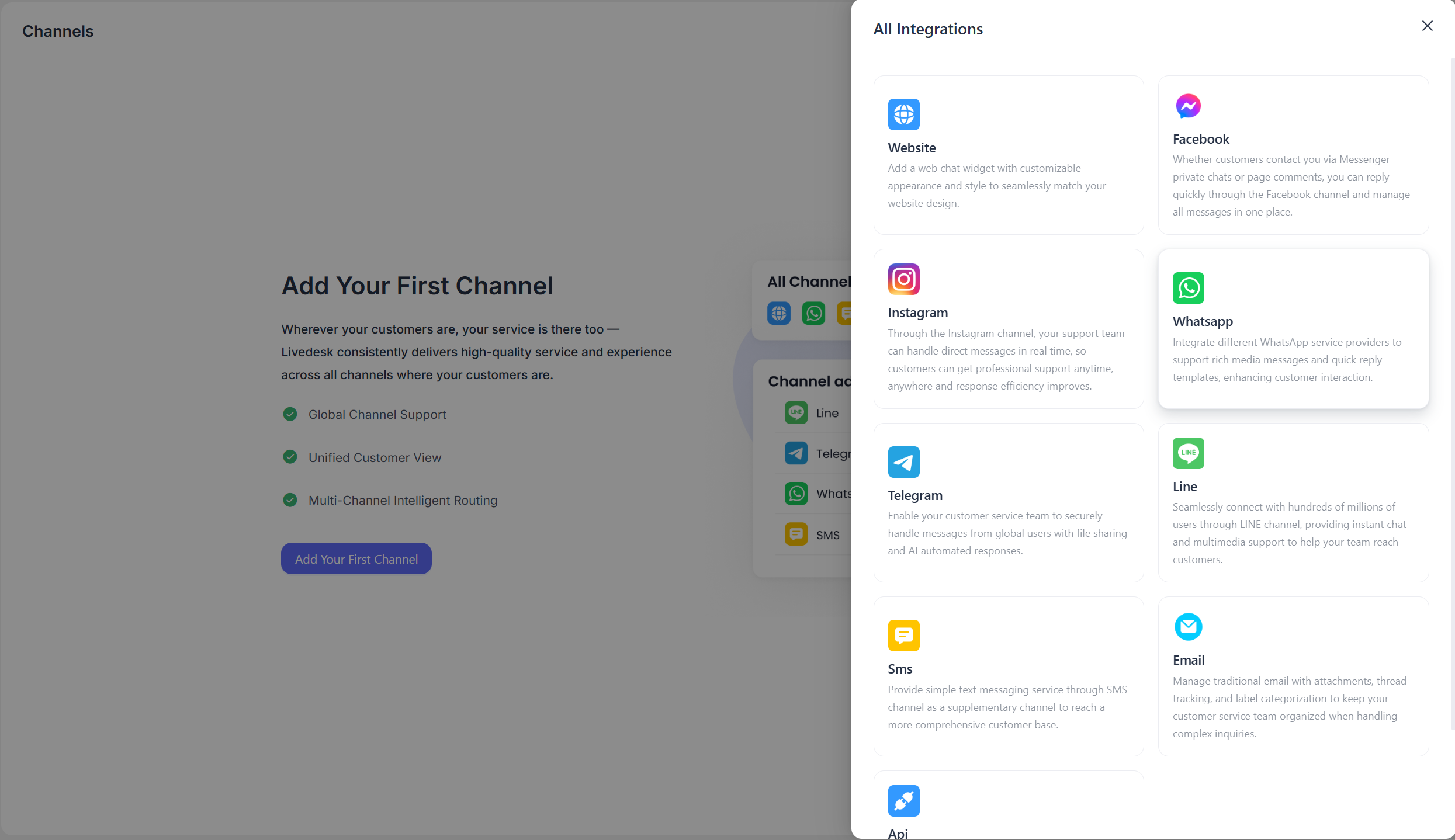
設定情報を入力する
前の手順で取得したAccount SID、Auth Token、電話番号を入力します。チャネル名を設定し、設定完了後に Confirm をクリックします。すると、画面にWebhook URLが表示されます。
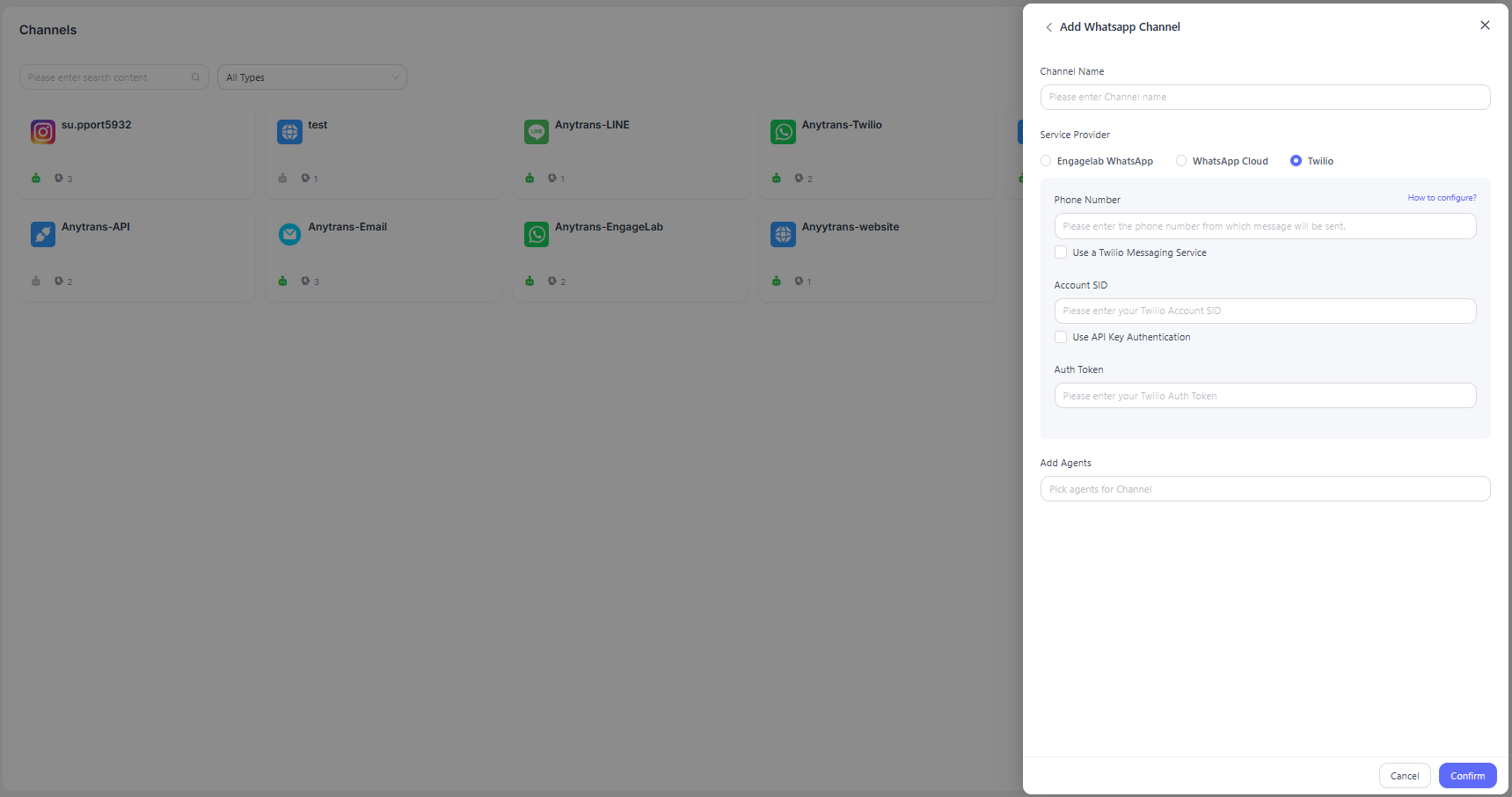
Twilio Consoleに移動し、Integration を選択してWebhook URLを貼り付け、Save をクリックします。これで、LiveDesk経由でWhatsAppメッセージの送信を開始できます。
Twilio Messaging Service方式を設定する
Twilio Messaging Serviceを作成する
- Messaging > Services を選択し、Create Messaging Service ボタンをクリックします。
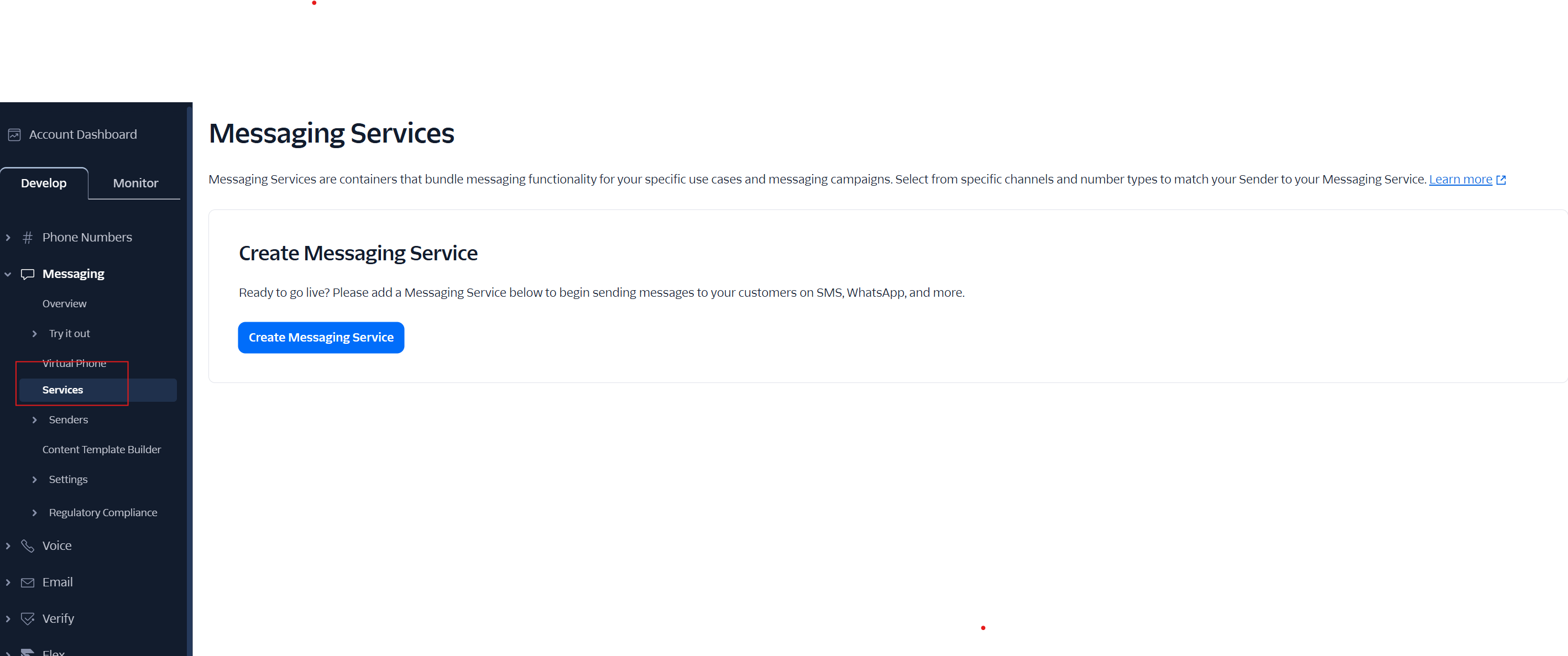
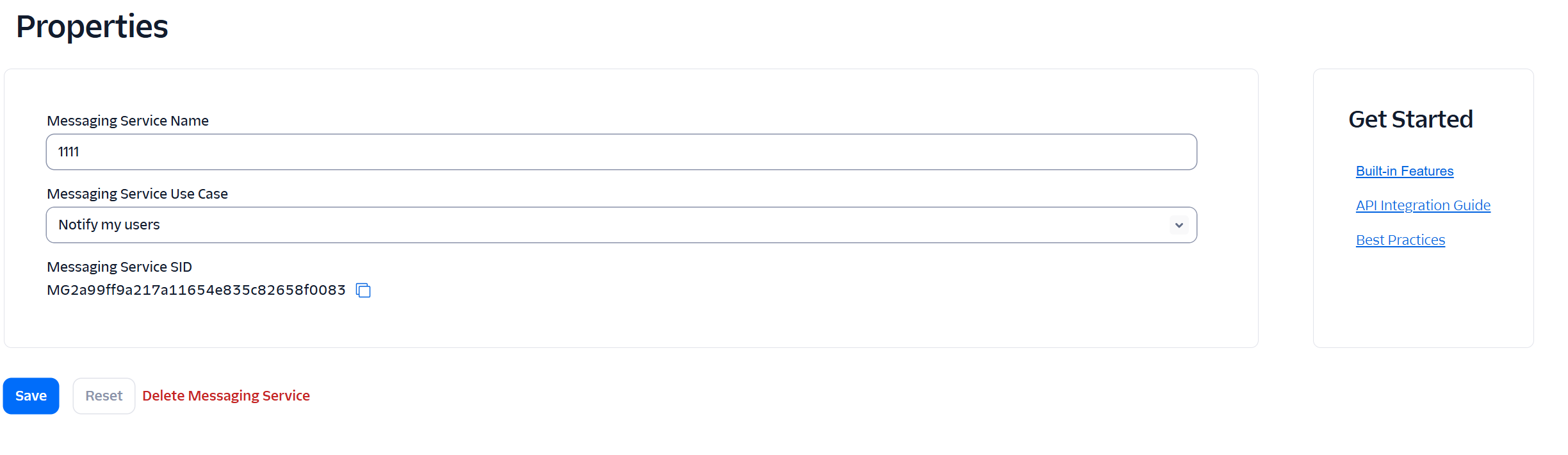
- 続く手順に従って必須項目をすべて入力します。該当するMessaging Service SIDをコピーし、Save をクリックします。
LiveDeskでチャネルを追加する
LiveDeskアカウントにログインします。WhatsAppチャネルを作成する際に、Use Twilio Messaging Service チェックボックスを選択します。次に、Account SID、Messaging Service SID、tokenを対応するフィールドにコピー&ペーストします。
Twilio Consoleで Messaging > Services > Integration に移動し、前の手順で生成されたWebhook URLを貼り付けます。これで、LiveDesk経由でWhatsAppメッセージの送信を開始できます。
詳細設定
チャネル作成後、該当チャネルで詳細設定を構成できます。
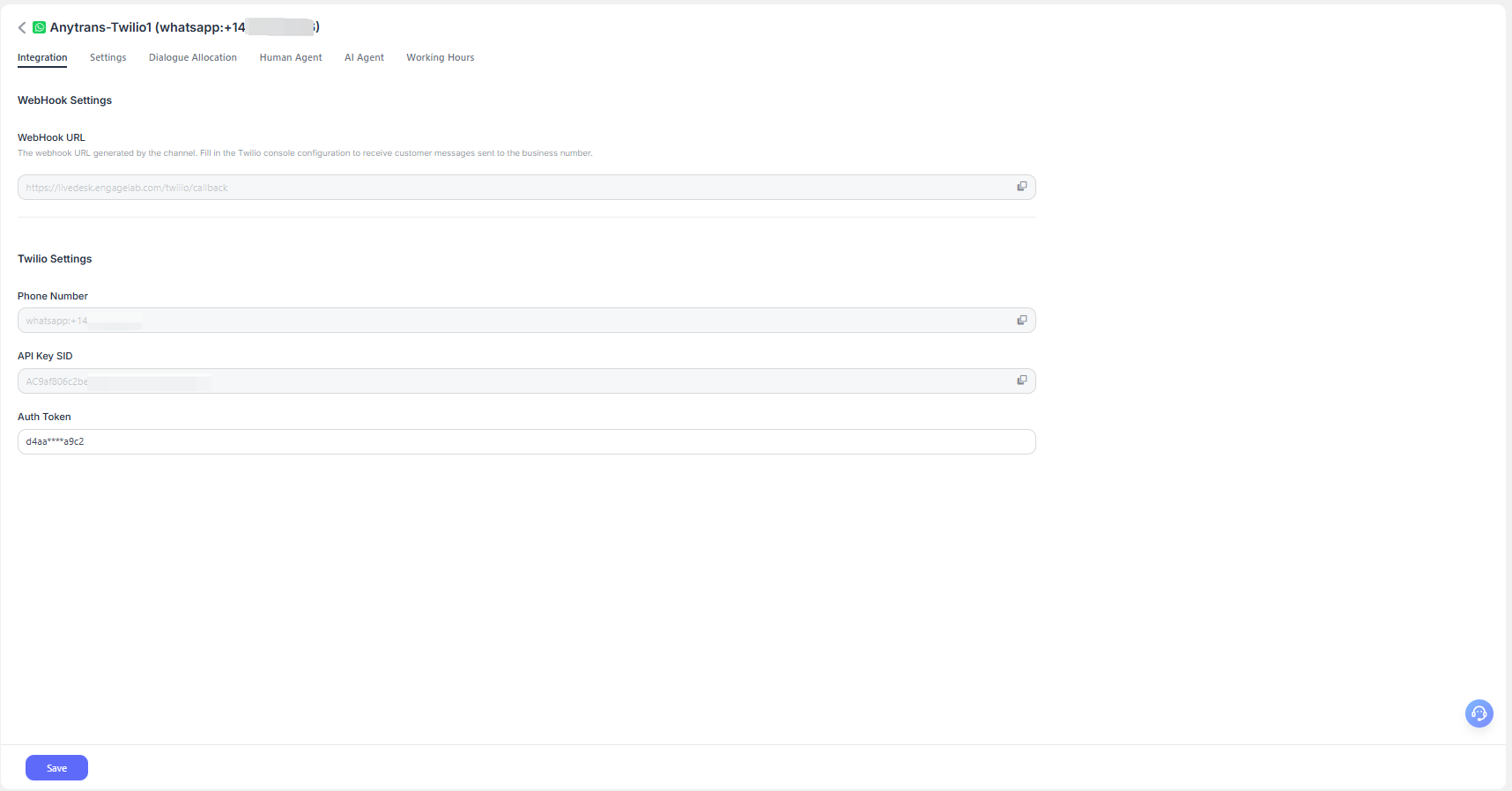
Integration
Webhook URL
チャネル作成後に生成されるWebhook URLは、メッセージのプッシュ通知の送受信を有効にするために使用されます。Twilio Consoleの該当設定に入力してください。
Twilio Settings
Phone number: 該当するWhatsApp送信元番号を表示します。
API Key SID: チャネル作成時に入力したKey SID
Auth Token: チャネル作成時に入力した認証トークン
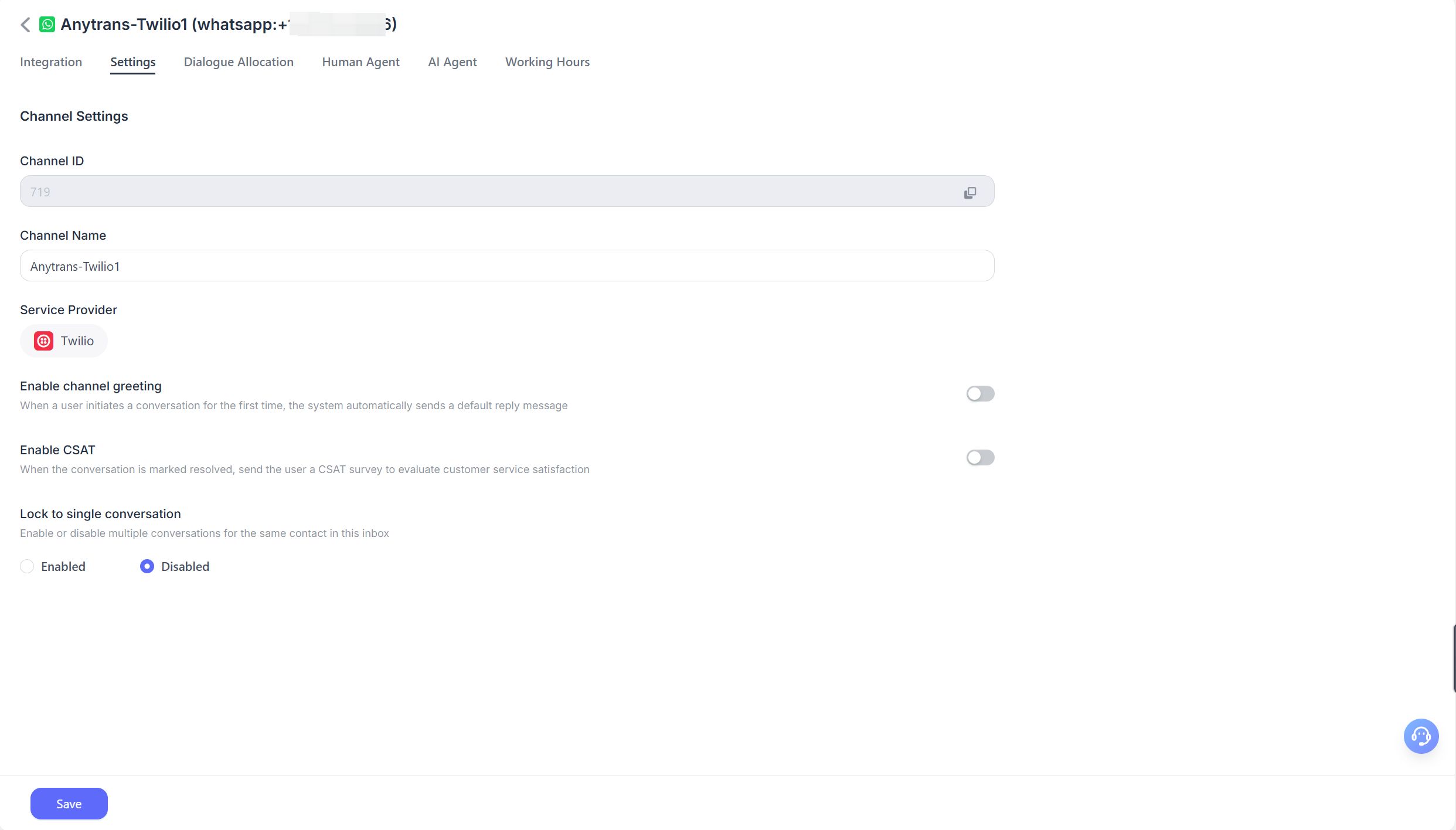
Settings
Set Channel Greeting Message
デフォルトでは無効です。カスタムあいさつメッセージを入力すると、顧客が会話を開始した際に自動送信されます。
Enable CSAT
この機能を有効にすると、問題が解決されるたびに顧客満足度アンケートが自動的に開始されます。CSATスコアは後で Reports セクションで確認できます。
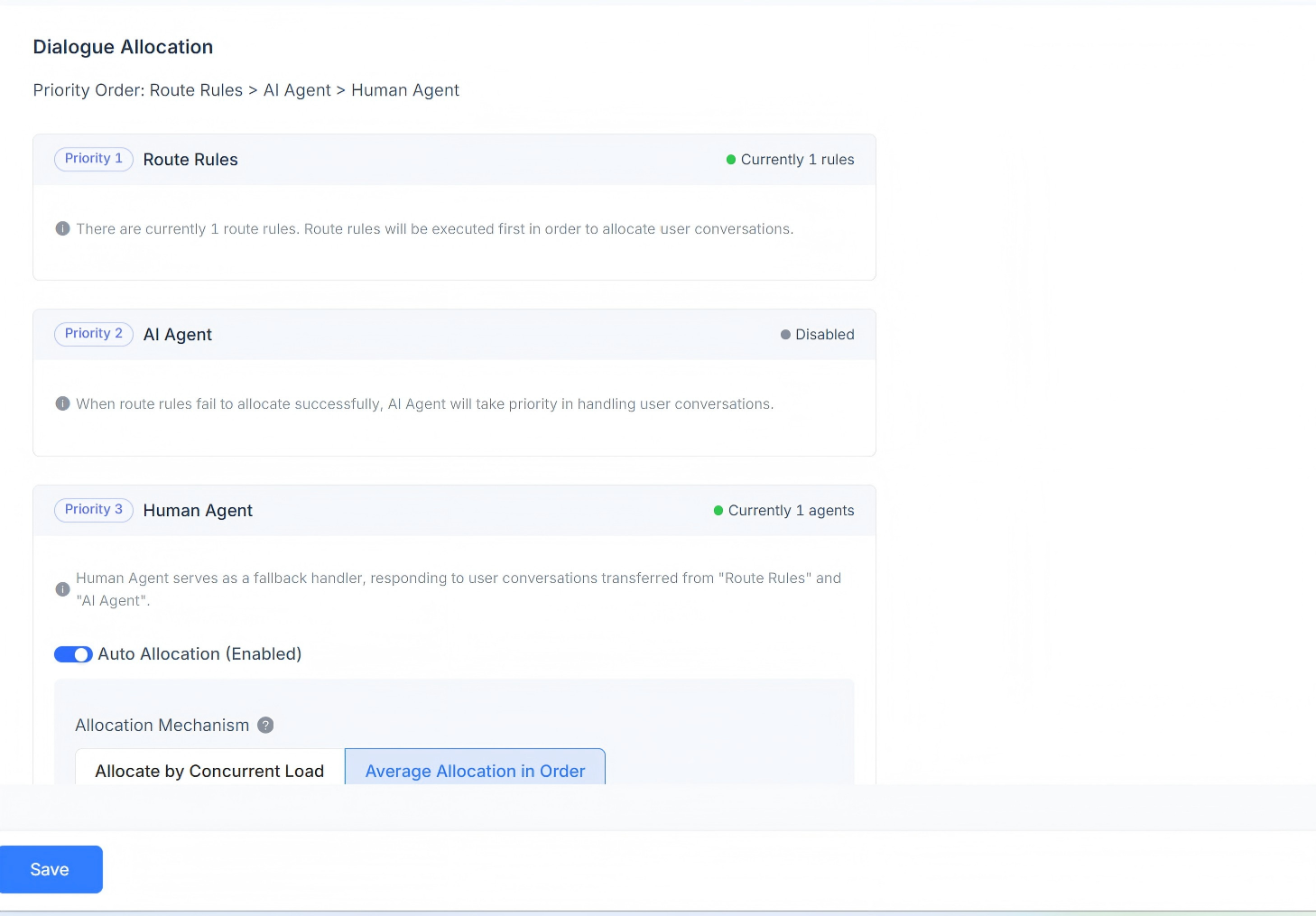
Conversation Assignment
現在のチャネルの会話割り当てルールを表示します。ルーティングルール、AI Agent、Human Agentによる応答をサポートしています。会話割り当ての優先順位は、routing rules > AI Agent > Human Agent です。
ルーティングルールが存在する場合、システムはまずルーティングルールの条件を満たしているかどうかを確認します。複数のルーティングルールが同時に存在する場合は、順番に評価され、最初に一致したルールに従って会話が割り当てられます。
現在のシナリオがルーティングルールの条件を満たさない場合、会話はまずAI Agentに割り当てられます。
AI Agentが存在しない場合、会話は該当するHuman Agentに割り当てられます。自動割り当てをサポートしており、負荷ベース割り当てと順次ラウンドロビン割り当ての両方を利用できます。
Load-Based Assignment Mechanism
定義された負荷容量に基づいて会話が割り当てられ、同時対応負荷の低いエージェントが優先されます。
Sequential Round-Robin Assignment Mechanism
各エージェントの負荷設定を考慮せず、会話は順番に各エージェントへ均等に割り当てられます。
Custom Agent Load Assignment Mechanism
各エージェントごとにカスタム負荷値を個別に設定し、同時対応負荷の低いエージェントが優先されます。
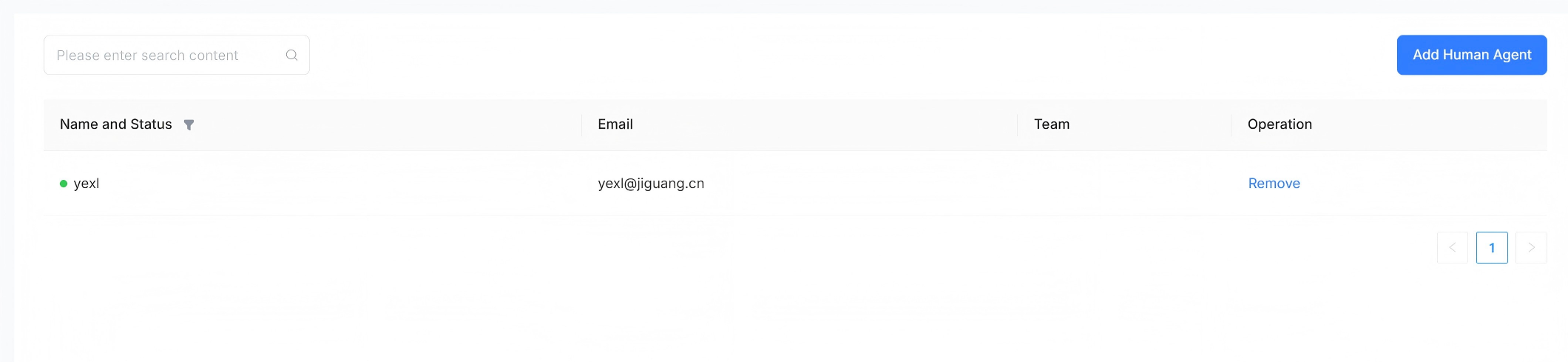
Human Agent
このチャネルの会話メッセージを処理するHuman Agentの設定に対応しています。エージェントの追加または削除が可能です。
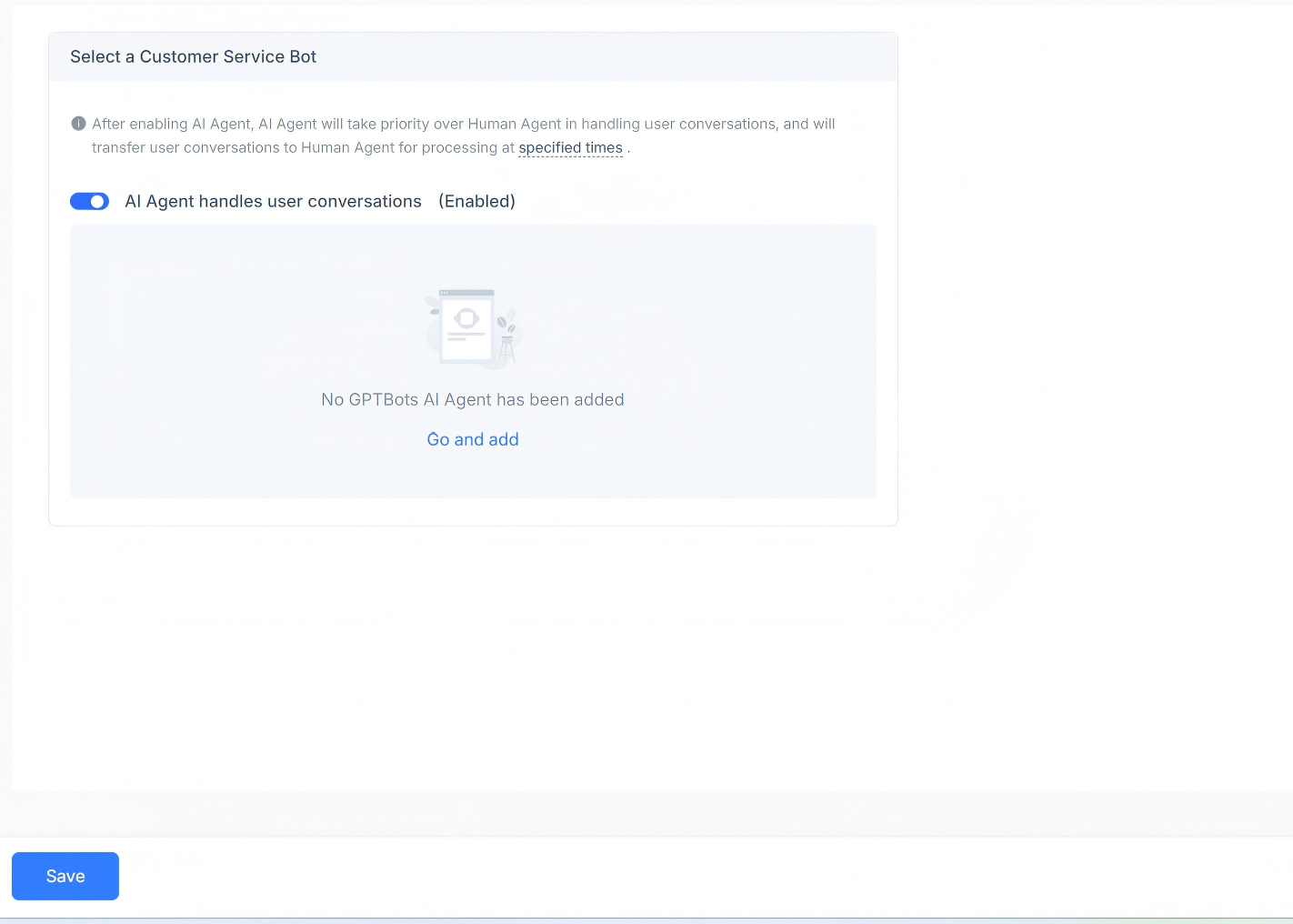
AI Agent
このチャネルの会話メッセージを処理するAI Agentの設定に対応しています。有効化または無効化を選択でき、GPT AI Agentの追加も可能です。
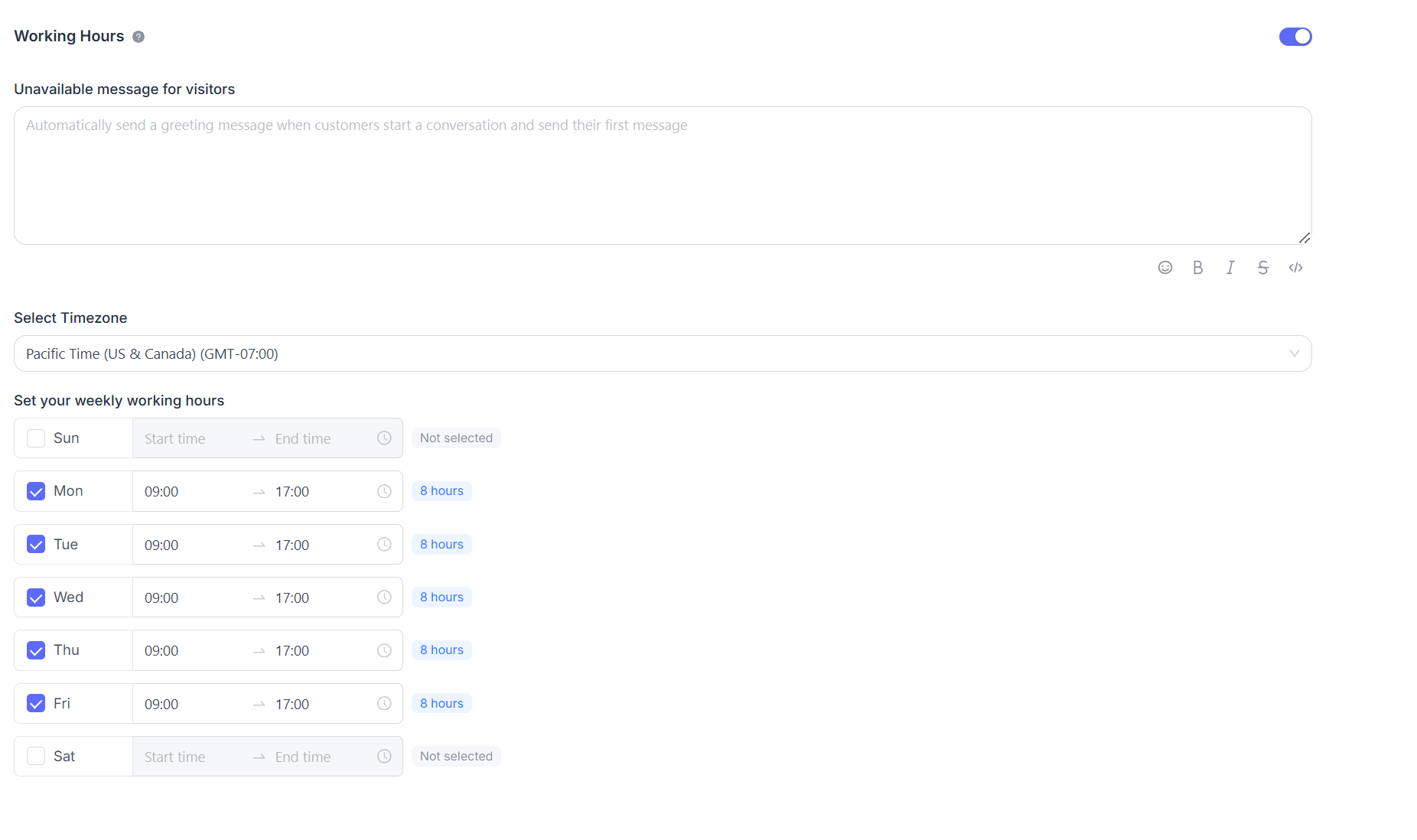
Business Hours
チームの営業時間を設定できます。
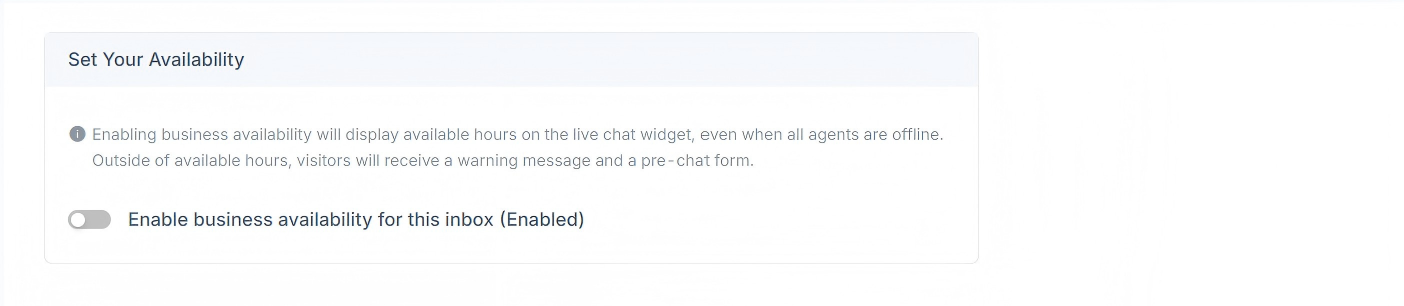
営業時間が明確に定義されている場合は、Enable business availability for this inbox (enabled) チェックボックスを選択します。このオプションを選択すると、該当するパラメータ設定が下部に表示されます。営業時間外の訪問者向けに利用不可メッセージを設定することもできます。また、各曜日の営業時間帯と対応するタイムゾーンを選択できます。