WhatsApp Cloud
WhatsApp Cloud は LiveDesk でサポートされており、ユーザーは WhatsApp チャネルを追加して顧客とコミュニケーションできます。利用可能な API プロバイダーは、WhatsApp Cloud、Twilio、EngageLab WhatsApp の 3 種類です。以下では、WhatsApp Cloud を追加する方法を説明します。
前提条件
- WhatsApp API を設定するには、Meta Developer アカウントが必要です。まだアカウントをお持ちでない場合は、作成し、必要に応じて申請を行ってください。
- 有効な電話番号。
WhatsApp Business アカウントを作成する
WhatsApp Cloud API は、すべての企業および個人開発者が利用できます。Meta のクラウドインフラストラクチャ上でホストされているため、WhatsApp Business API をホストする目的で、Twilio、Zendesk、360Dialog、MessageBird などのサードパーティプロバイダー(Business Solution Providers)を利用する必要はありません。
- ビジネスプロフィールを設定する
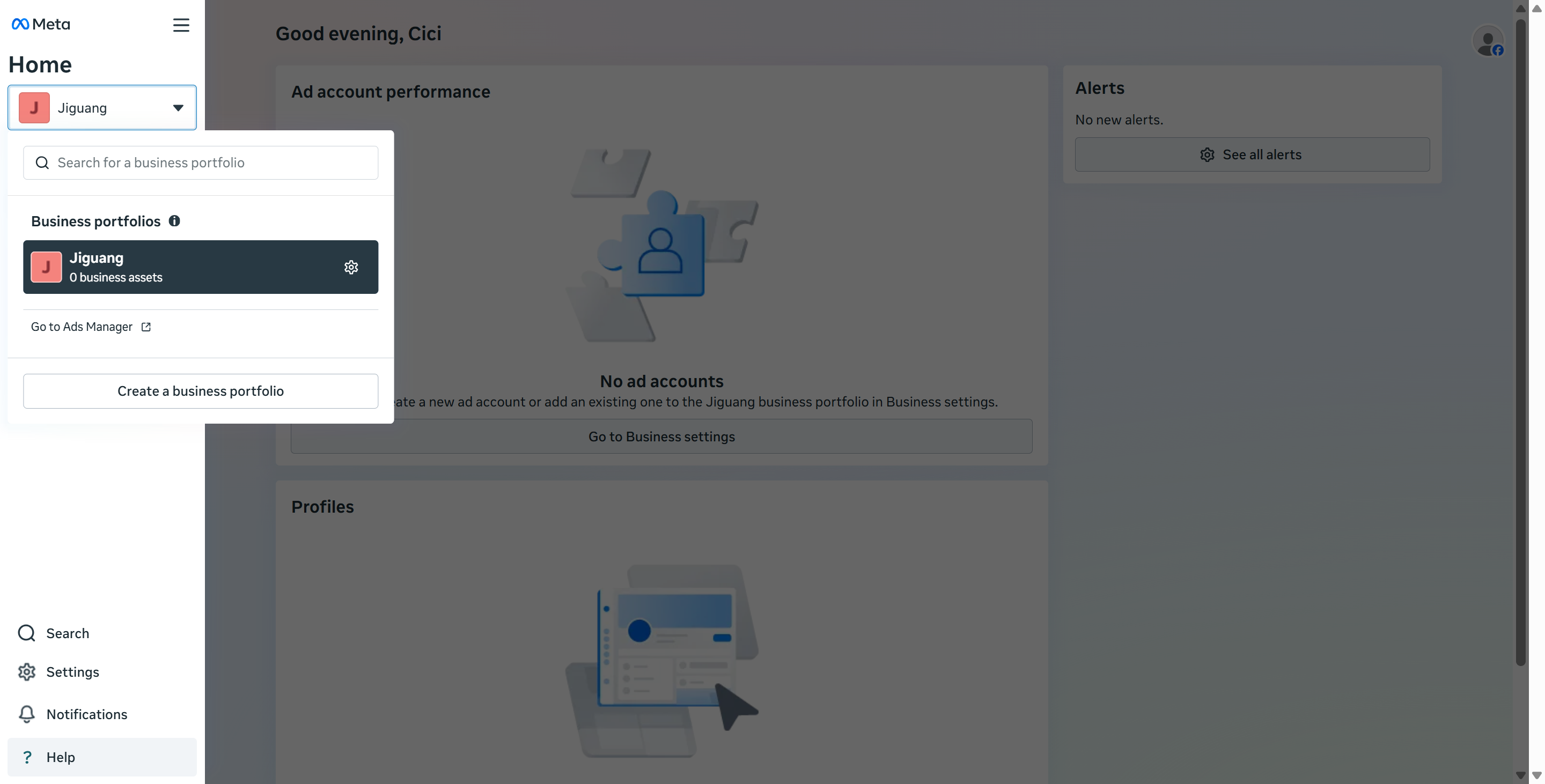
会社名、プロフィール、連絡先情報を含む、プロフェッショナルな WhatsApp Business アカウントを作成します。Meta Business Platform にログインし、「ホーム」のドロップダウンメニューにある「Create Business Portfolio」ボタンをクリックします。
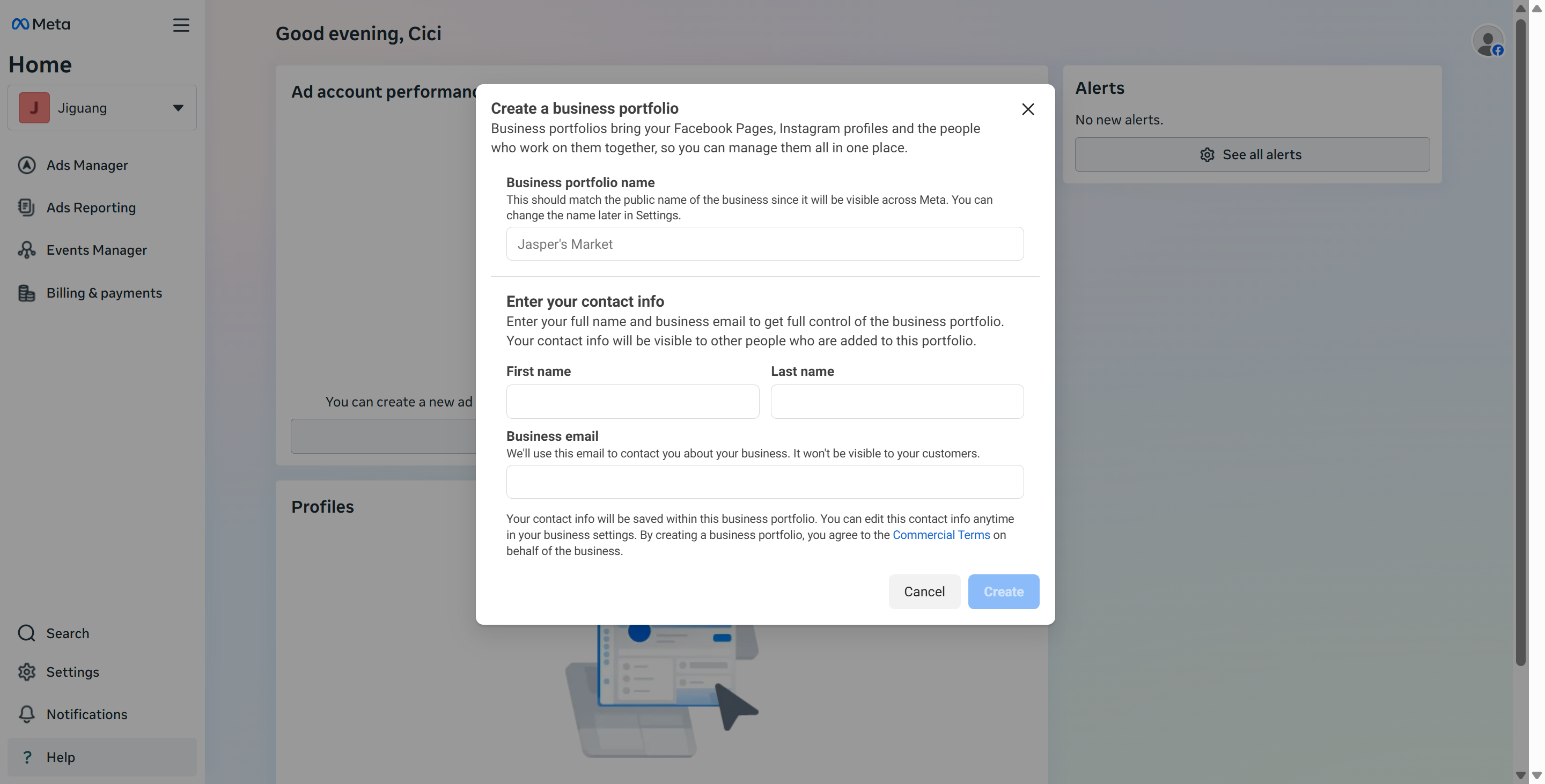
ページに表示される必須情報をすべて入力し、設定を完了します。
- アプリを設定する
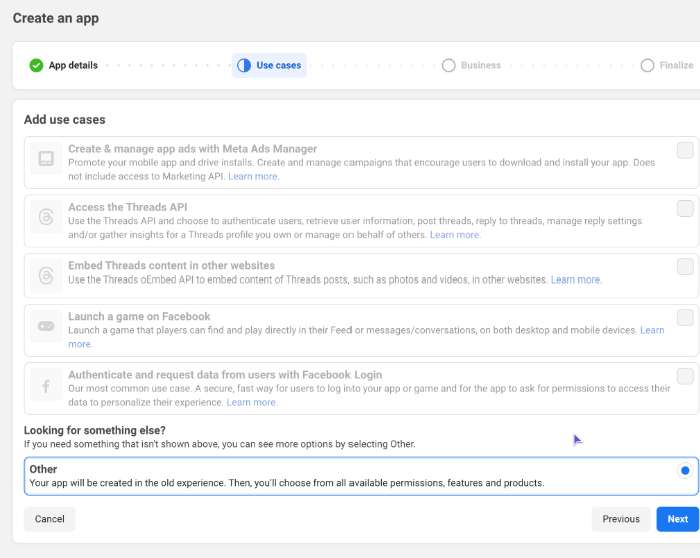
Meta Developer アカウントにログインし、「Create App」ボタンをクリックします。必要な設定を入力します。オプションでは「Other」を選択し、次のページでアプリタイプとして「Business」を選択します。

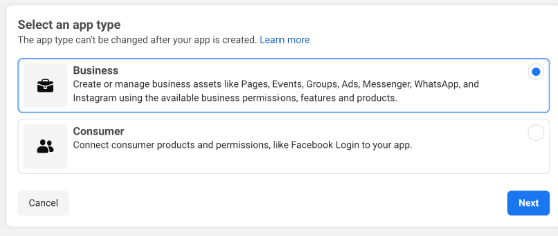
連絡先メールアドレスを入力し、ドロップダウンメニューから先ほど作成したビジネスポートフォリオを選択します。
WhatsApp アプリを追加する
アプリが作成されると、ページはアプリダッシュボードにリダイレクトされます。「Add Product」を選択し、利用可能な製品一覧から「WhatsApp」を選択します。続いて「Set up」をクリックします。
注: 続行する前に、まず Meta を通じてビジネス情報の認証を完了してください。完全な API アクセスを取得するには、認証書類を提出する必要があります。
永続的な WhatsApp Cloud Token を取得する
安全かつ中断のないアクセスを確保するために、システムユーザーを作成し、永続トークンを生成します。
Facebook Developer アカウントにログインし、WhatsApp アプリを選択して「Set up」をクリックし、Business Manager に移動します。「Users」>「System Users」を選択し、管理者のシステムユーザーを作成します。
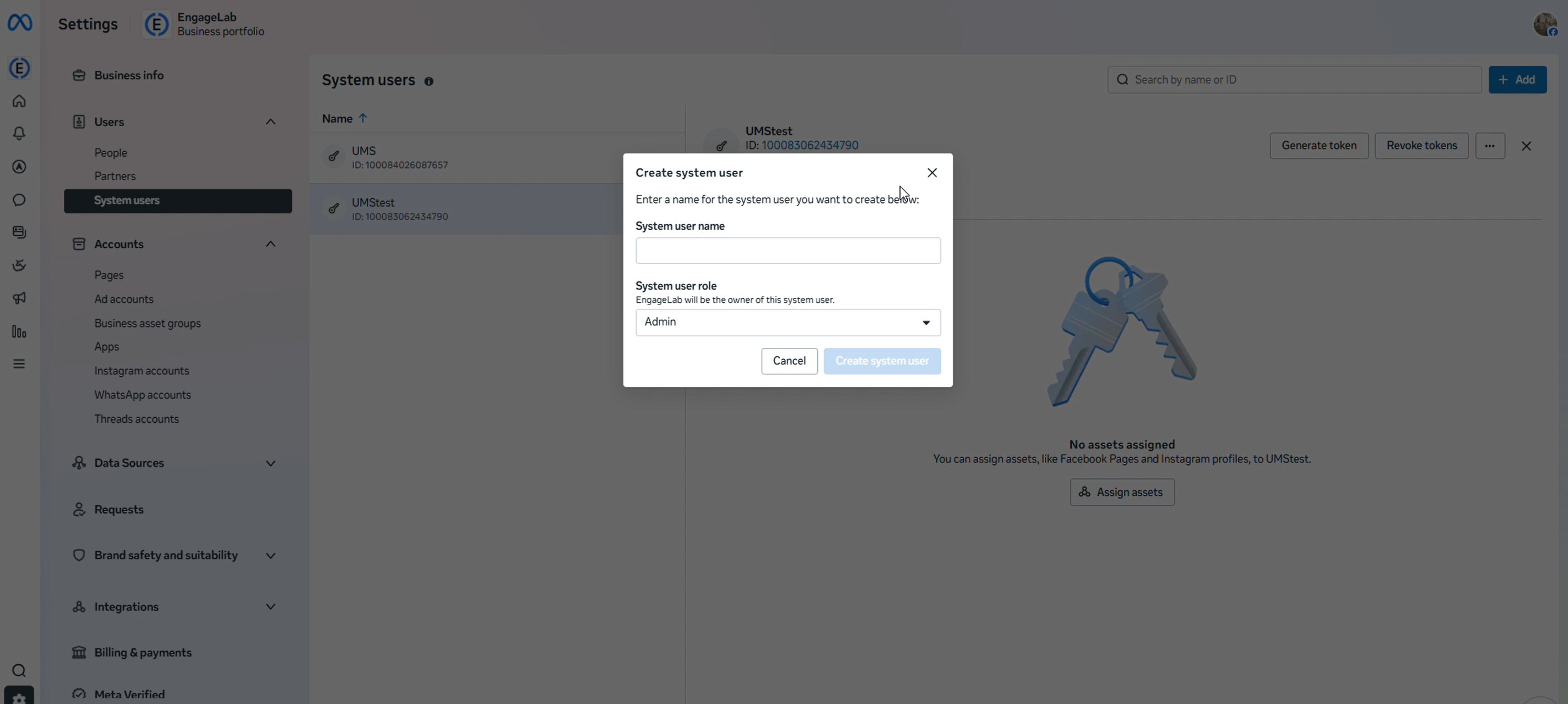
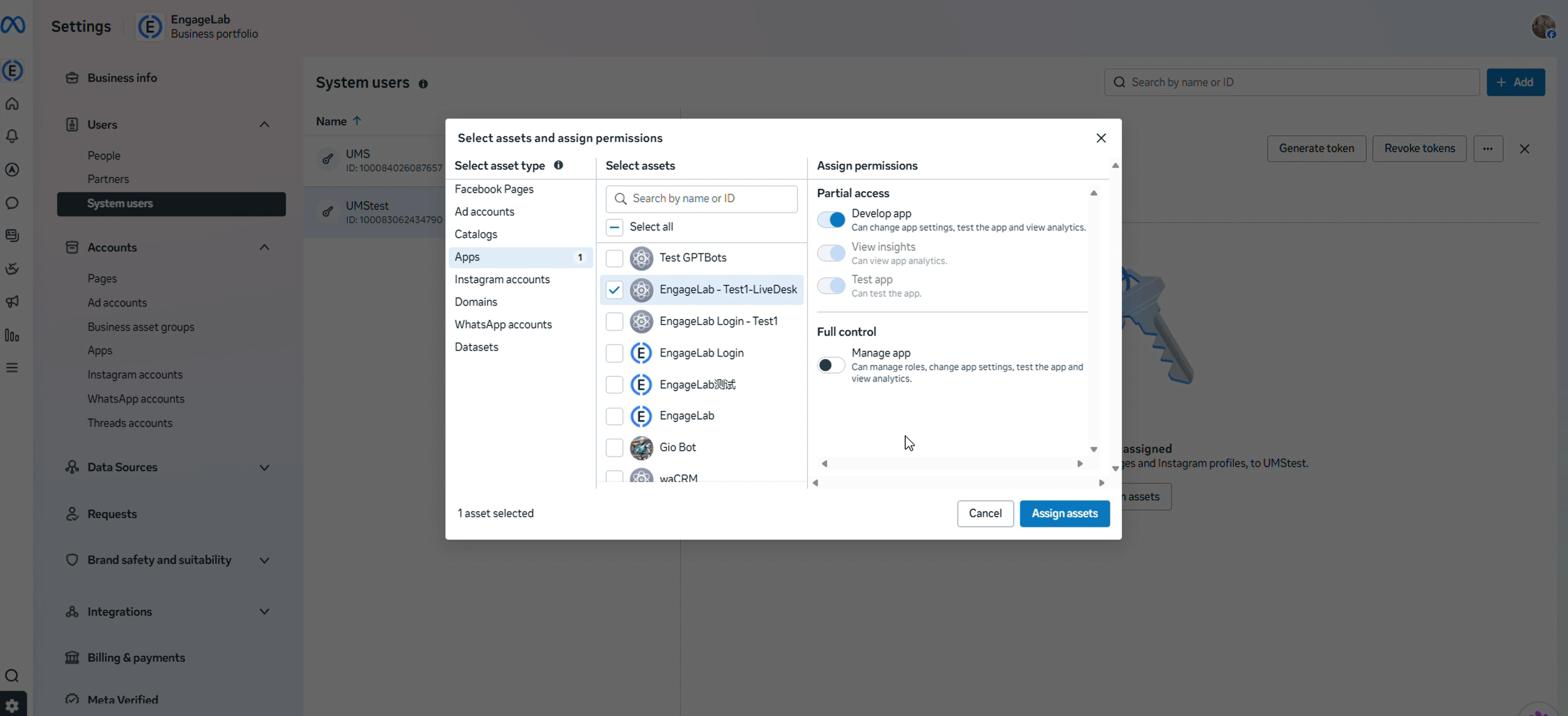
作成後、「Add Assets and Assign Permissions」ボタンをクリックし、アプリ名を選択して、ポップアップウィンドウで前の手順で作成したアプリを選び、設定を完了します。
システムユーザーのページに戻り、一覧から新しく作成したシステムユーザーを選択し、「Generate New Token」ボタンをクリックします。
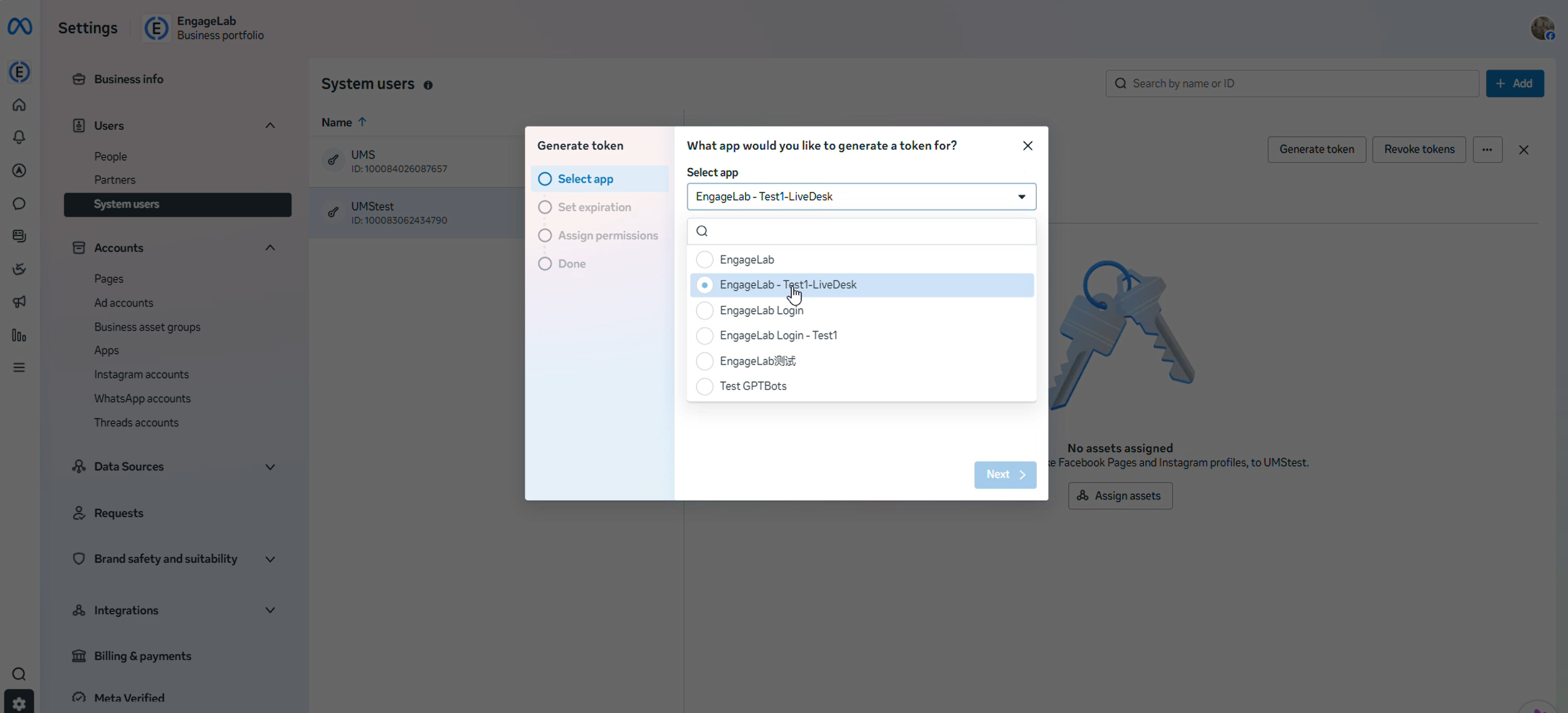
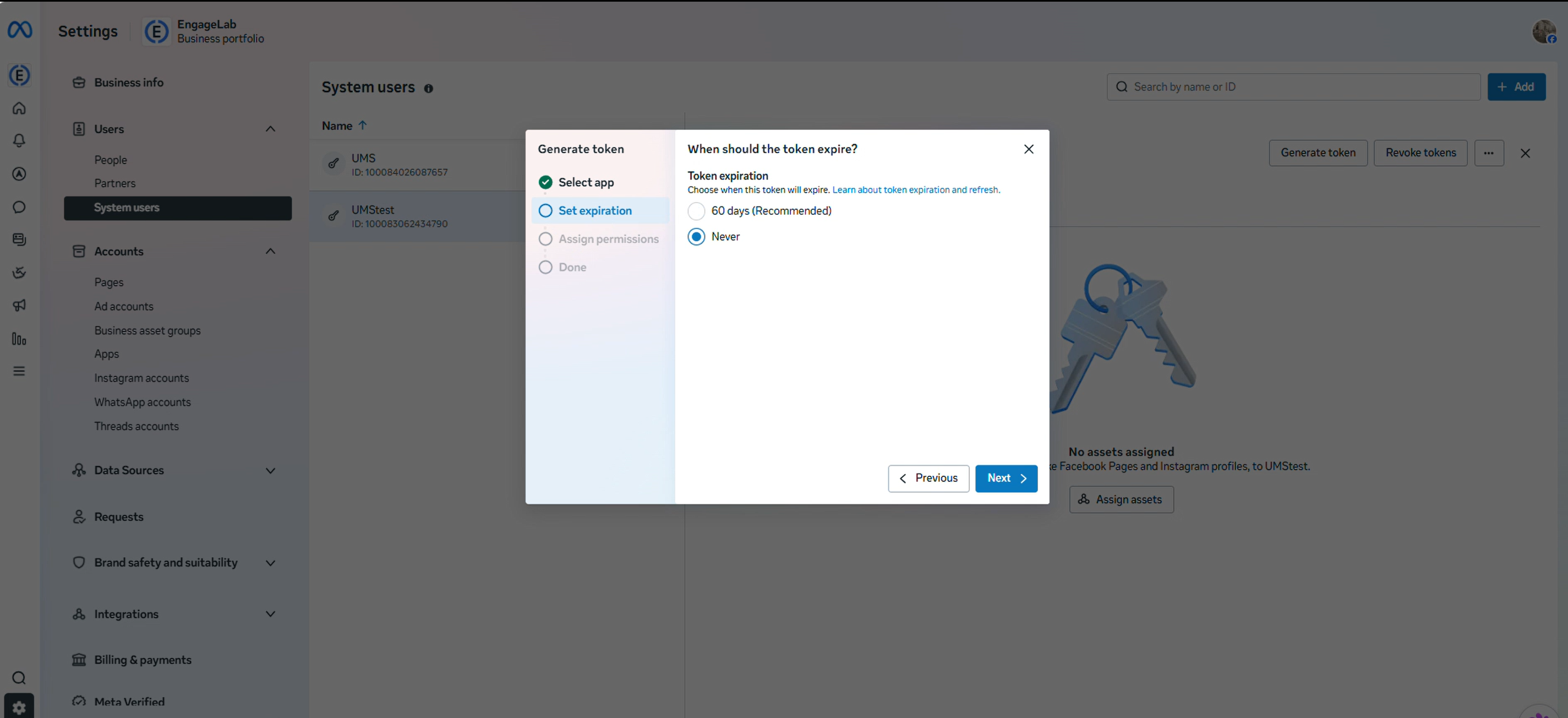
ドロップダウンメニューから作成したアプリを選択し、次の 3 つの権限レベルにチェックを入れます。
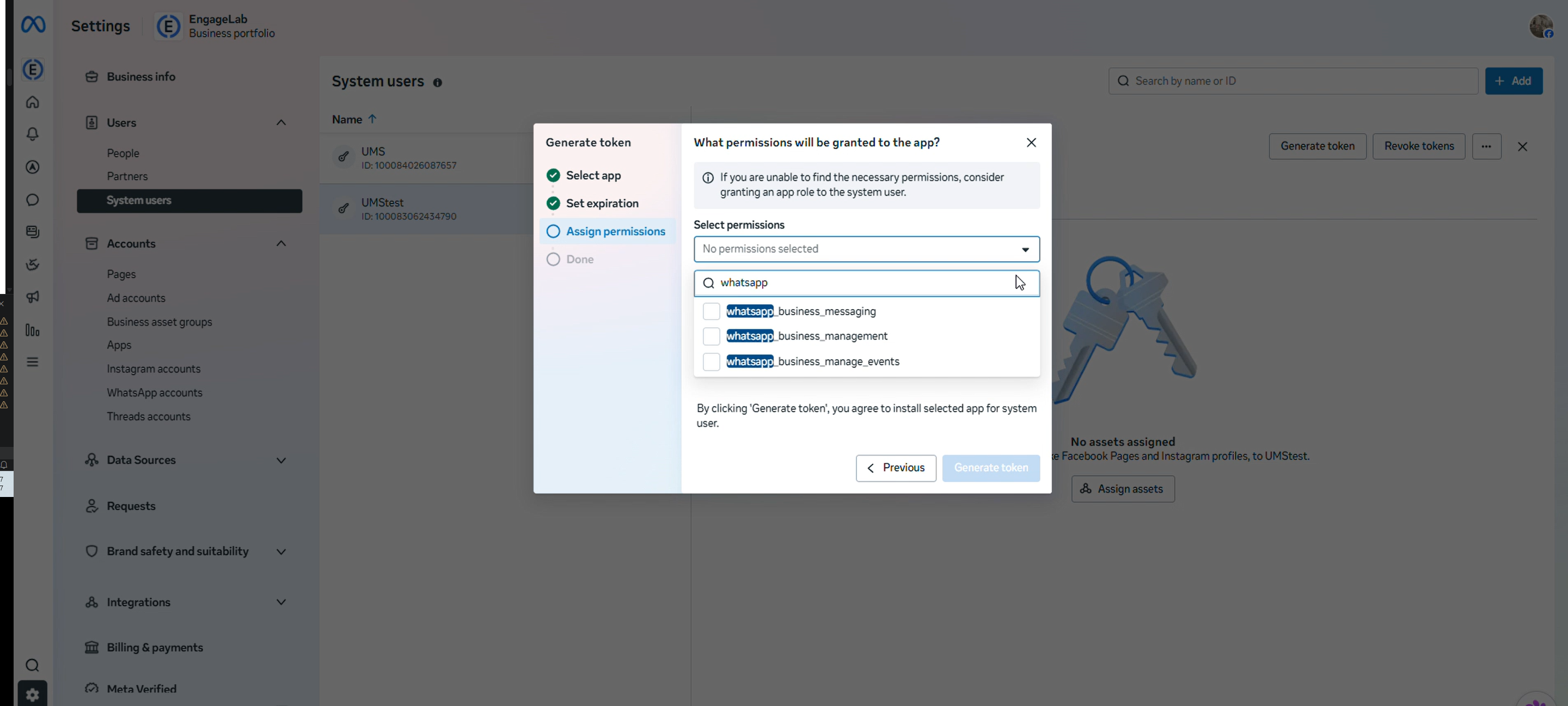
whatsapp_business_manage_eventswhatsapp_business_managementwhatsapp_business_messaging
設定が完了すると、トークンが生成されます。このトークンをコピーして保存してください。
WhatsApp Cloud API を設定する
Facebook Developer プラットフォームに移動します。新しい Meta Business アカウントを作成する必要がある場合は、ドロップダウンメニューから「Create Business Account」を選択します。すでにビジネスアカウントをお持ちの場合は、利用可能なオプションから選択するだけです。WhatsApp > API Setup で、前の手順で生成した永続トークンを貼り付けます。準備した電話番号を選択します。
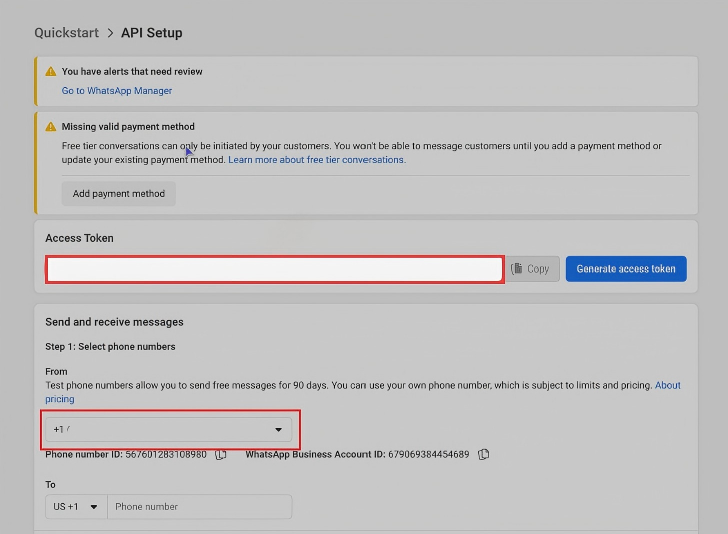
注: Meta では WhatsApp API を設定するために認証済みの電話番号が必要です。ワンタイムパスワード(OTP)を使用して番号を認証できます。
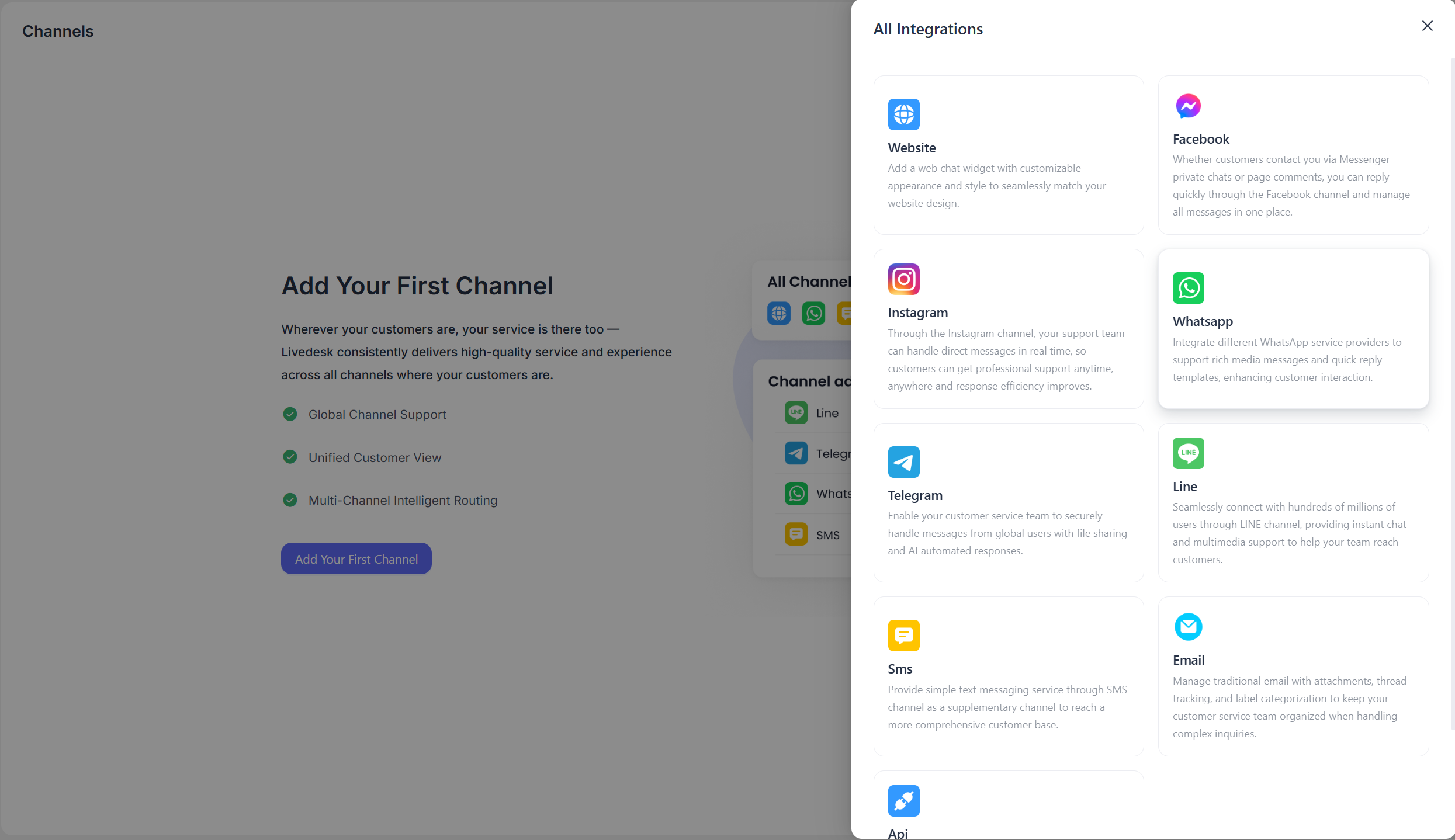
LiveDesk でチャネルを追加する
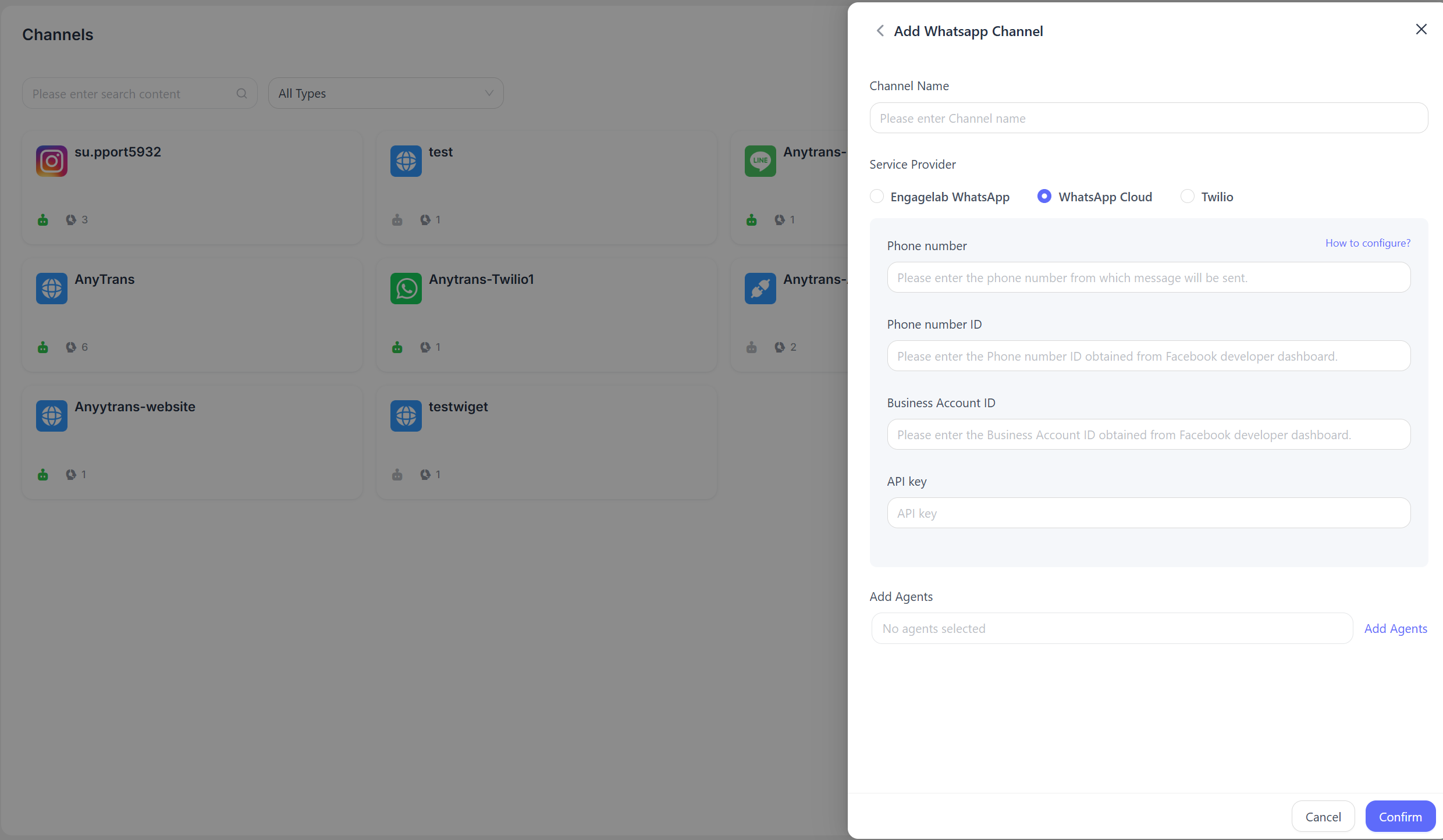
前の手順の Facebook Developer コンソール内の API Setup ページから、WhatsApp Phone Number ID と Business Account ID をコピーします。ページの指示に従って設定情報を入力し、「Confirm」をクリックして設定を完了します。
- Phone Number
上記で取得した電話番号を入力します。
- Business Account ID
Facebook Developer コンソールから取得した Business Account ID です。
- Phone Number ID
Facebook Developer コンソールから取得した Phone Number ID です。
- API Key
前の手順で生成した永続トークンを入力します。
作成が完了すると、ページは前の画面に戻り、対応する webhook URL と webhook verification token が表示されます。
Webhook を設定する
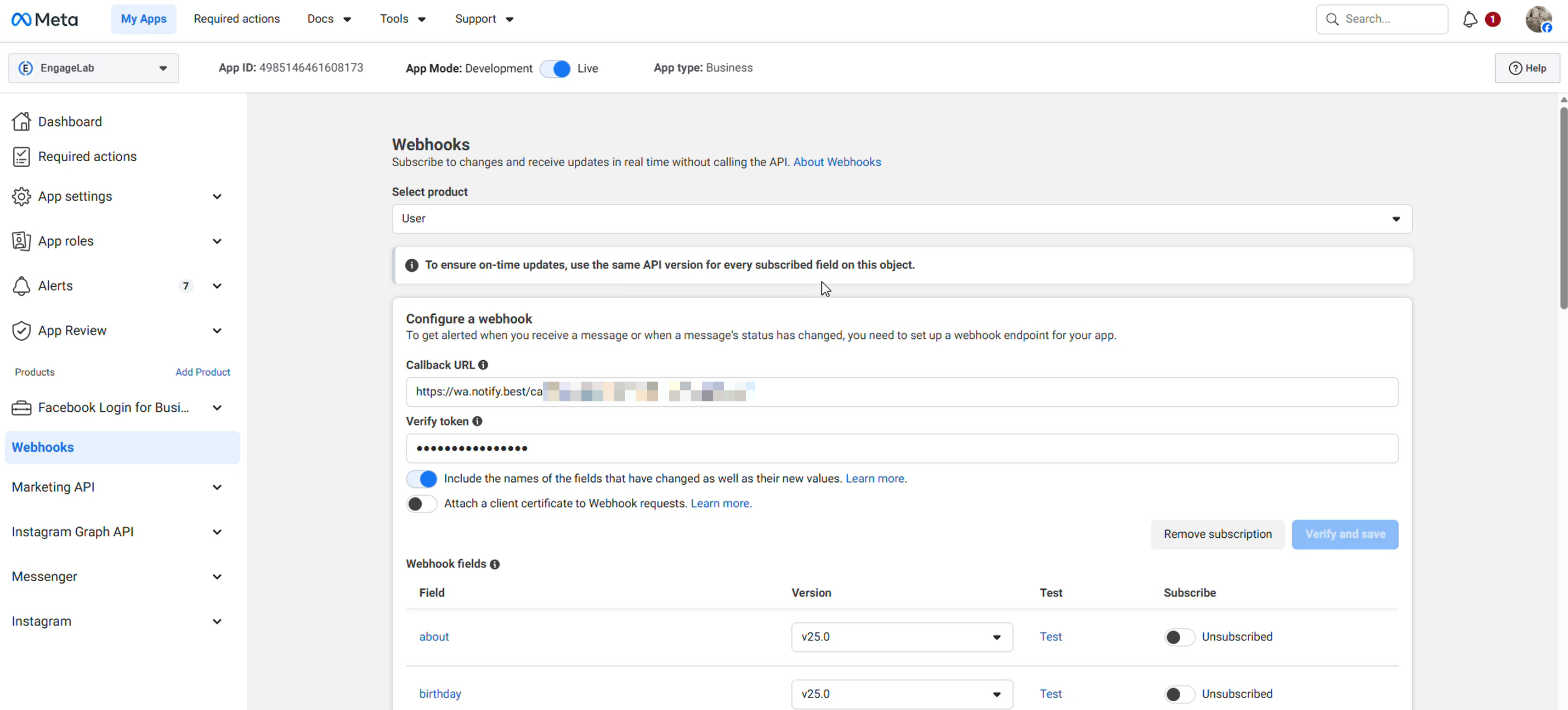
ビジネス番号に送信された顧客メッセージを受信するには、WhatsApp webhook を設定する必要があります。Facebook Developer アカウントにログインし、WhatsApp > Configuration に移動して、LiveDesk の webhook URL と verification token を対応するフィールドに貼り付け、「Verify and Save」をクリックします。さらに、messages を購読して webhook 権限を設定します。
詳細設定
チャネルの作成後、対応するチャネル内で詳細設定を構成できます。
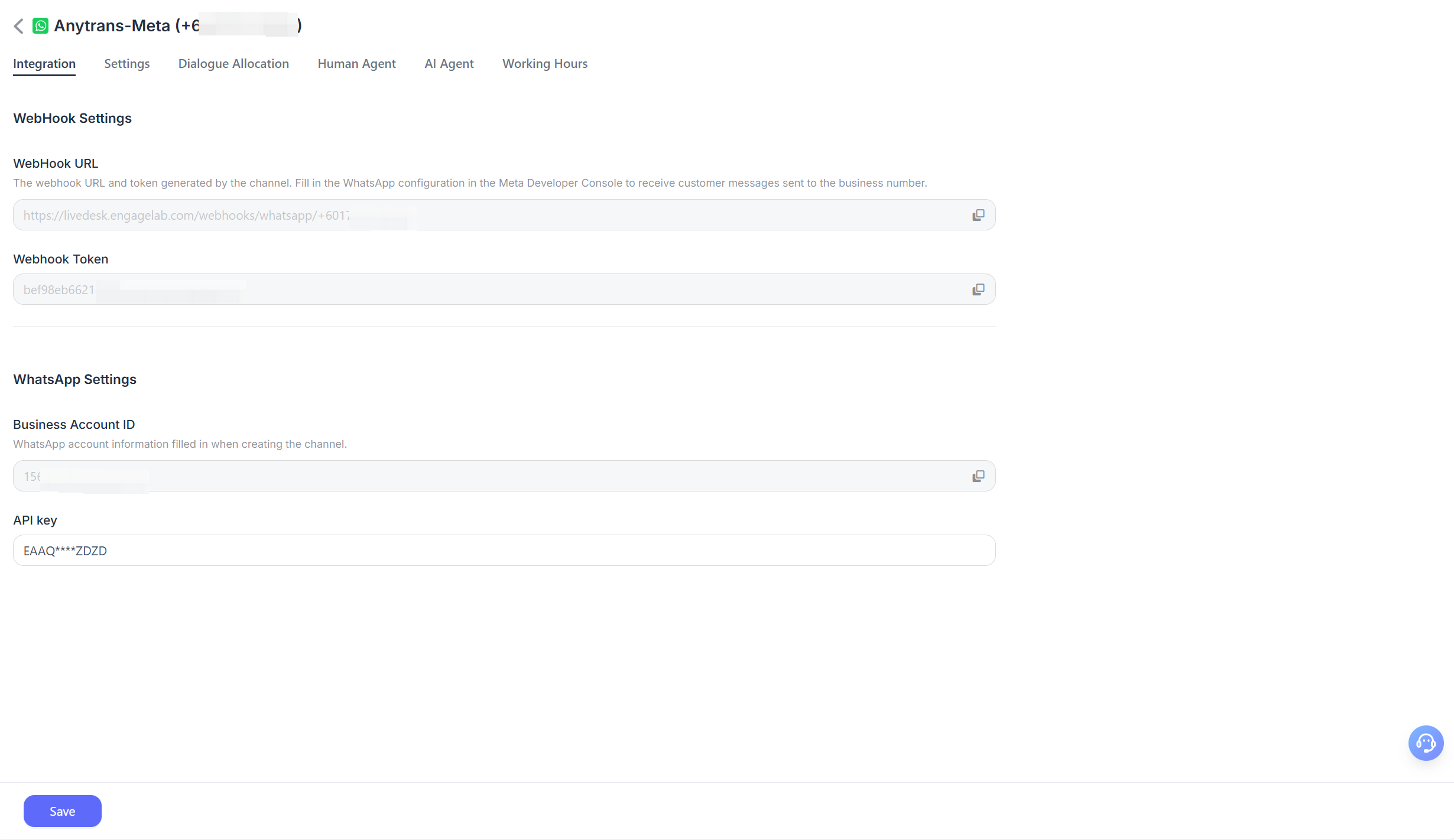
Integration
- Webhook URL
チャネル作成後に生成される webhook URL は、メッセージのプッシュイベントの送受信に使用されます。対応するコンソール設定に入力してください。
- Webhook Token
WhatsApp アカウントに対応する webhook token です。
- Business Account ID
チャネル作成時に入力した WhatsApp Business Account ID です。
- API Key
WhatsApp に対応する API Key 情報です。
Settings
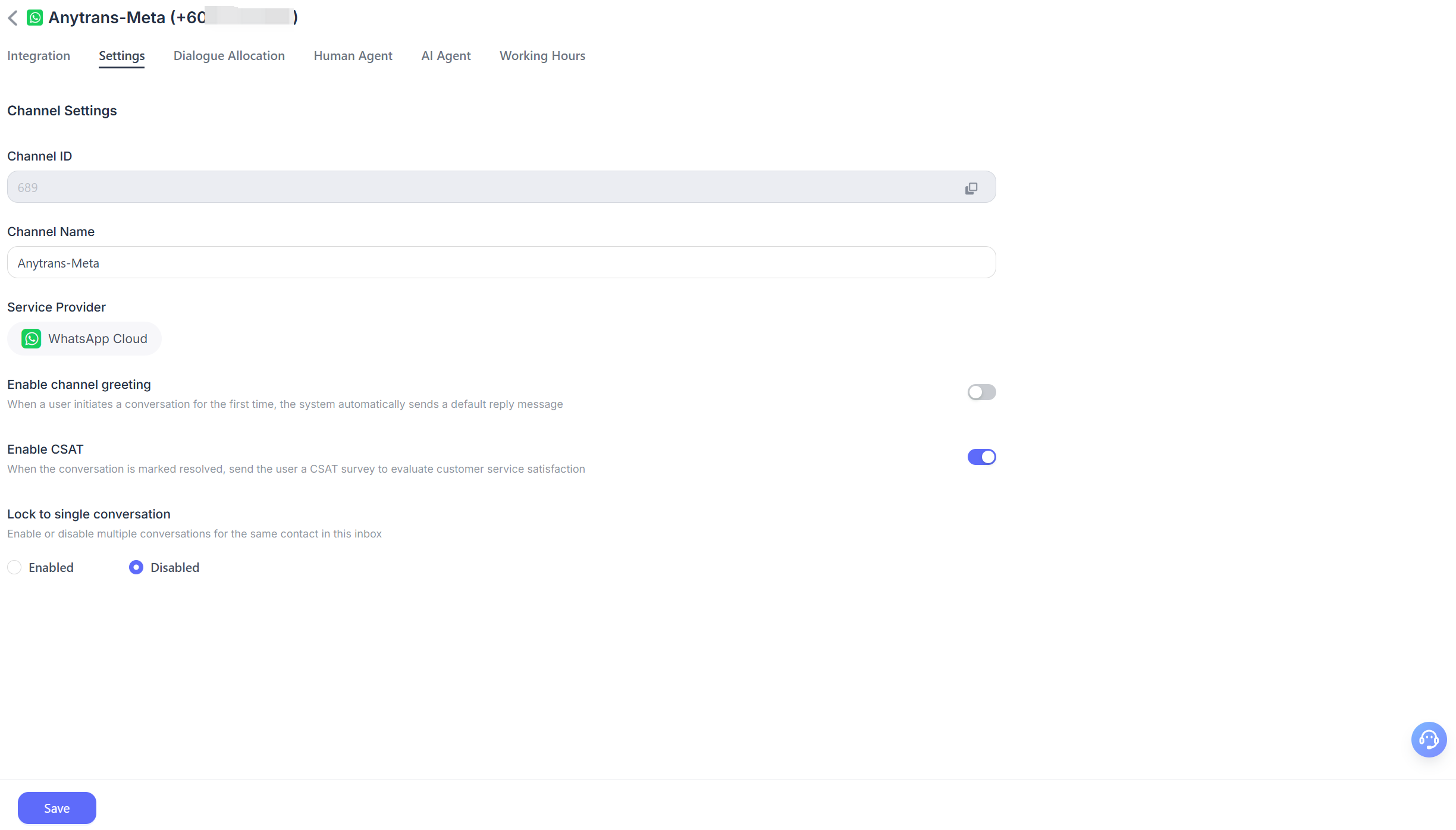
- Set Channel Greeting Message
デフォルトでは無効です。会話開始時に顧客へ自動送信されるカスタム挨拶メッセージを入力します。
- Enable CSAT
この機能を有効にすると、問題が解決されるたびに顧客満足度調査が自動的に開始されます。CSAT スコアは後でレポートセクションで確認できます。
Conversation Assignment
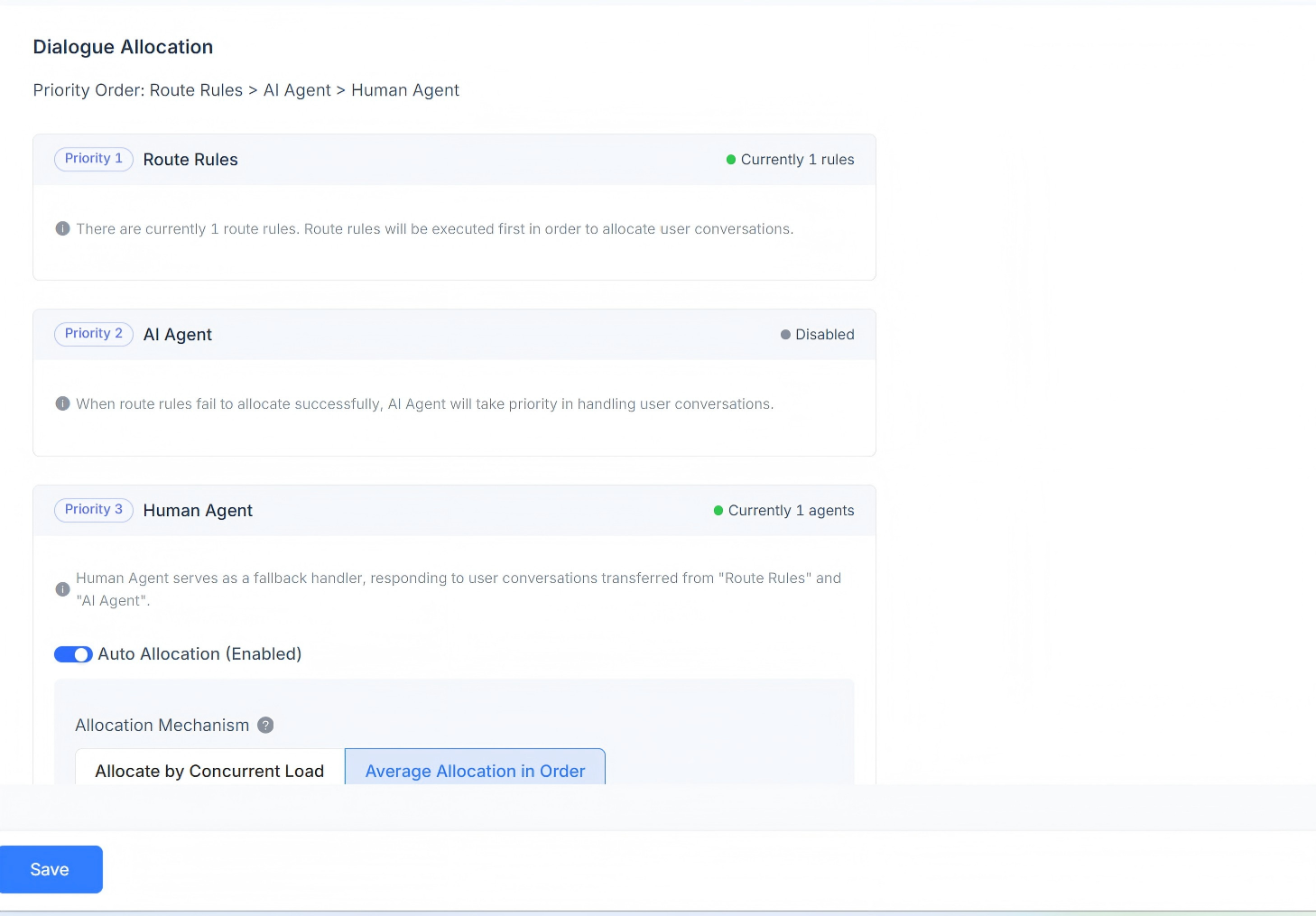
現在のチャネルの会話割り当てルールを表示します。ルーティングルール、AI Agent、Human Agent による応答をサポートします。会話割り当ての優先順位は、routing rules > AI Agent > Human Agent です。
ルーティングルールが存在する場合、システムはまずその条件を満たしているかどうかを判定します。複数のルーティングルールが同時に存在する場合は、順番に評価され、最初に一致したルールに従って割り当てが行われます。
現在のシナリオがルーティングルールの要件を満たしていない場合は、最初に AI Agent に割り当てられます。
AI Agent が存在しない場合は、対応する Human Agent に割り当てられます。自動割り当てをサポートしており、同時処理負荷に基づく割り当て、順次ラウンドロビン配分、カスタムエージェント負荷配分が含まれます。
- 負荷ベースの割り当てメカニズム
定義された負荷量に基づいて割り当てが行われ、同時処理負荷の低いエージェントが優先されます。
- 順次ラウンドロビン割り当てメカニズム
各エージェントの負荷設定に関係なく、会話は順番に各エージェントへ均等に割り当てられます。
- カスタムエージェント負荷割り当てメカニズム
各エージェントに個別のカスタム負荷値を設定し、同時処理負荷の低いエージェントが優先されます。
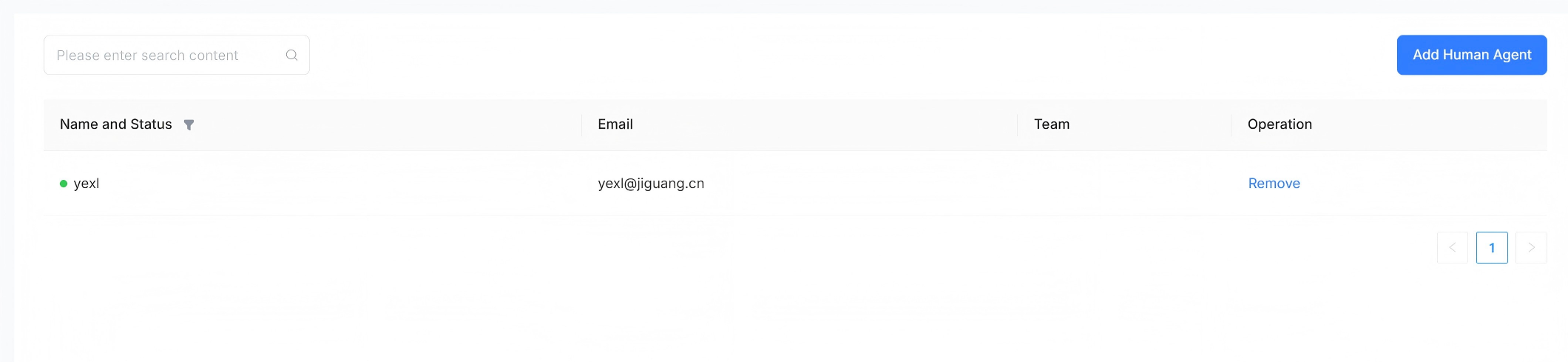
Human Agent
このチャネルの会話メッセージを処理する Human Agent の設定をサポートします。エージェントの追加または削除が可能です。
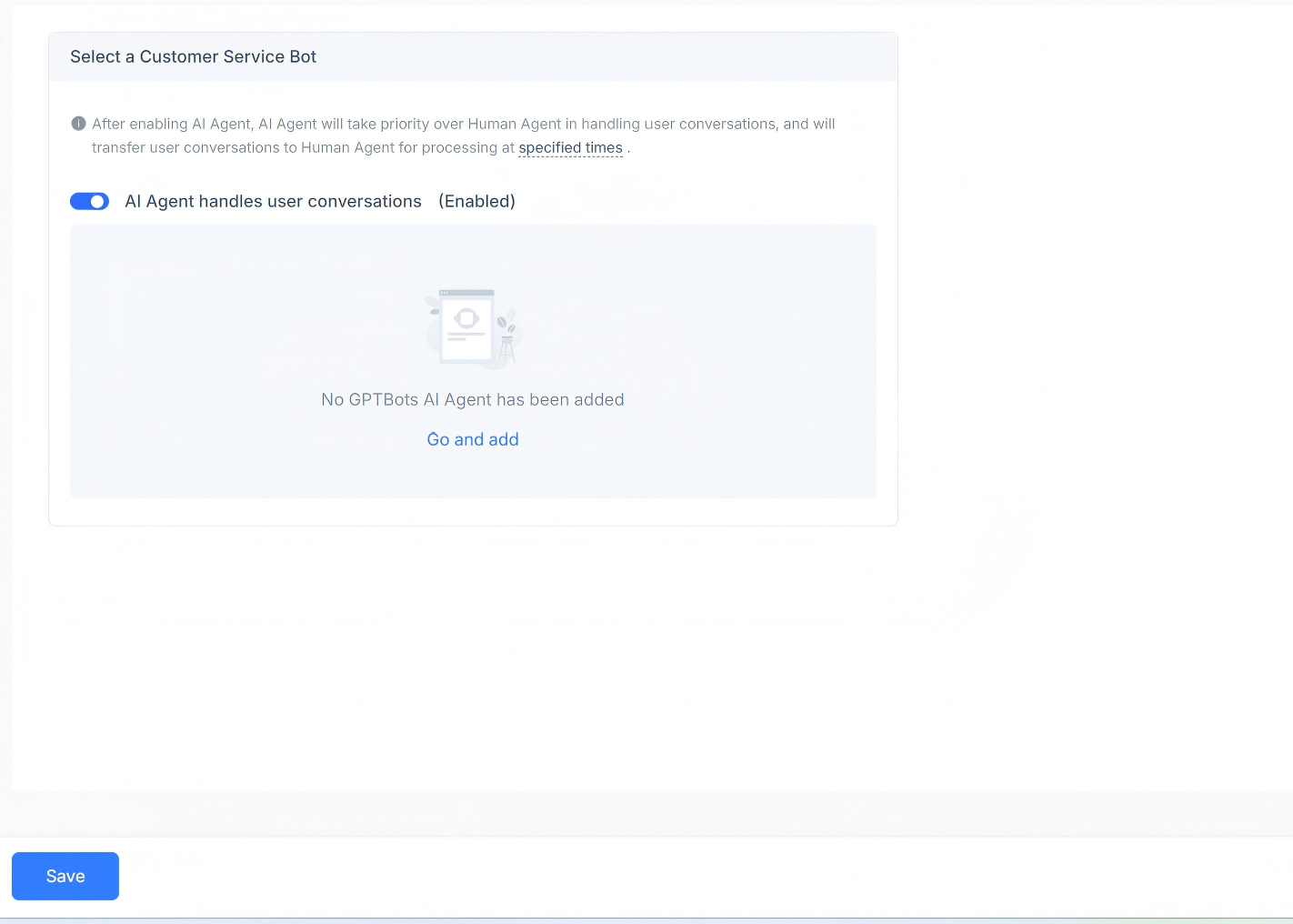
AI Agent
このチャネルの会話メッセージを処理する AI Agent の設定をサポートします。有効化または無効化が可能で、GPT AI Agent をサポートします。
Business Hours
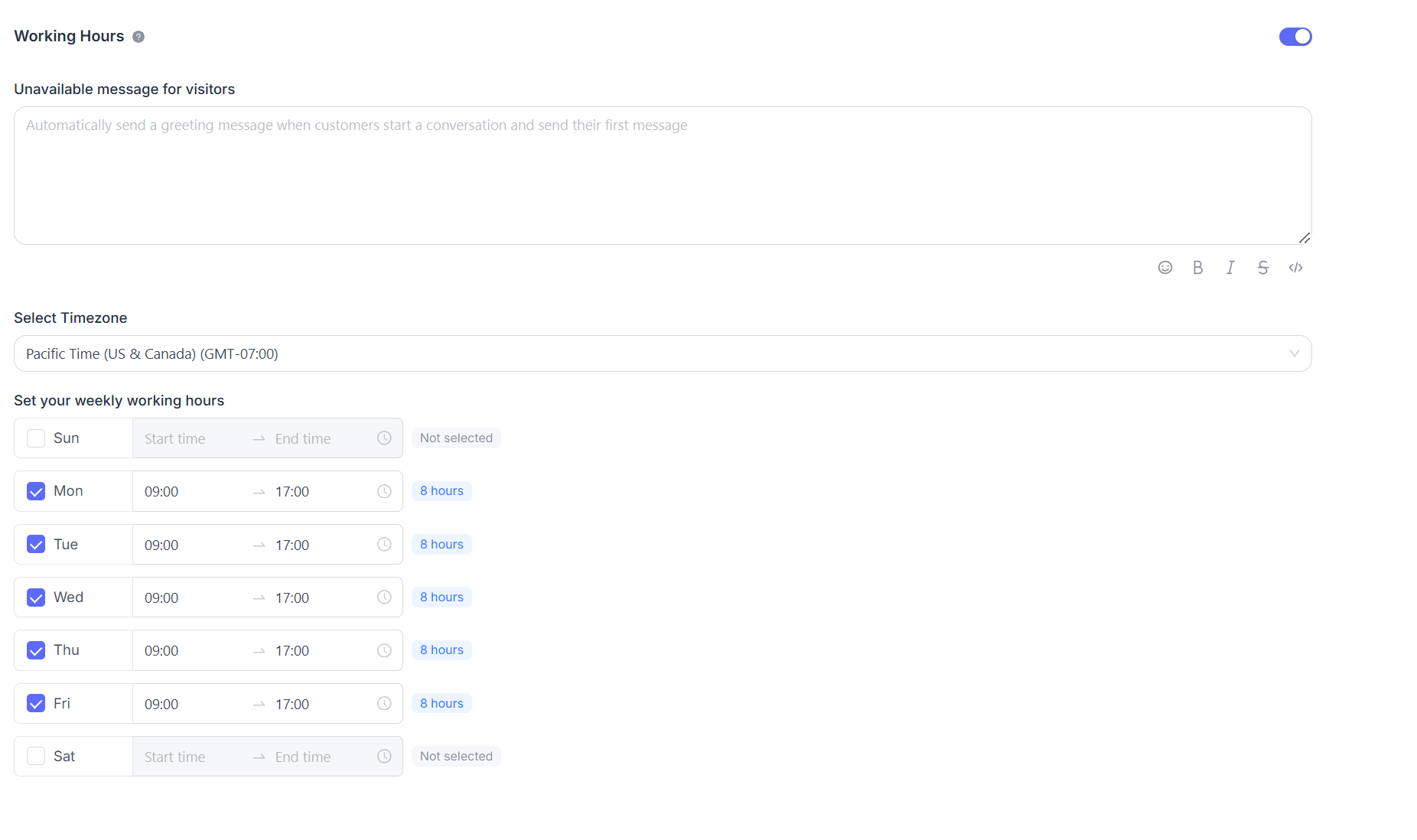
チームの営業時間を設定できます。
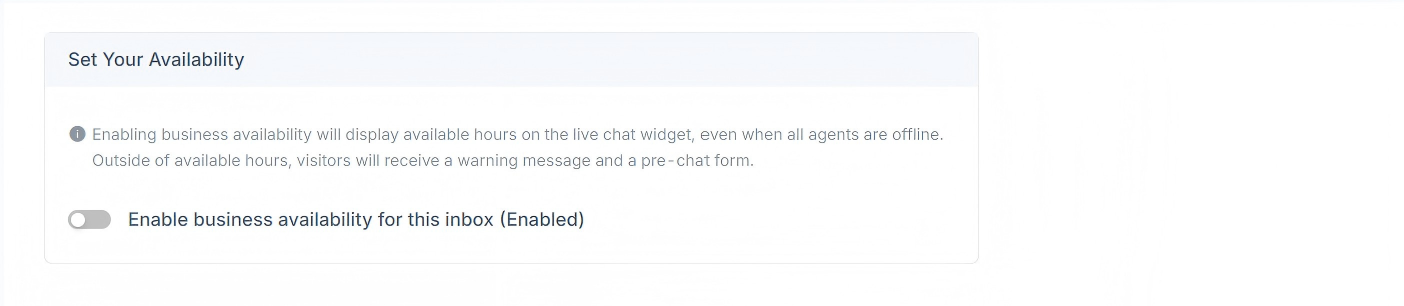
営業時間が明確に定義されている場合は、「Enable business availability for this inbox (enabled)」チェックボックスを選択します。このオプションを選択すると、対応するパラメータ設定が下部に表示されます。営業時間外の訪問者向けに利用不可メッセージを設定できます。各曜日の営業時間帯と対応するタイムゾーンを設定できます。