LINE
LiveDesk は LINE チャネルの追加に対応しており、ユーザーとのコミュニケーションが可能です。この機能により、以下のことができます。
- LINE からのメッセージを自動で受信し、対応するチームまたはエージェントに割り当てます。
- メッセージを送信したユーザーの詳細なプロフィール情報を確認できます。
- 会話またはチケット一覧内のすべてのメッセージを表示・管理し、返信できます。
以下では、LINE チャネルの追加方法を紹介します。
事前準備
アカウントを登録する
LiveDesk は、LINE 公式アカウントと API をもとに LINE チャネルを作成し、これを使用して LINE チャネル経由でメッセージの送受信を行います。したがって、チャネルを追加する前に、LINE アカウントを申請する必要があります。
Messaging API チャネルを作成する
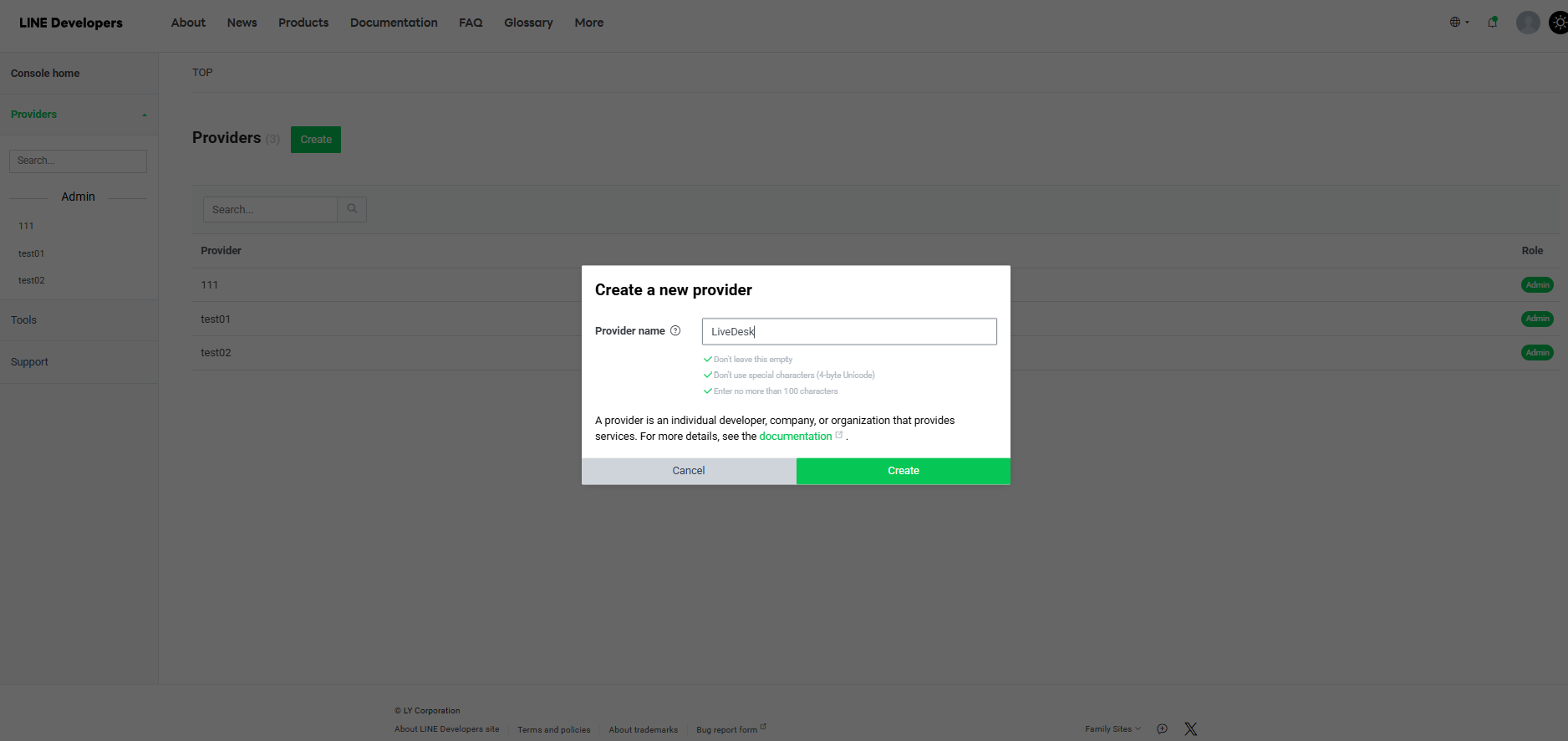
- Provider を作成する
LINE Console にログインしてコンソール画面を開き、Provider を作成するか、既存の Provider を選択します。
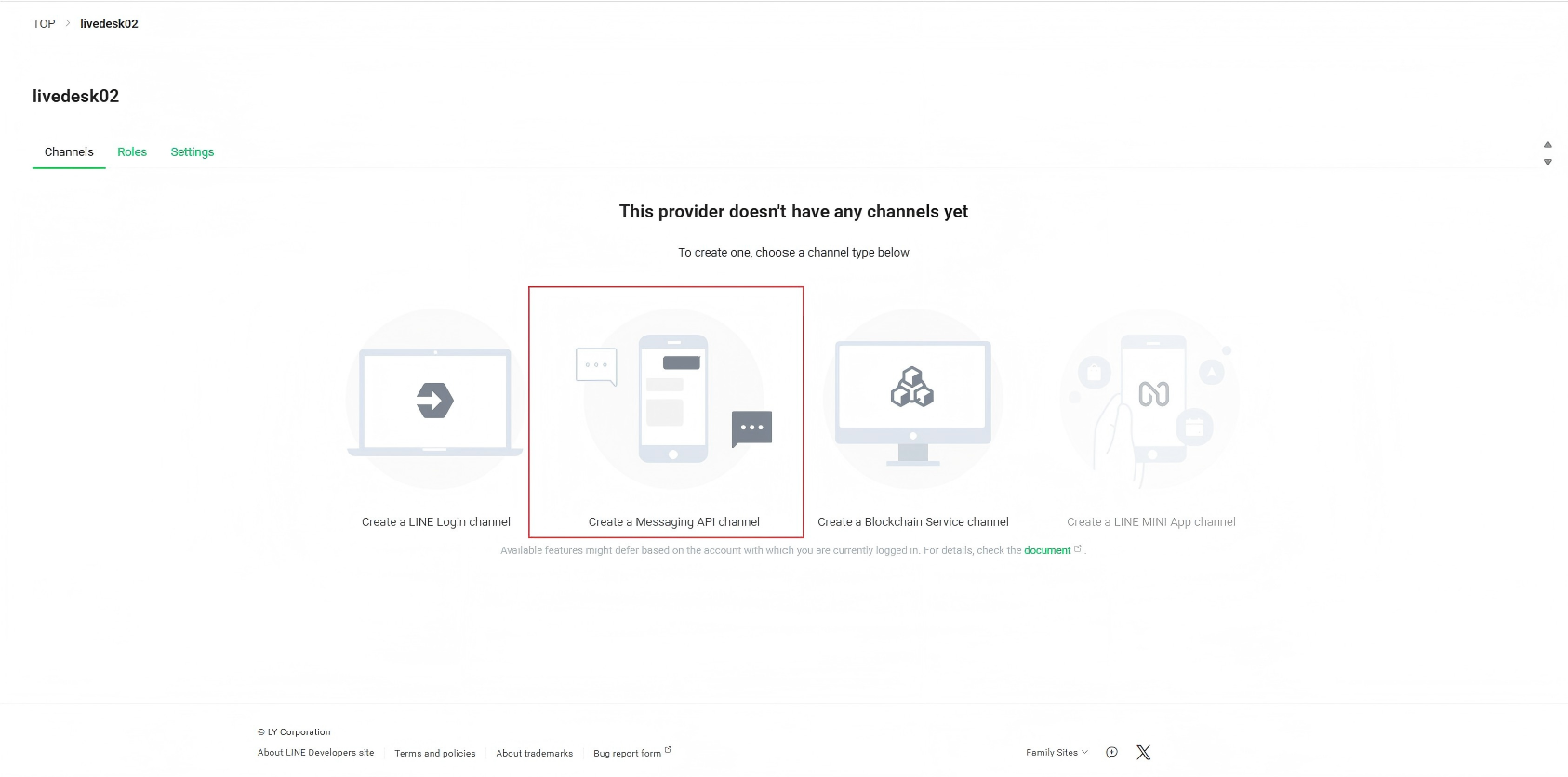
- チャネルを設定する
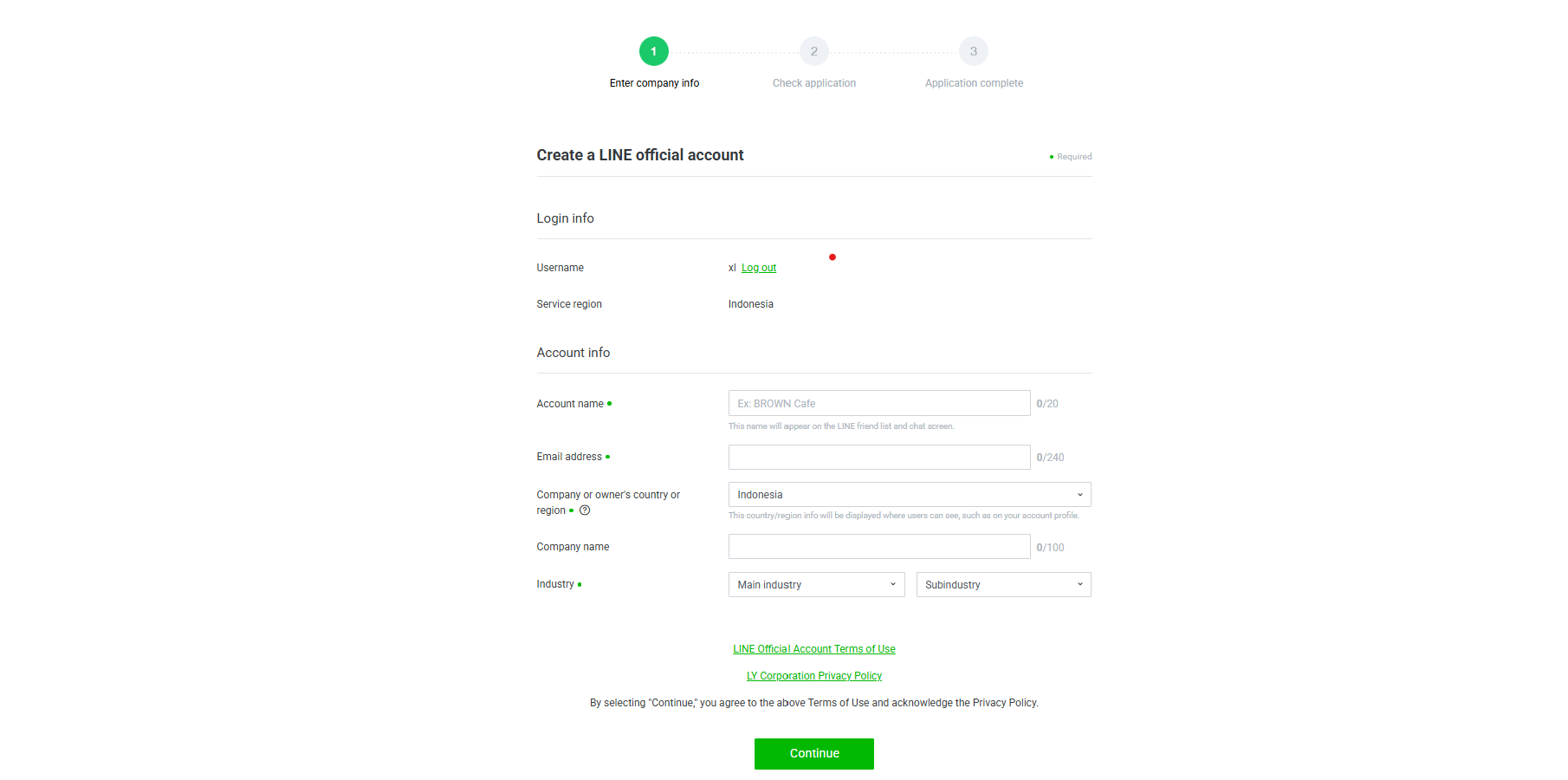
Provider を作成した後、デフォルトで Channels タブが表示されるページに移動します。まだチャネルが設定されていない場合は、先に作成する必要があります。Create a Messaging API channel をクリックしてください。画面の案内に従ってチャネルの作成を完了し、その後チャネルページに入ります。公式アカウントを持っていない場合は、案内に従って必要な情報を入力すると、対応する LINE 公式アカウントの作成画面にリダイレクトされます。
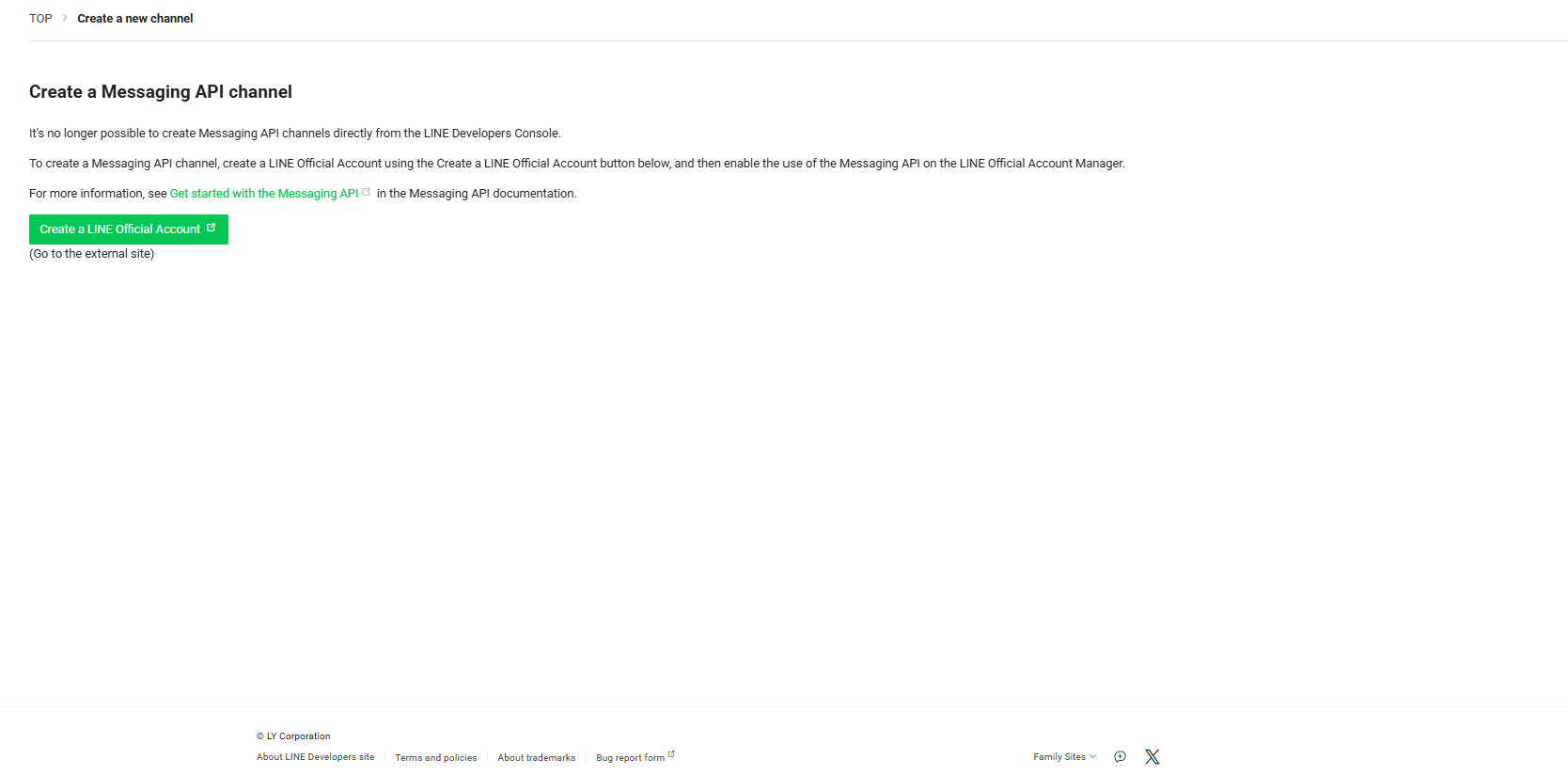
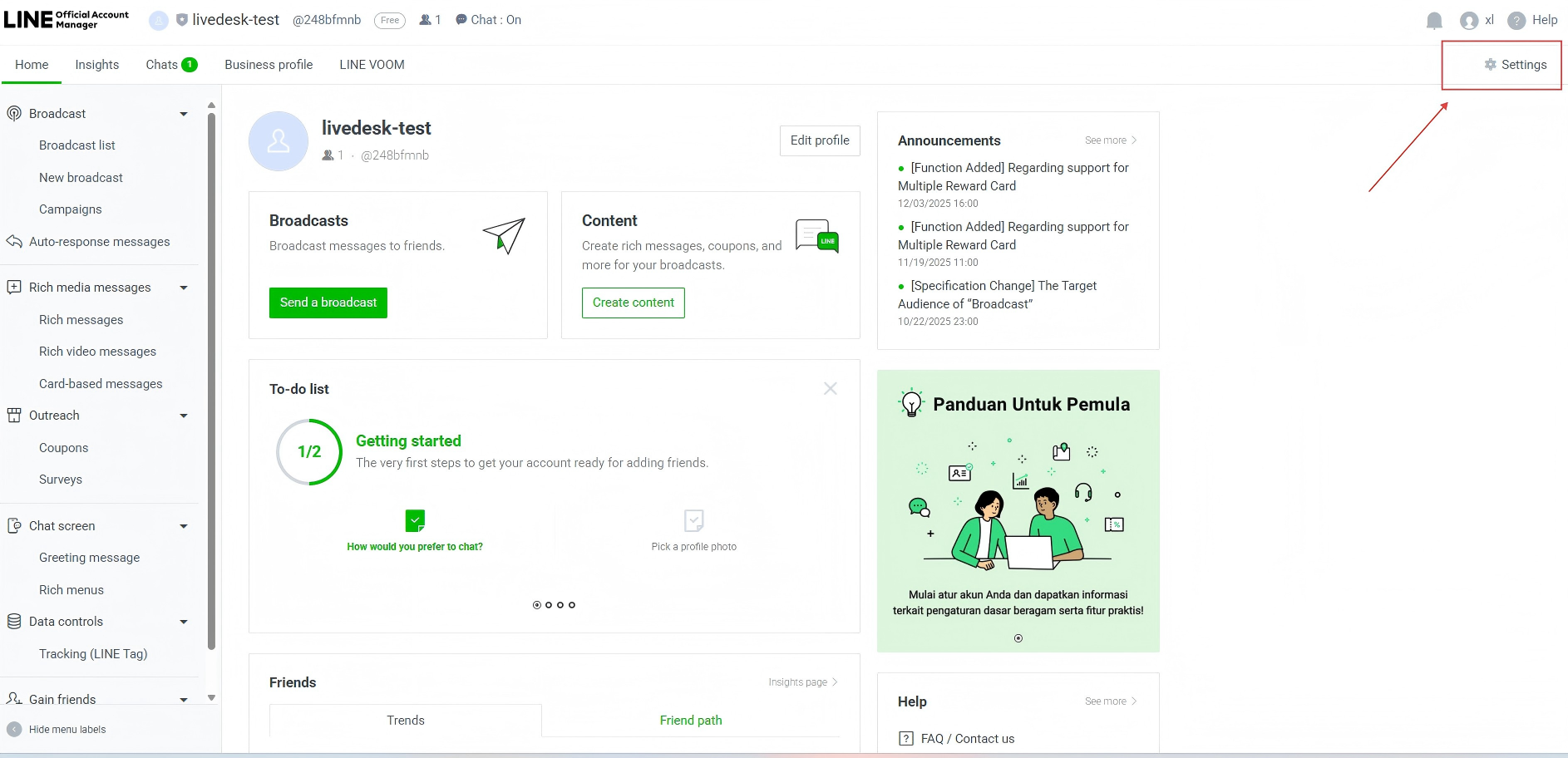
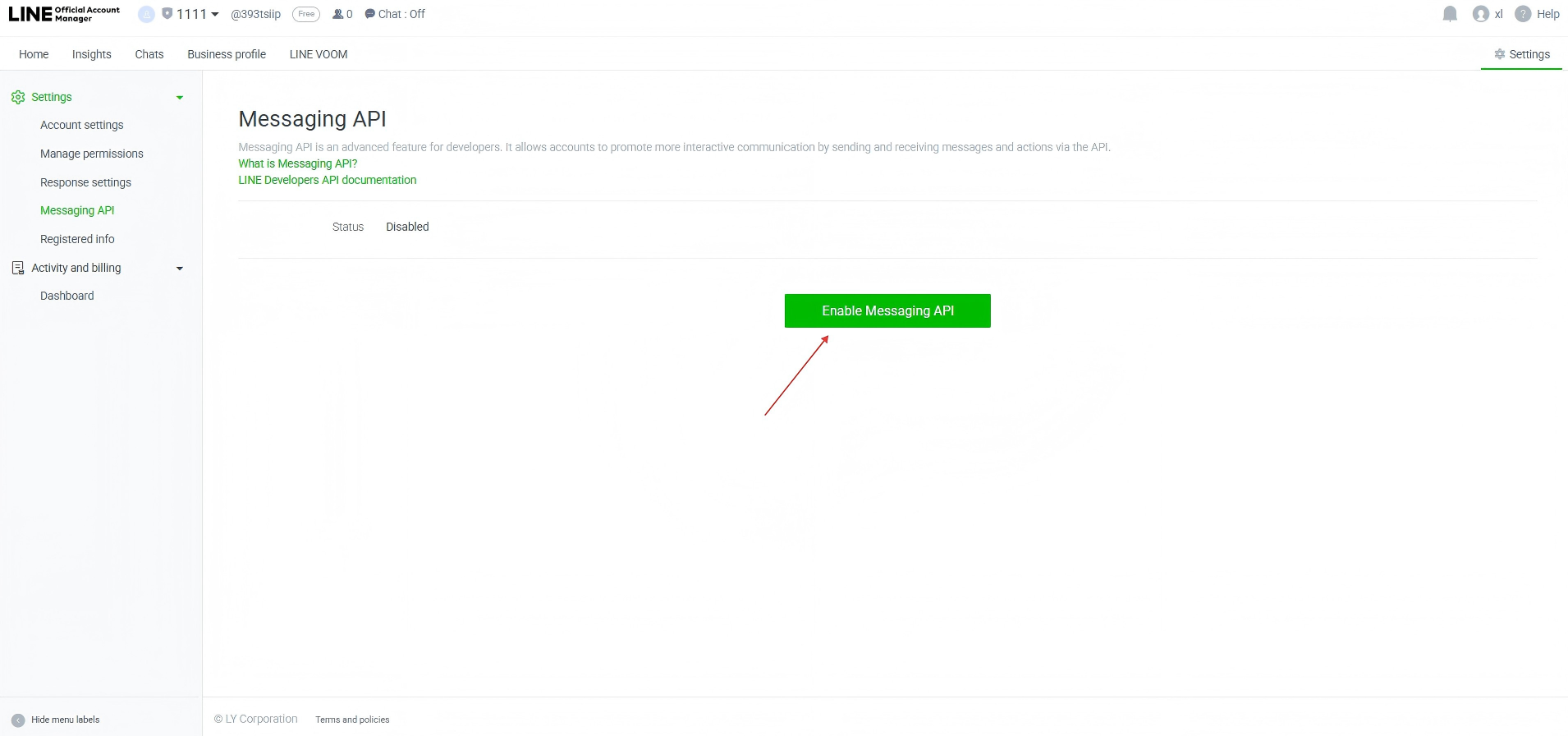
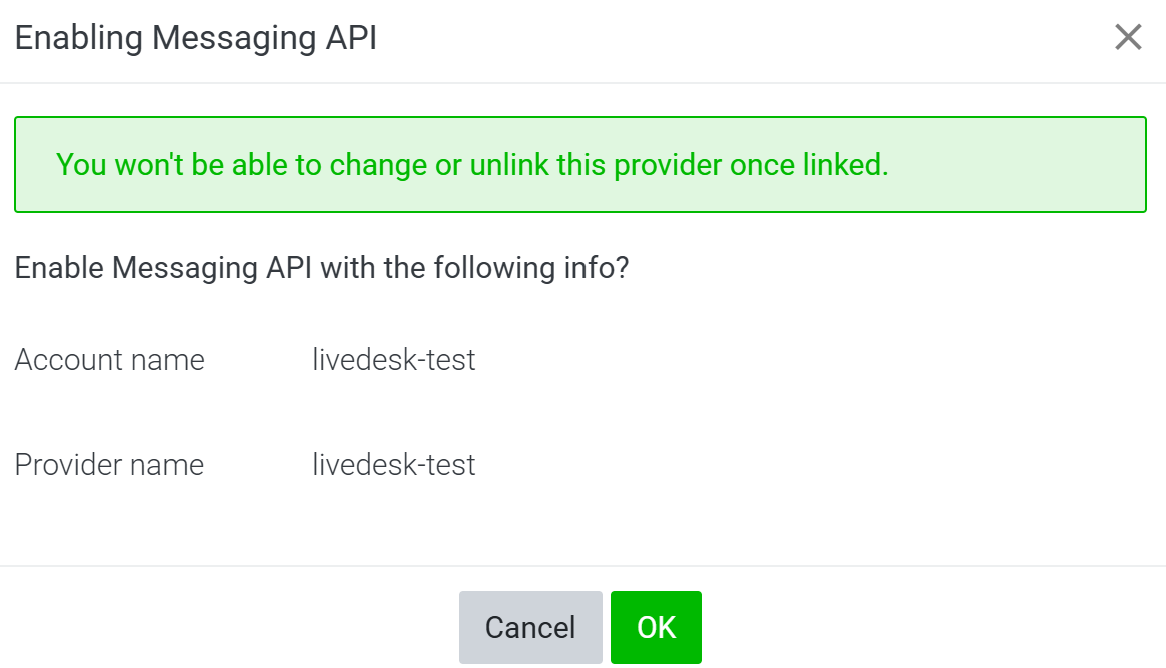
作成が完了すると、LINE Official Account Manager に移動します。Setting > Messaging API を選択し、続いて Enable Messaging API を選択して Messaging API を有効にします。有効化後、この API チャネルに紐付ける Provider を指定し、Confirm をクリックして設定を完了します。
- トークンおよびその他の設定情報を取得する
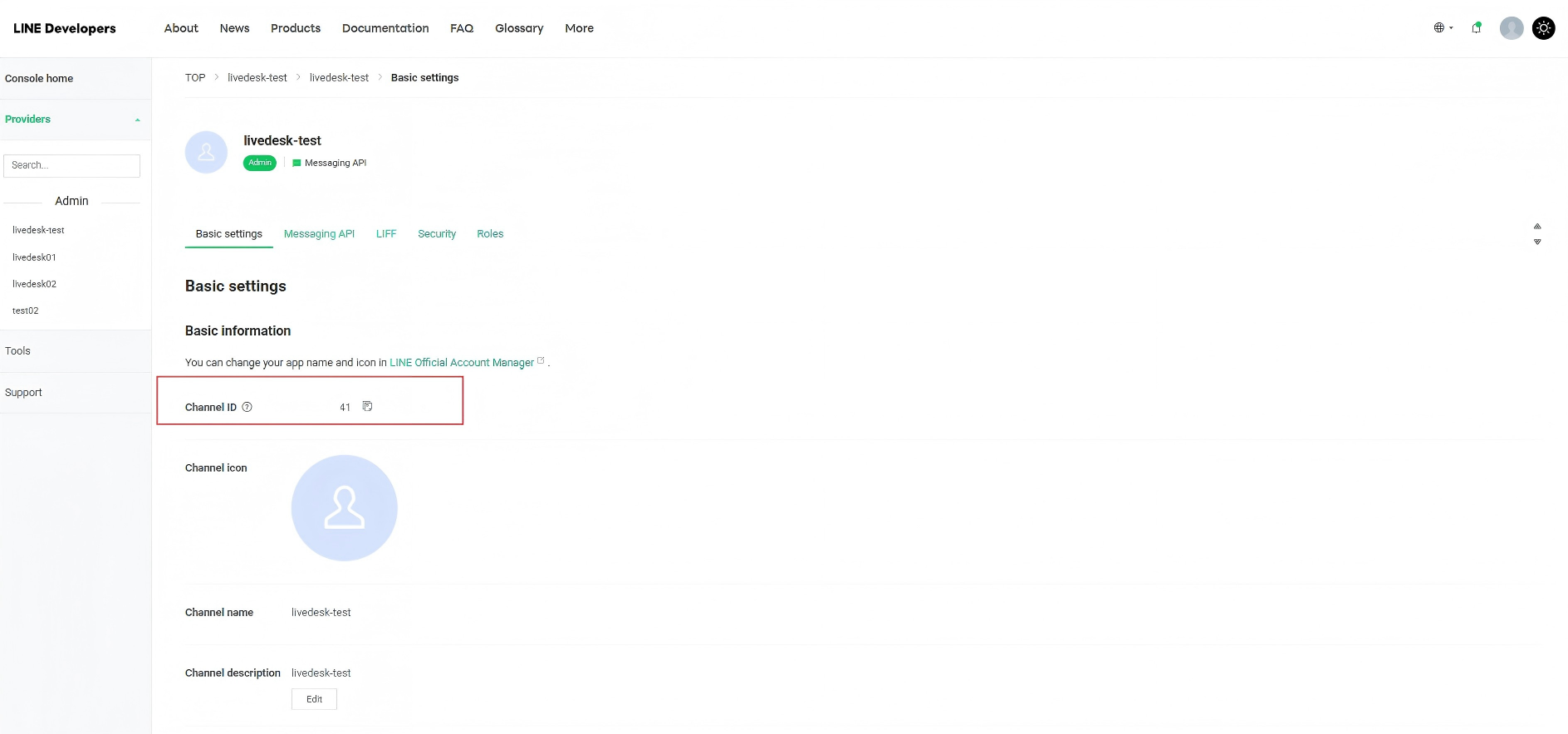
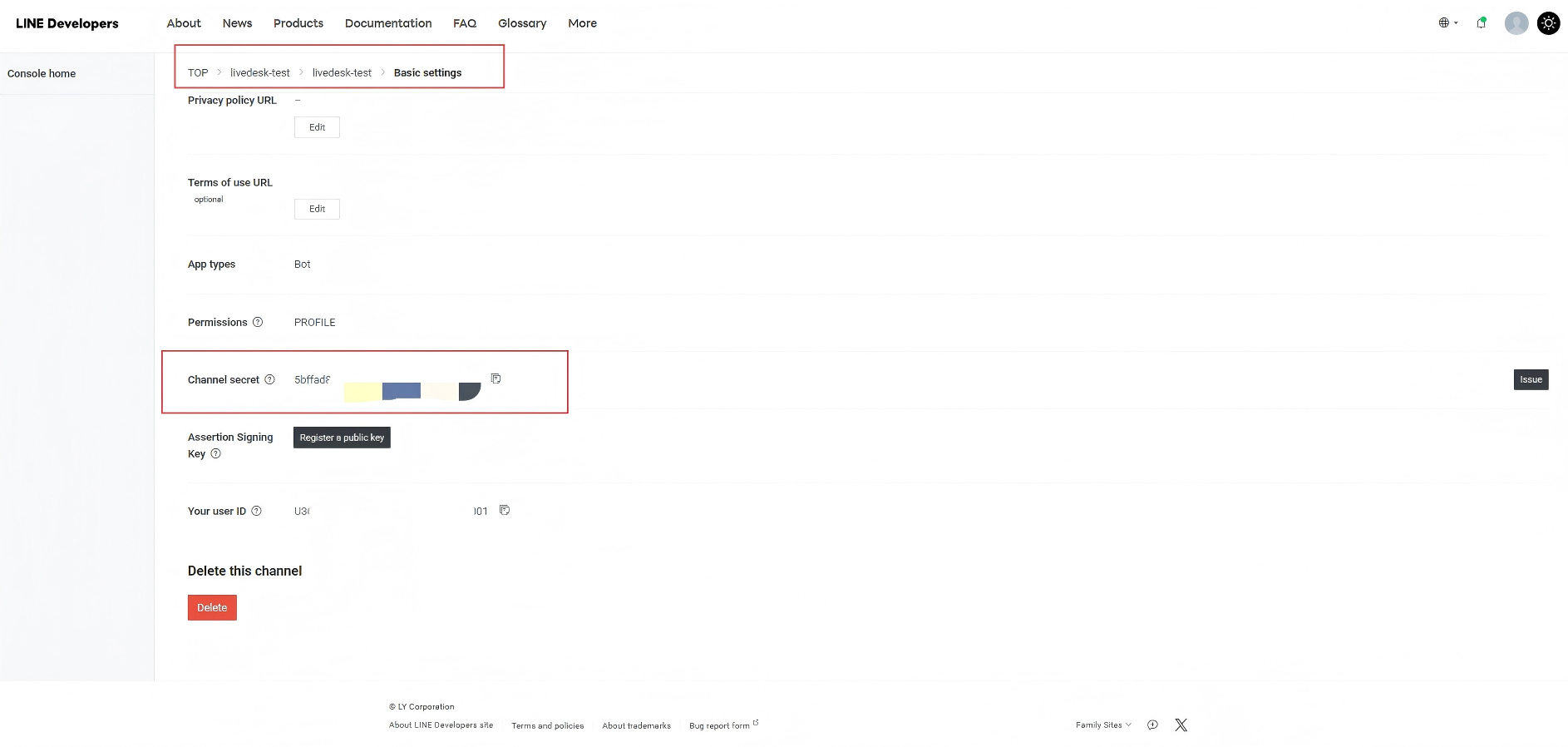
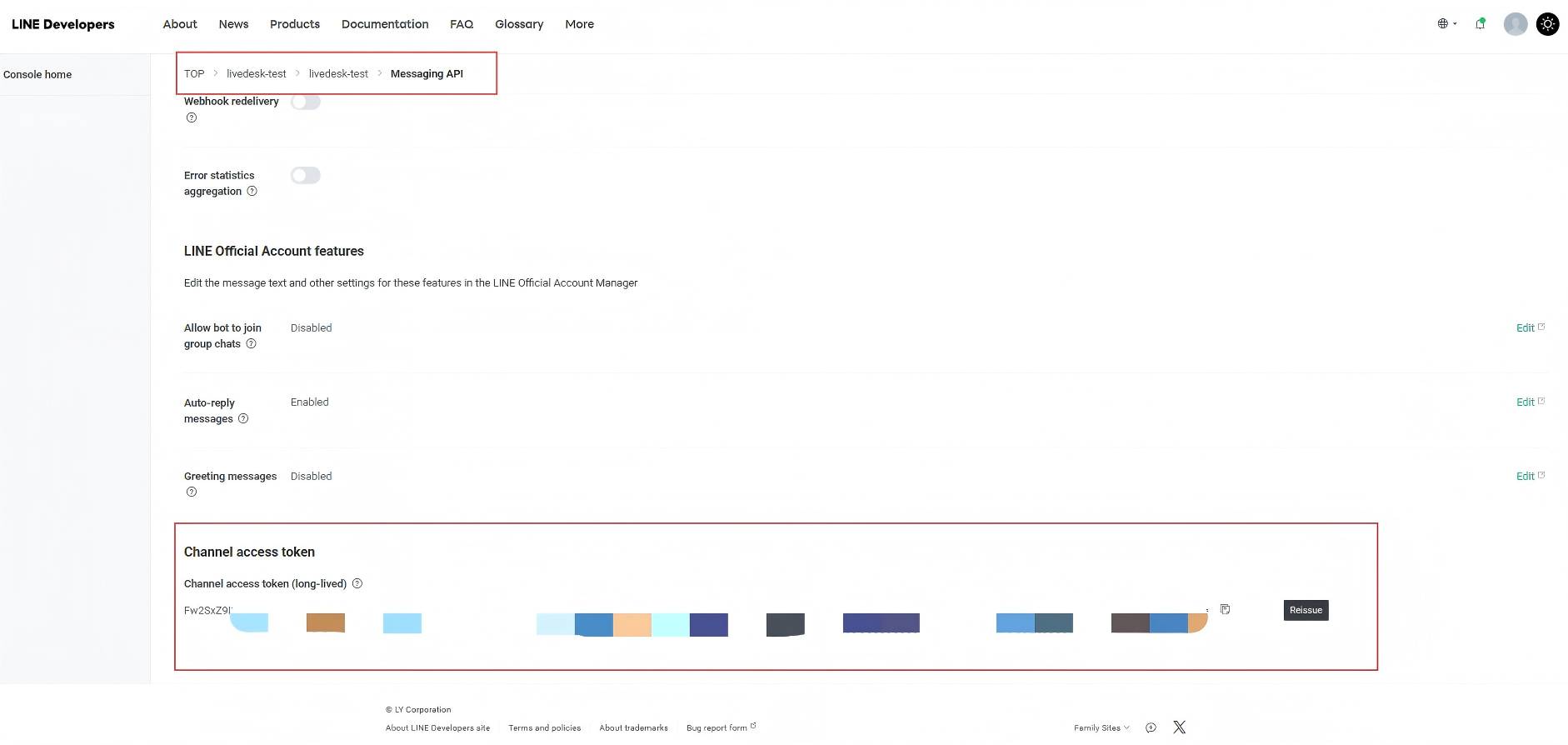
上記の設定完了後、LINE Developers Platform に戻り、前の手順で設定したチャネルを選択します。ページの Basic Settings で、後ほど LiveDesk でチャネルを作成する際に必要となる Channel ID、Channel Secret、Channel access token を確認できます。設定時に使用できるよう、コピーして保存してください。
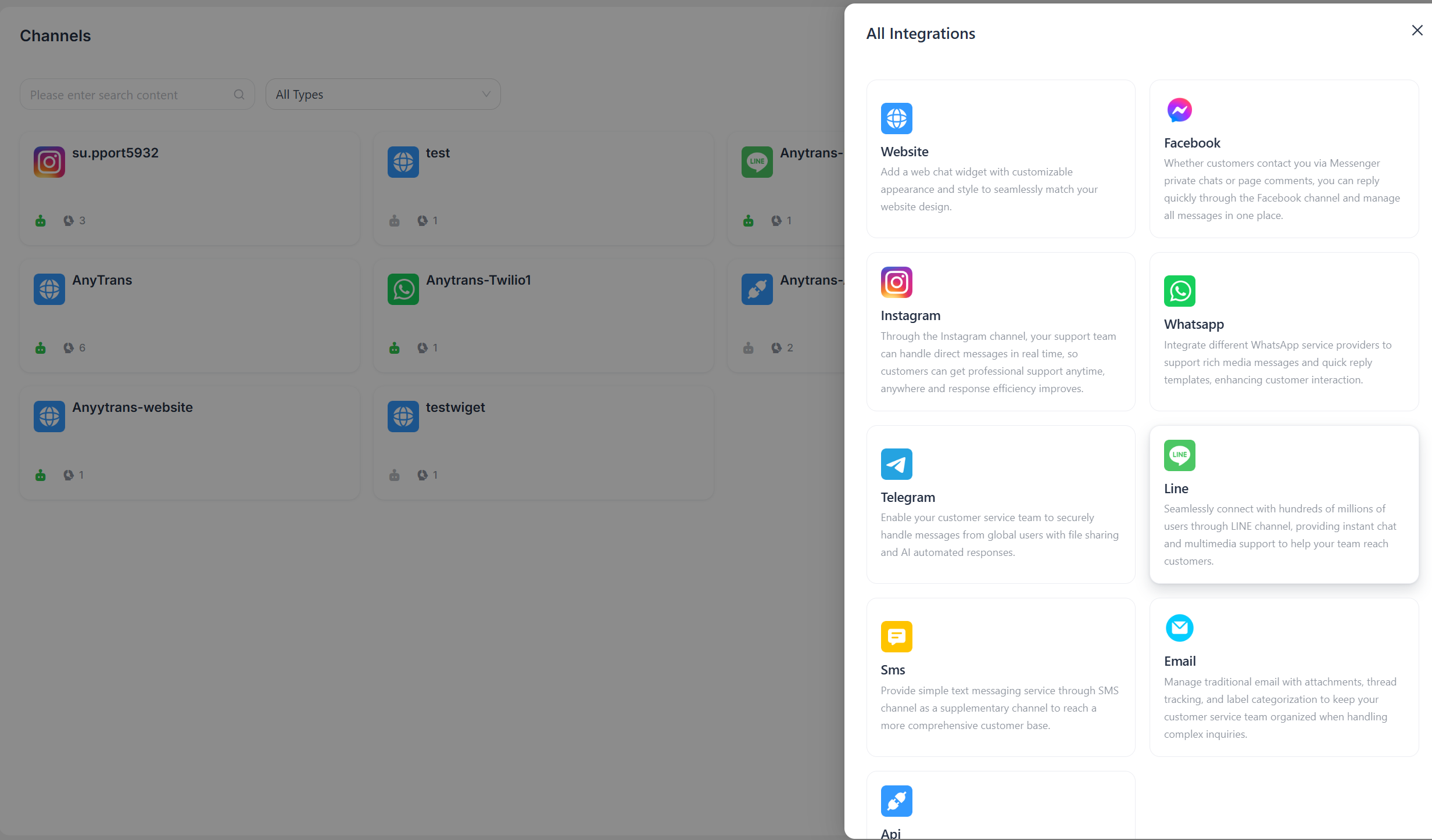
「Add Channel」-「LINE」
設定情報を入力する
画面の案内に従って設定情報を入力し、完了したら Confirm をクリックします。
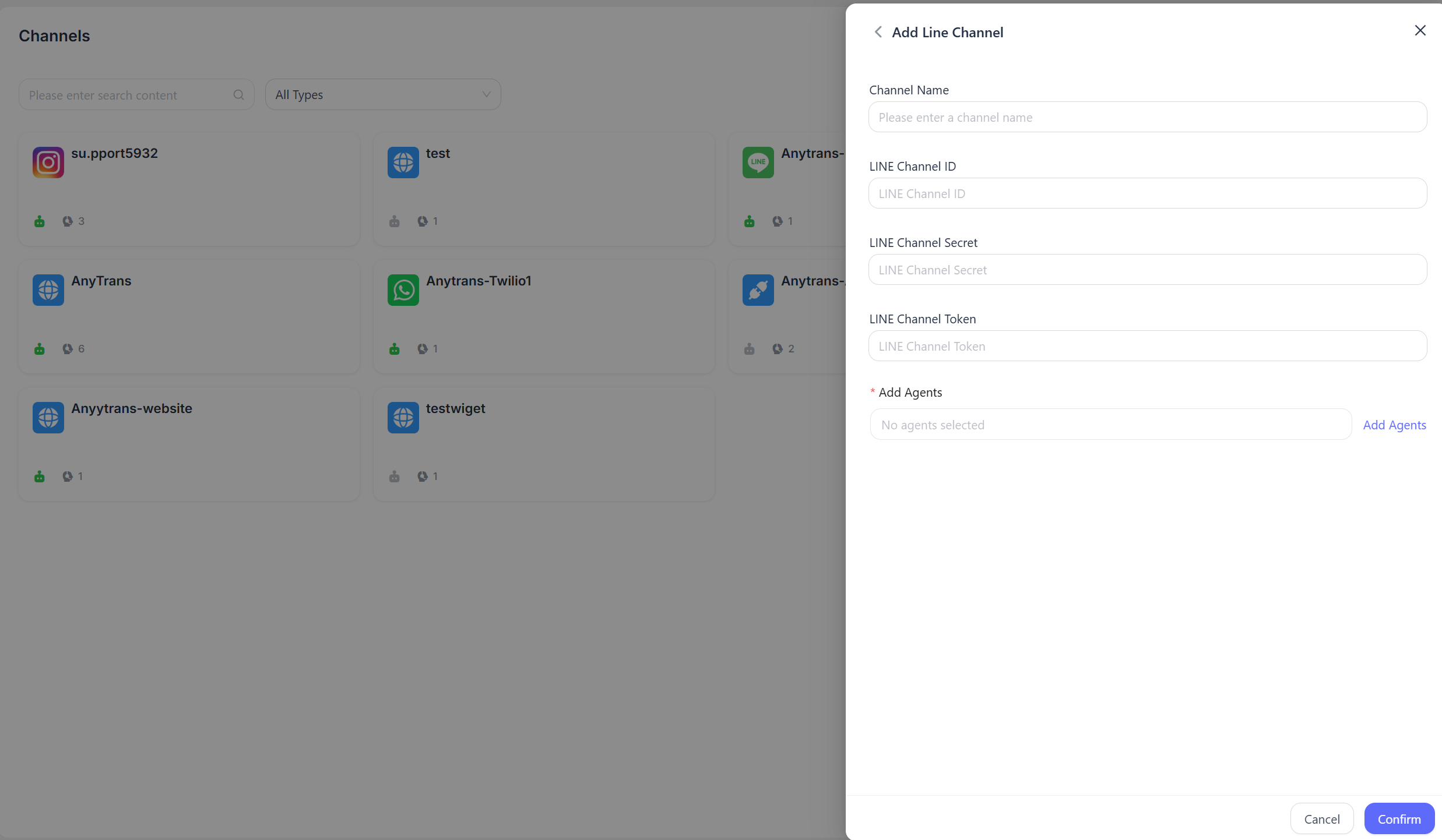
- Channel name: チャネル名を入力します。
- LINE Channel ID: メッセージ受信用の LINE チャネル ID を入力します。
- LINE Channel Password: LINE チャネルのパスワードを入力します。
- LINE Channel Token: LINE チャネルのアクセストークンを入力します。
コールバックアドレスを設定する
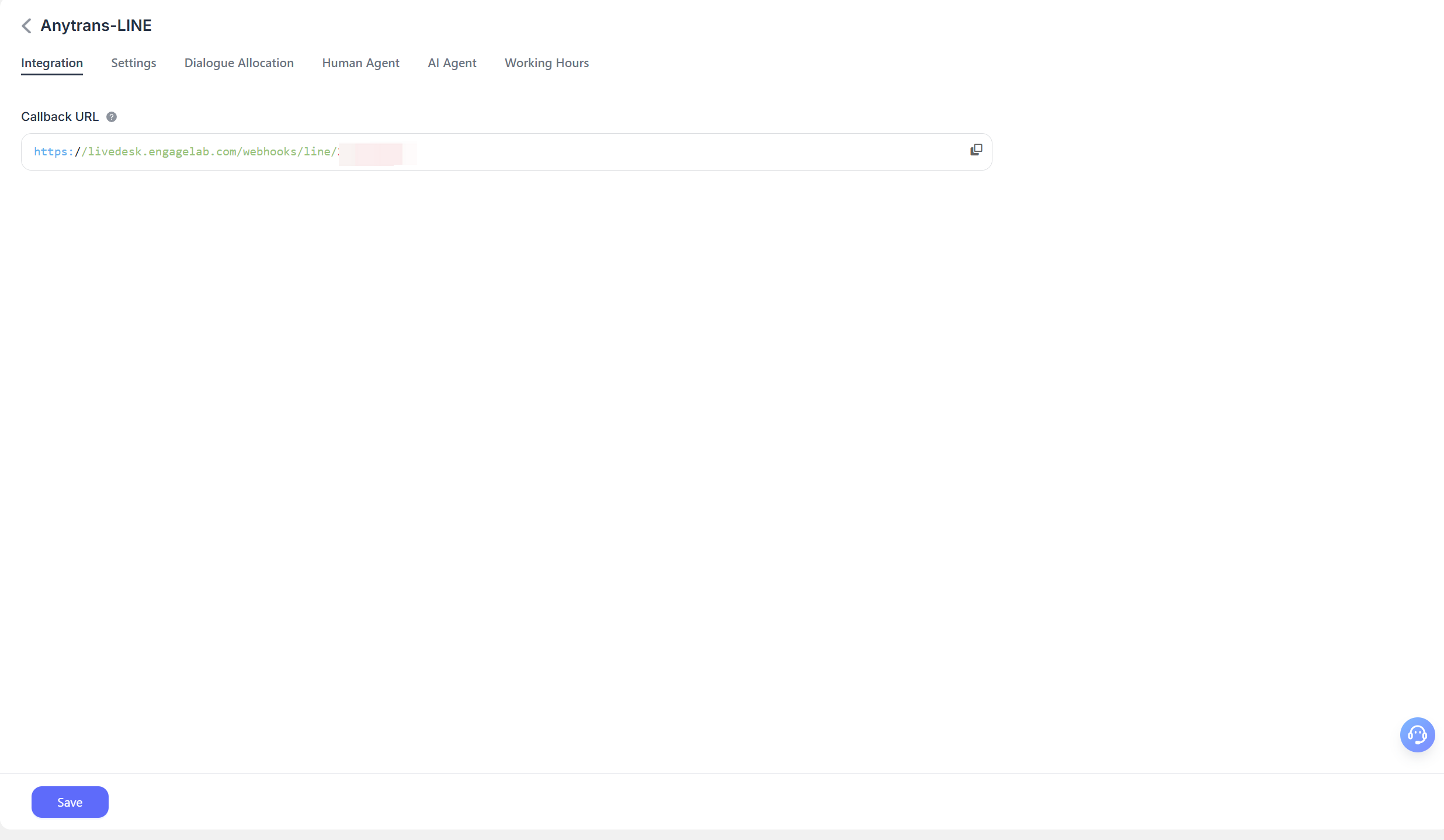
LINE でメッセージ受信用のコールバックアドレス(Webhook URL)を設定し、検証する必要があります。LiveDesk でチャネル作成を完了すると、設定画面でこのチャネルに生成された Webhook アドレスを確認してコピーできます。
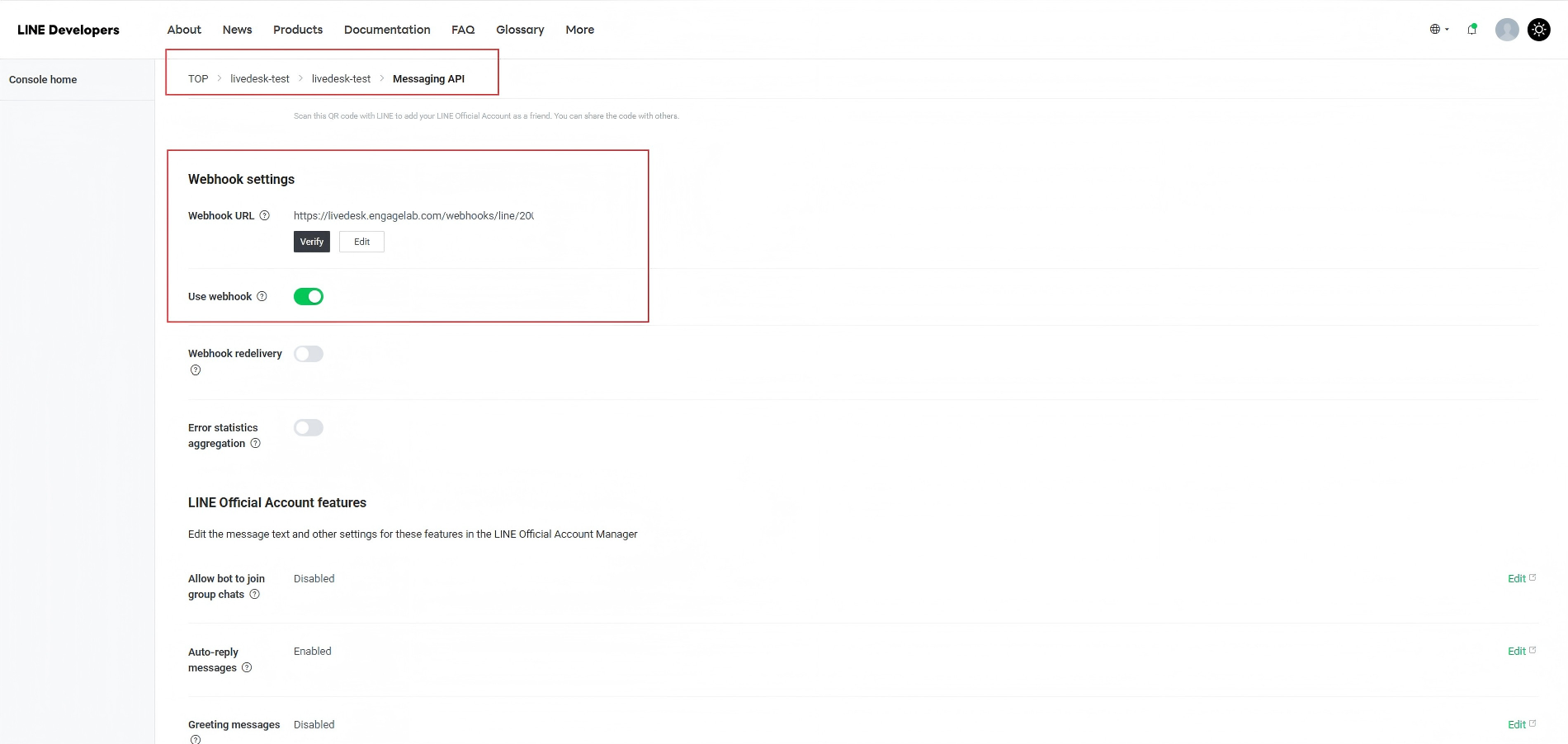
LINE Developers Platform を開き、設定が必要な対応する Provider を選択し、Messaging API の設定ページを開いて、前の手順でコピーしたアドレスを Webhook URL フィールドに貼り付けます。
詳細設定
チャネル作成後、対応するチャネルの詳細設定を行えます。
設定
チャネルのあいさつメッセージを設定する
デフォルトでは無効です。カスタムのあいさつメッセージを入力すると、顧客が会話を開始した際に自動で送信されます。
CSAT を有効にする
この機能を有効にすると、課題が解決されるたびに顧客満足度アンケートが自動で実施されます。CSAT スコアは後でレポートセクションで確認できます。
会話の割り当て
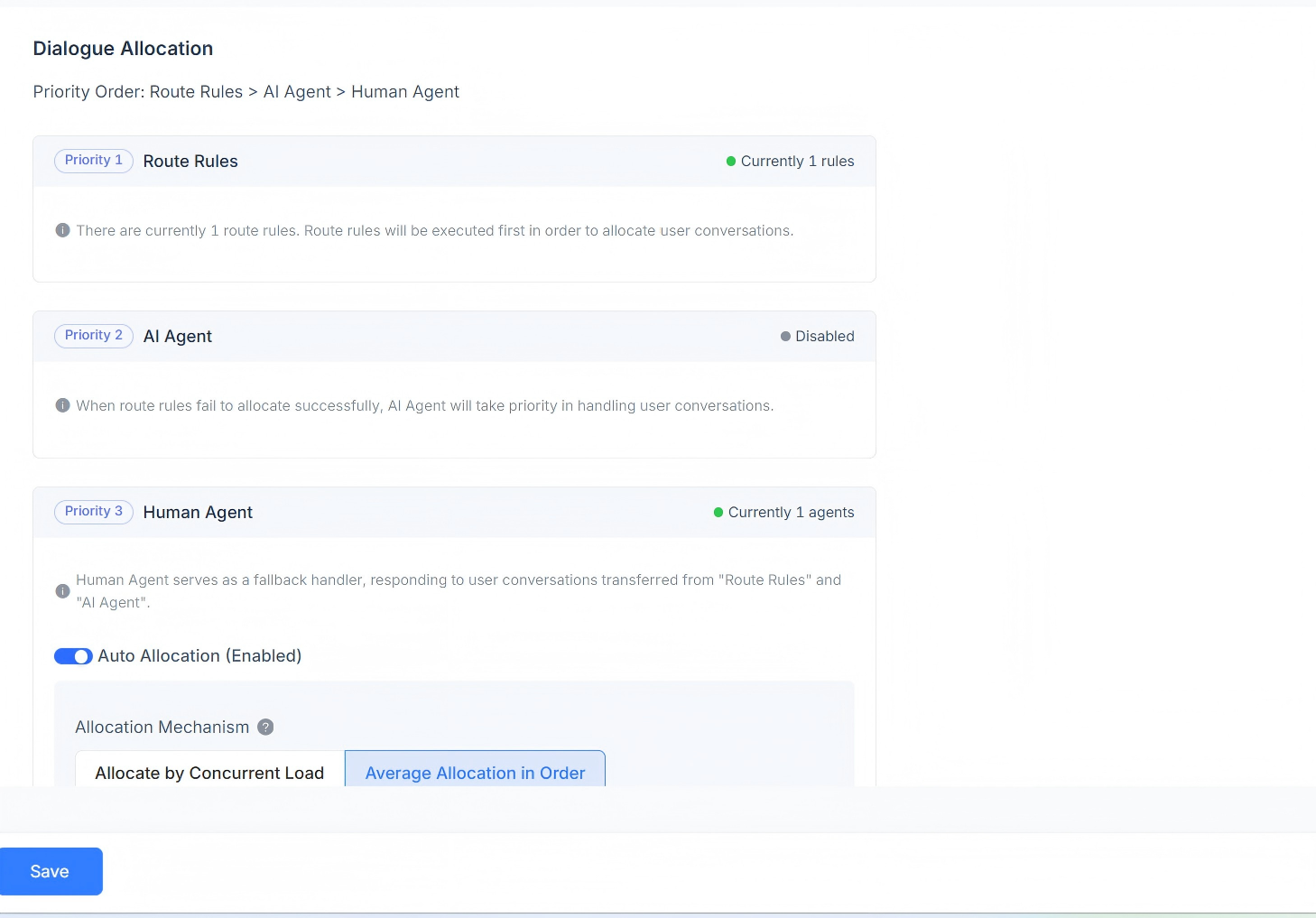
チャネルの現在の会話割り当てルールを表示します。ルーティングルール、AI Agent、人間エージェントによる対応をサポートしています。会話の割り当て優先順位は、ルーティングルール > AI Agent > 人間エージェントです。
ルーティングルールが存在する場合、システムはまずルーティングルールの条件を満たしているかを判定します。複数のルーティングルールが同時に存在する場合は、順番に評価されます。ルールに一致した場合、そのルールに従って会話が割り当てられます。
現在のシナリオがルーティングルールを満たさない場合、会話はまず AI Agent に割り当てられます。
AI Agent が存在しない場合は、対応する人間エージェントに割り当てられます。自動割り当てに対応しており、同時対応数に基づく割り当て、順次ラウンドロビン割り当て、カスタムエージェント負荷に基づく割り当てが可能です。
負荷に基づく割り当て
定義された負荷数に従って会話を割り当て、同時対応数が少ないエージェントが優先されます。
順次ラウンドロビン割り当て
各エージェントの負荷設定は考慮せず、会話を順番に各エージェントへ均等に割り当てます。
カスタムエージェント負荷による割り当て
各エージェントに対して個別にカスタム負荷値を設定し、同時対応数が少ないエージェントを優先します。
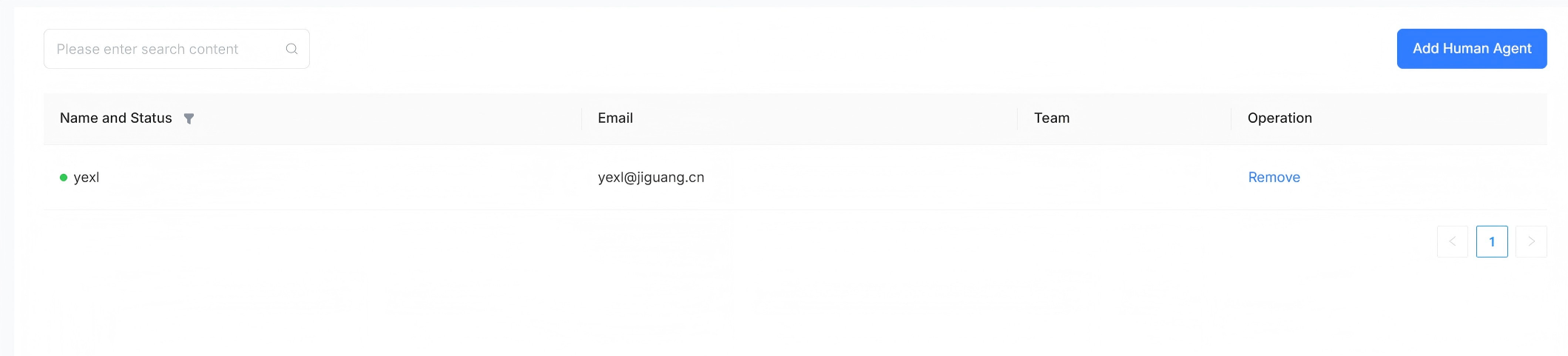
人間エージェント
このチャネルの会話メッセージを処理する人間エージェントを設定できます。エージェントの追加または削除が可能です。
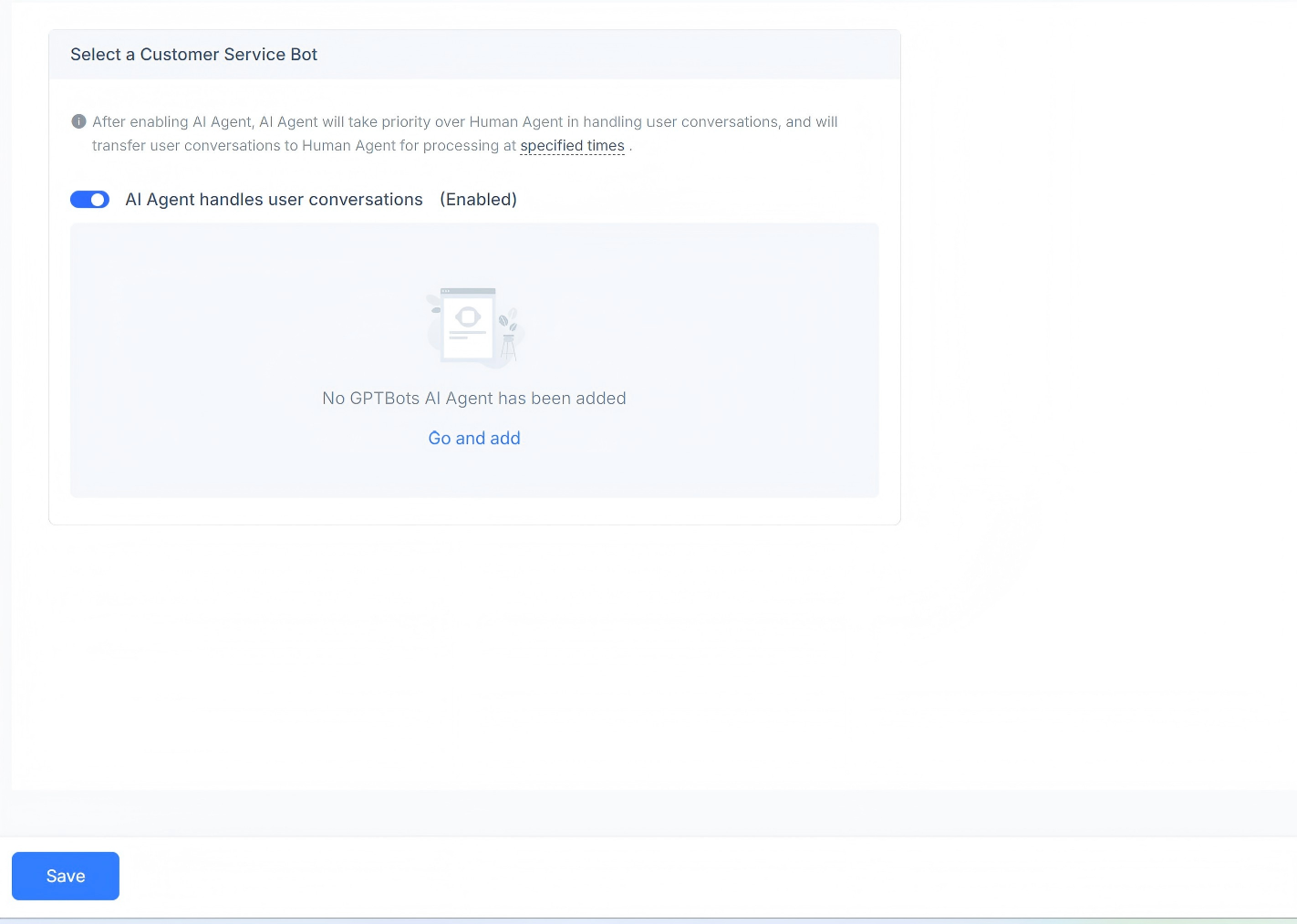
AI Agent
このチャネルの会話メッセージを処理する AI エージェントを設定できます。使用の有効化または無効化を選択でき、GPT AI Agent の追加にも対応しています。
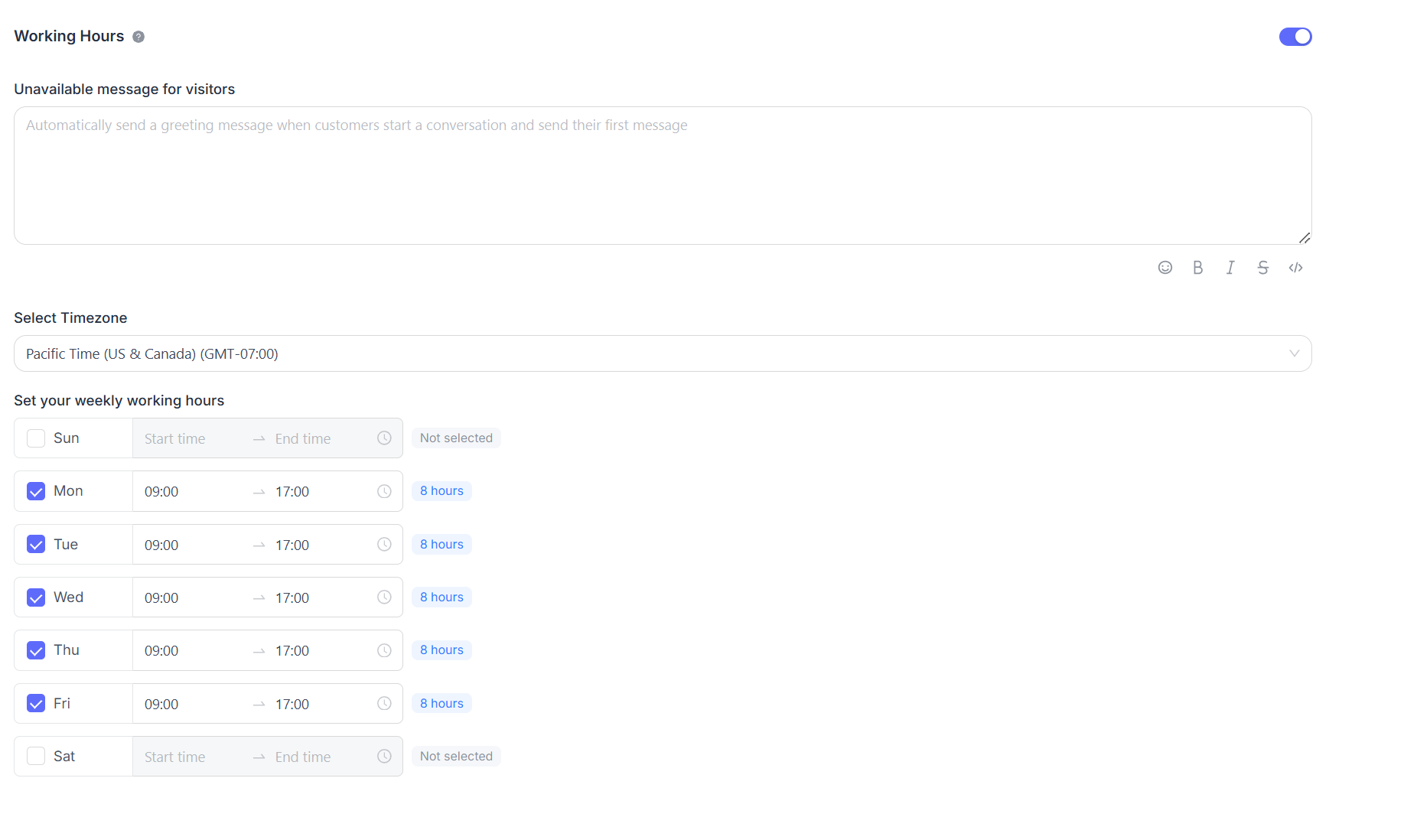
営業時間
チームの営業時間を設定できます。
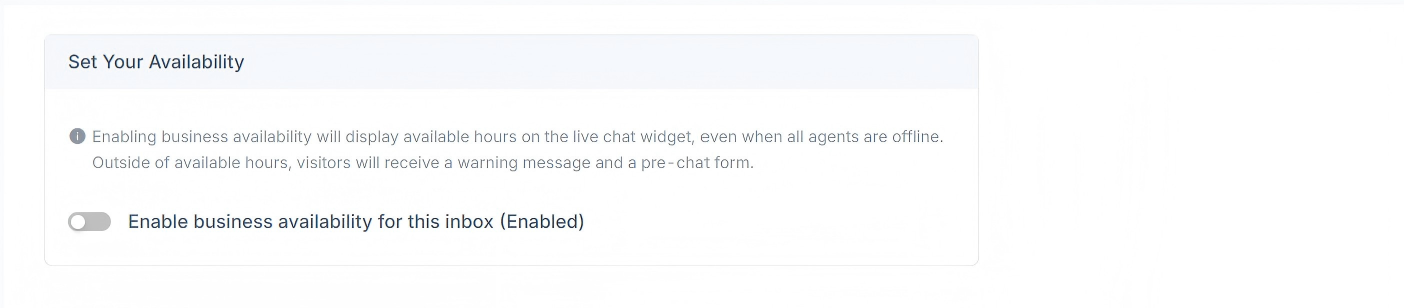
営業時間が明確に定義されている場合は、Enable business availability for this inbox (enabled) チェックボックスを選択します。このチェックボックスを選択すると、対応するパラメータ設定が下部に表示されます。営業時間外の訪問者向けに利用不可メッセージを設定することもできます。また、曜日ごとの営業時間帯と対応するタイムゾーンも設定できます。