Le canal Facebook de LiveDesk permet aux utilisateurs de communiquer avec les clients via Facebook. Avec cette fonctionnalité, vous pouvez :
- Recevoir automatiquement les messages Facebook et les attribuer à l'équipe ou à l'agent concerné.
- Afficher les détails du profil des utilisateurs qui envoient des messages.
- Afficher, gérer et répondre à tous les messages dans la liste des conversations ou des tickets.
Ci-dessous, nous vous montrons comment ajouter un canal Facebook.
Préparation
LiveDesk crée un canal Facebook en obtenant l'accès à votre Page Facebook autorisée, en recevant les messages envoyés à cette Page, en créant les conversations correspondantes dans LiveDesk et en les attribuant à des agents afin qu'ils y répondent. Par conséquent, avant de continuer, vous devez créer votre compte Facebook.
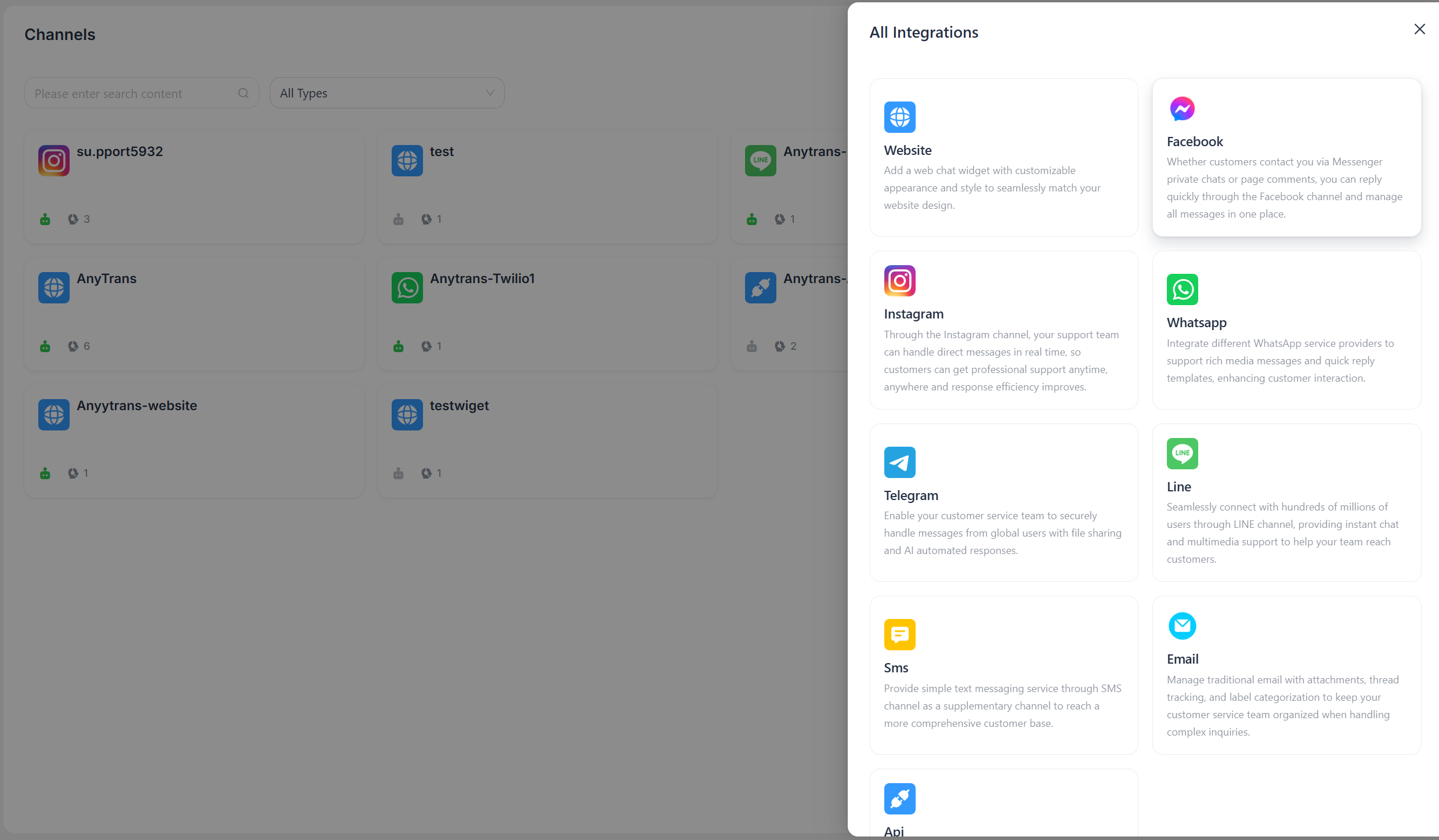
"Ajouter un canal" - "Facebook"
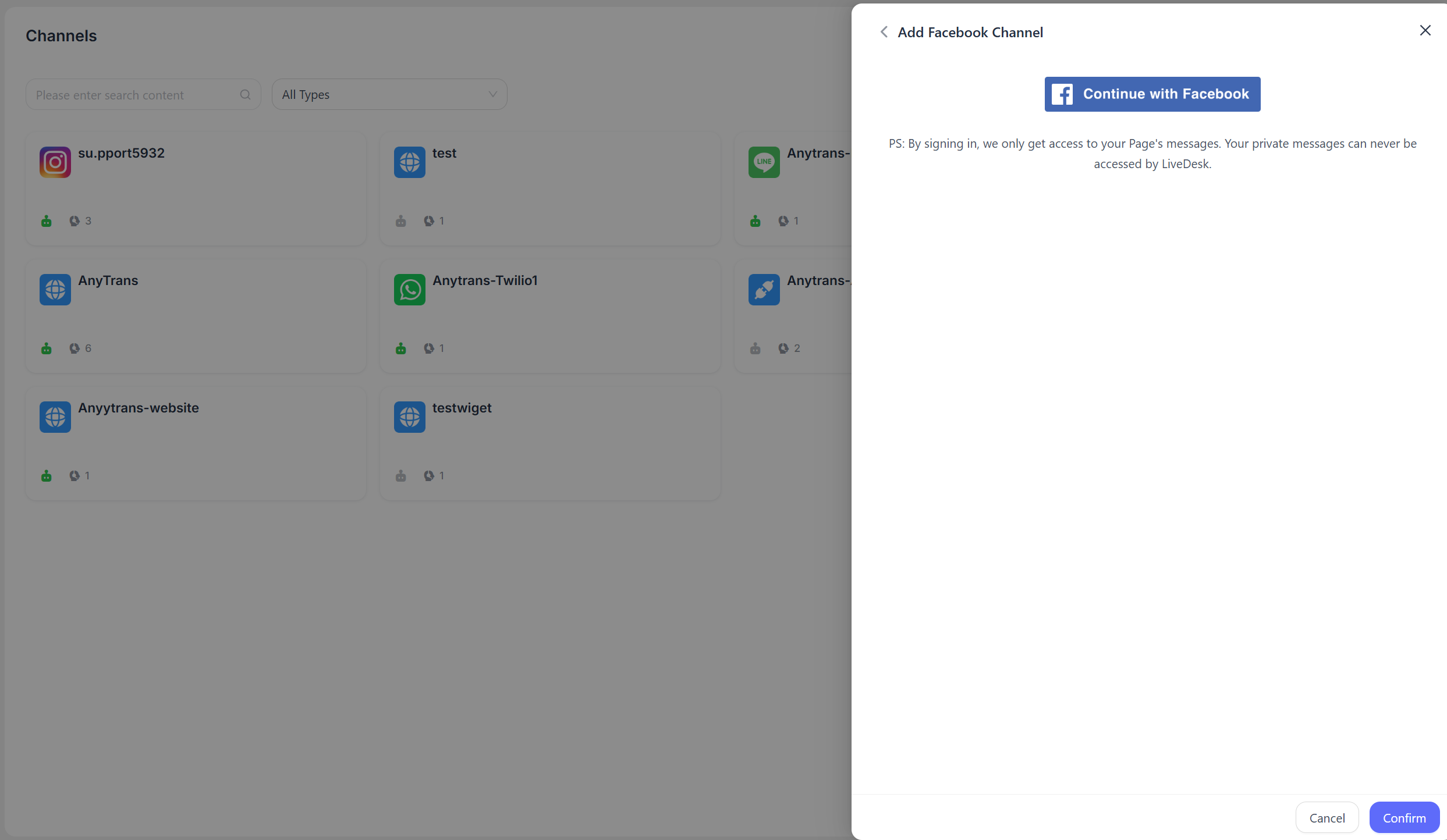
Autoriser LiveDesk
Vous devez autoriser LiveDesk à accéder aux permissions de votre Page Facebook.
- Cliquez sur "Connect with Facebook", puis la page sera redirigée vers l'écran de connexion Facebook.
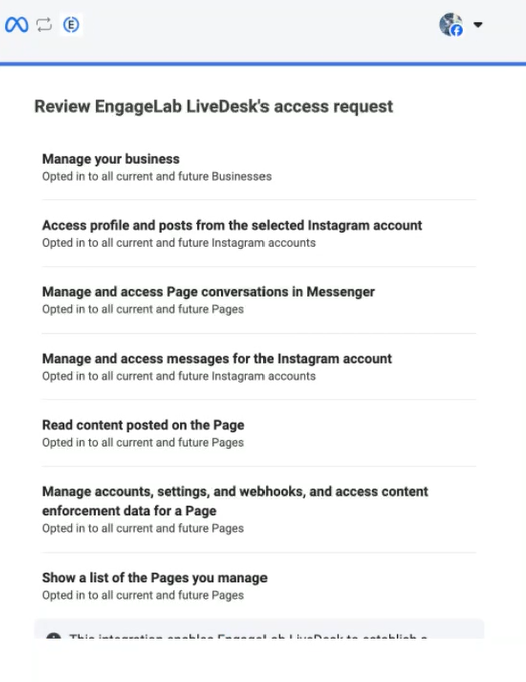
- Connectez-vous à votre compte Facebook sur la page de redirection pour vérifier votre identité, acceptez les demandes d'autorisation affichées à l'écran, puis cliquez sur Save afin de garantir que LiveDesk puisse exécuter correctement toutes les opérations requises.
Finaliser la création
Une fois l'autorisation accordée, vous serez redirigé vers l'interface LiveDesk. Sélectionnez la Page Facebook à laquelle le canal doit se connecter, définissez le nom du canal, attribuez des agents, puis enregistrez la configuration pour terminer la mise en place.
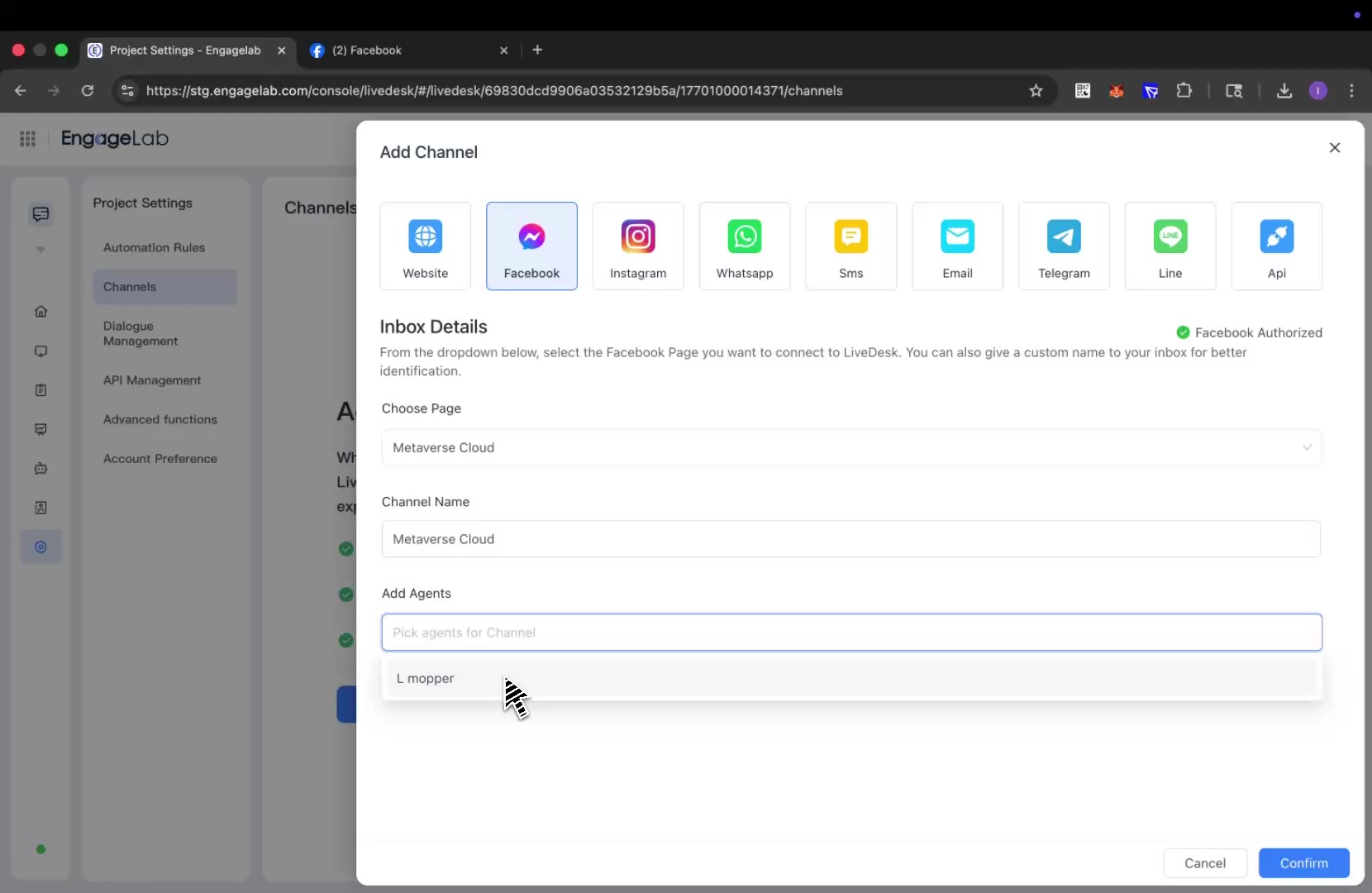
Paramètres détaillés
Après avoir créé le canal, vous pouvez configurer des paramètres détaillés dans le canal correspondant.
Paramètres
Définir le message d'accueil du canal
Désactivé par défaut. Saisissez un message d'accueil personnalisé, qui sera automatiquement envoyé aux clients lorsqu'ils démarrent une conversation.
Activer le CSAT
Une fois cette fonctionnalité activée, une enquête de satisfaction client sera automatiquement lancée chaque fois qu'un problème est résolu. Les scores CSAT pourront ensuite être consultés dans la section Rapports.
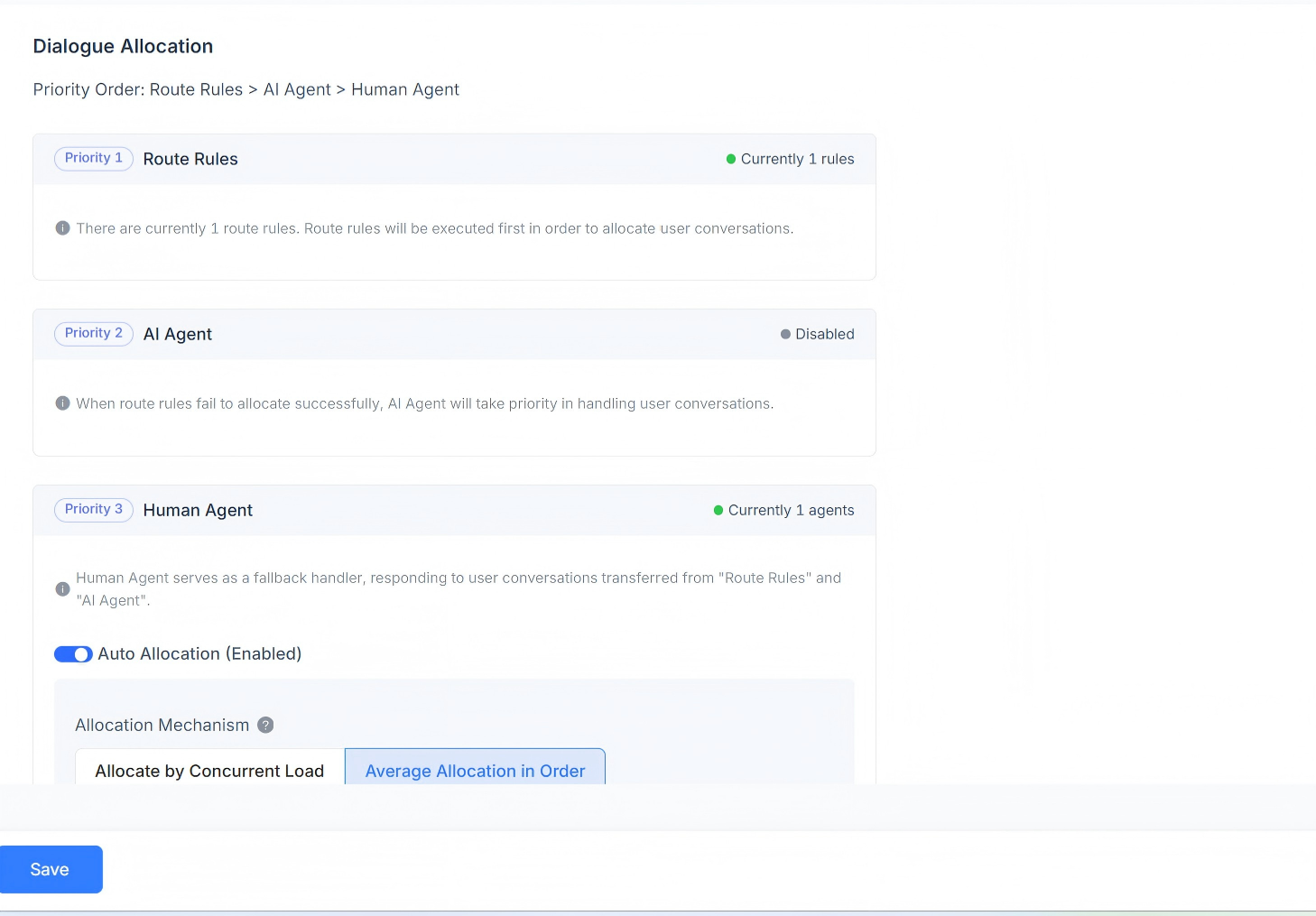
Attribution des conversations
Affiche les règles actuelles d'attribution des conversations pour le canal. Les règles de routage, l'Agent IA et les réponses des agents humains sont pris en charge. Ordre de priorité pour l'attribution des conversations : règles de routage > Agent IA > agent humain.
Lorsque des règles de routage existent, le système détermine d'abord si les conditions de ces règles sont remplies. Lorsque plusieurs règles de routage existent simultanément, elles sont évaluées dans l'ordre et, si une règle correspond, la conversation est attribuée selon cette règle.
Si le scénario actuel ne répond pas aux exigences des règles de routage, il est d'abord attribué à l'Agent IA.
S'il n'existe aucun Agent IA, il sera attribué à l'agent humain correspondant. L'attribution automatique est prise en charge, y compris l'attribution selon la charge de travail simultanée, l'attribution équilibrée séquentielle et l'attribution selon la charge de travail personnalisée de l'agent.
Attribution selon la charge de travail
Les conversations sont attribuées selon la charge de travail définie, avec priorité aux agents ayant la charge de travail simultanée la plus faible.
Attribution équilibrée séquentielle
Indépendamment des paramètres de charge de travail de chaque agent, les conversations sont attribuées équitablement à chaque agent, de manière séquentielle.
Attribution selon la charge de travail personnalisée de l'agent
Définissez individuellement une valeur de charge de travail personnalisée pour chaque agent, avec priorité aux agents ayant la charge de travail simultanée la plus faible.
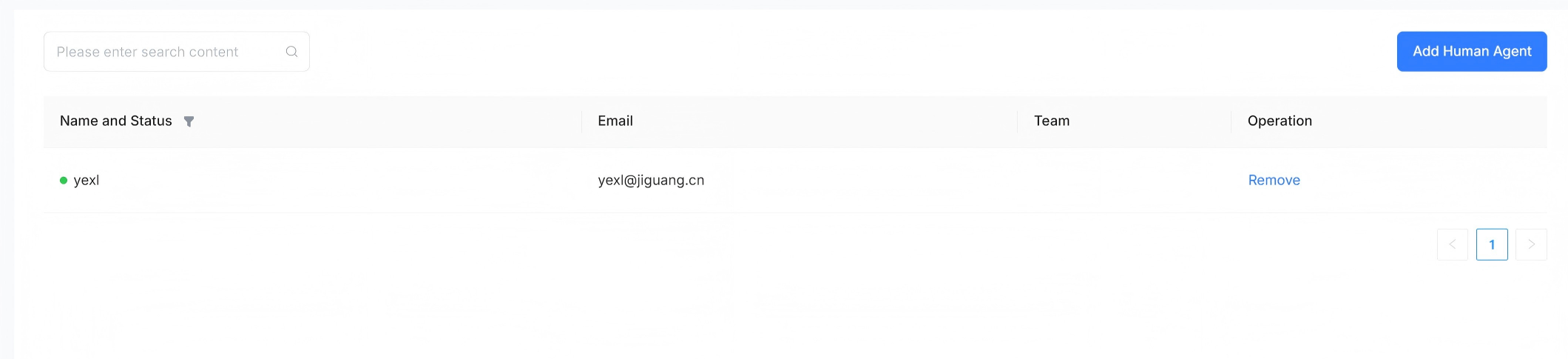
Agent humain
Permet de définir des agents humains pour traiter les messages de conversation dans ce canal. Les agents peuvent être ajoutés et supprimés.
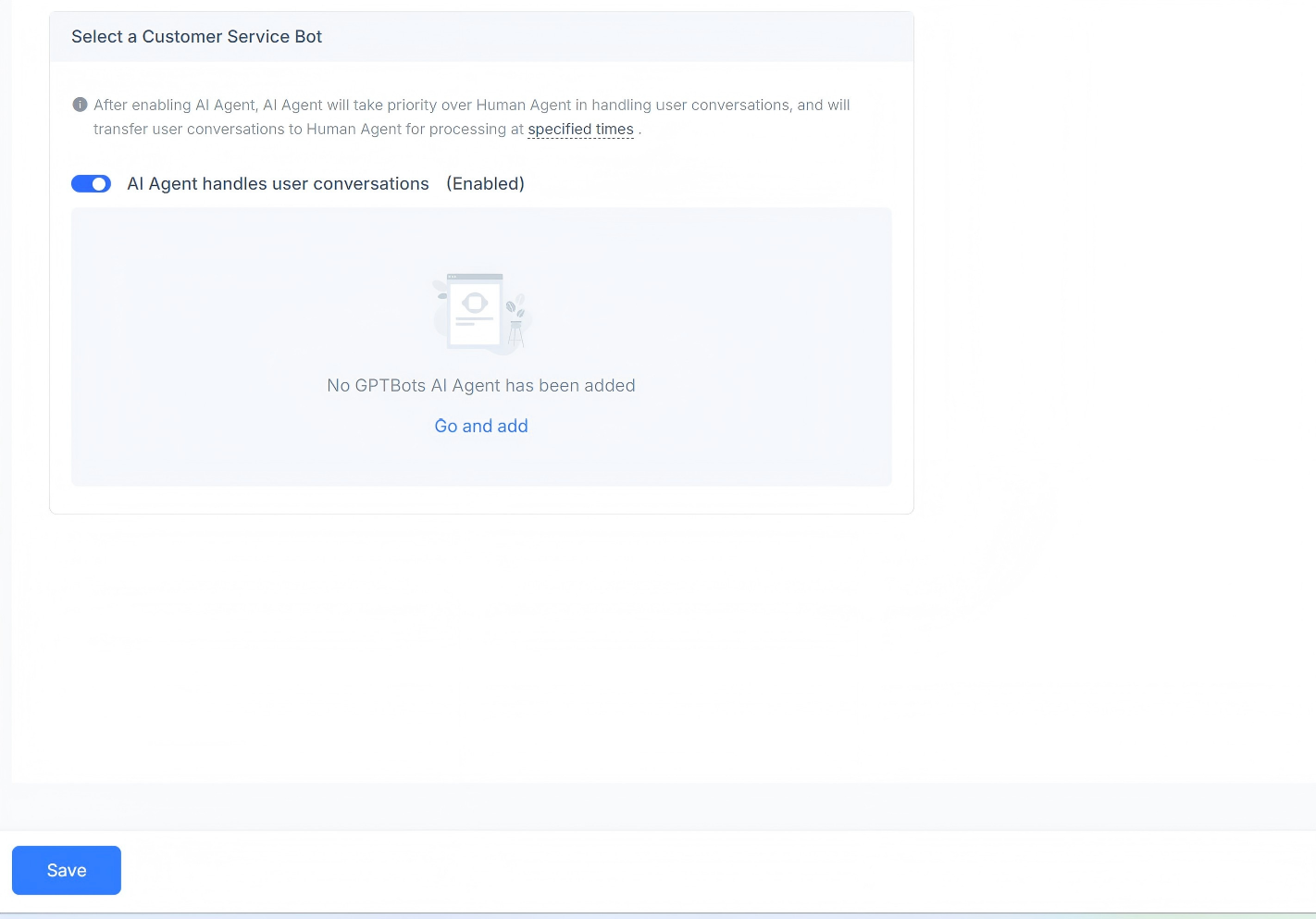
Agent IA
Permet de définir des agents IA pour traiter les messages de conversation dans ce canal. Vous pouvez choisir de les activer ou de les désactiver, et GPT AI Agent est pris en charge.
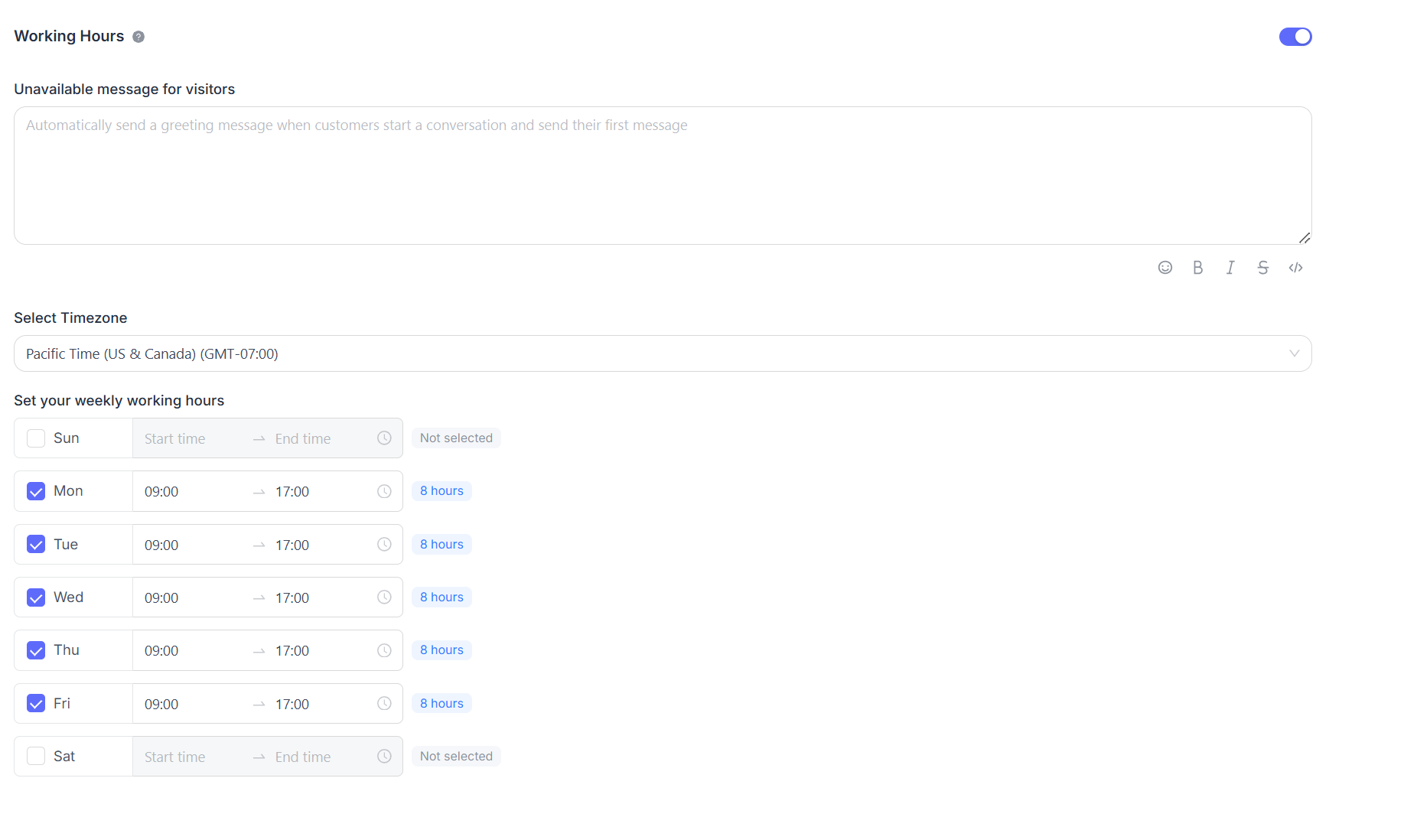
Heures d'ouverture
Vous pouvez définir les heures d'ouverture de l'équipe.
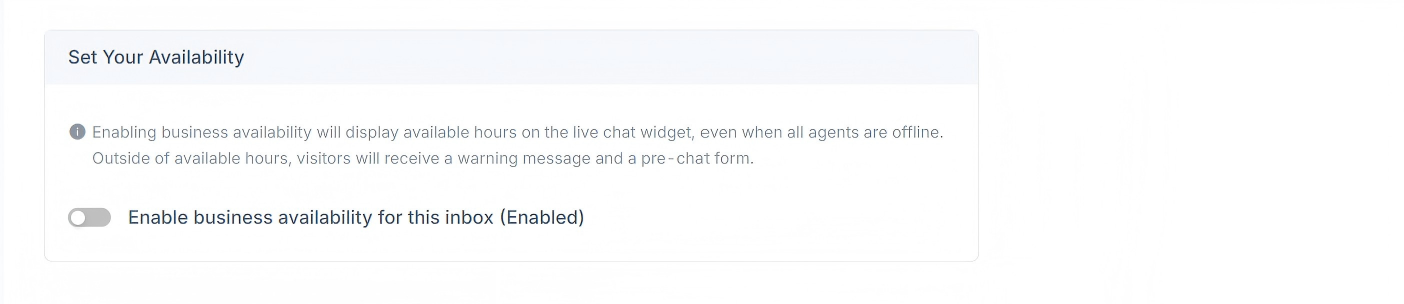
Si des heures d'ouverture sont clairement définies, cochez la case "Enable business availability for this inbox (enabled)". Après avoir coché cette case, les paramètres correspondants s'afficheront ci-dessous. Vous pouvez définir un message d'indisponibilité pour les visiteurs en dehors des heures d'ouverture. Vous pouvez également définir des plages horaires d'ouverture ainsi que le fuseau horaire correspondant pour chaque jour.