LINE
LiveDesk prend en charge l’ajout d’un canal LINE afin que vous puissiez communiquer avec les utilisateurs. Avec cette fonctionnalité, vous pouvez :
- Recevoir automatiquement les messages LINE et les attribuer à l’équipe ou à l’agent concerné.
- Consulter les informations détaillées du profil de l’utilisateur ayant envoyé le message.
- Consulter, gérer et répondre à tous les messages dans la liste des conversations ou des tickets.
Ci-dessous, nous allons présenter comment ajouter un canal LINE.
Préparatifs
Enregistrer un compte
LiveDesk crée un canal LINE sur la base d’un compte officiel LINE et de l’API, qui sont utilisés pour envoyer et recevoir des messages via le canal LINE. Par conséquent, avant d’ajouter un canal, vous devez demander un compte LINE.
Créer un canal Messaging API
- Créer un Provider
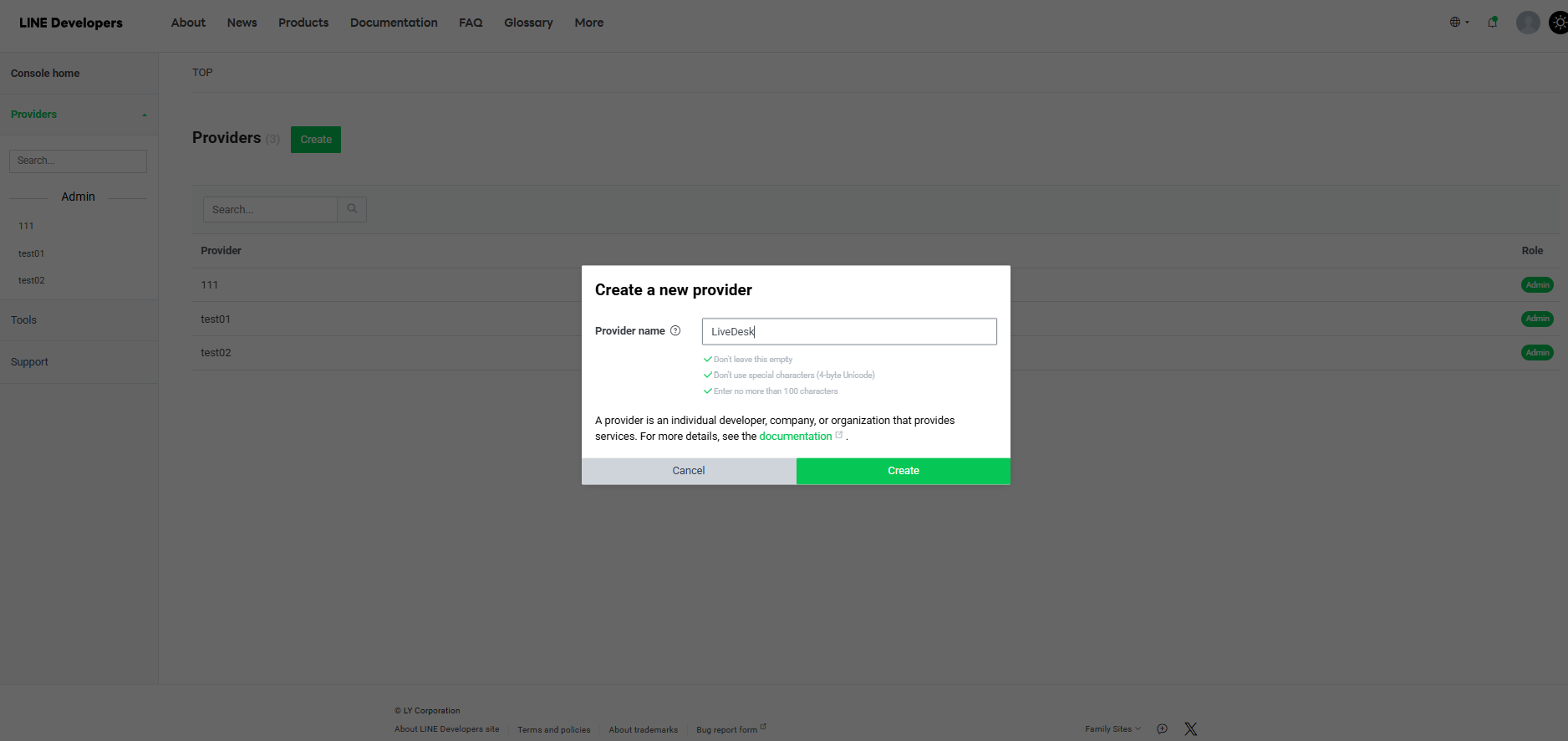
Connectez-vous à la console LINE et accédez à son interface. Créez un Provider ou utilisez un Provider existant.
- Configurer le canal
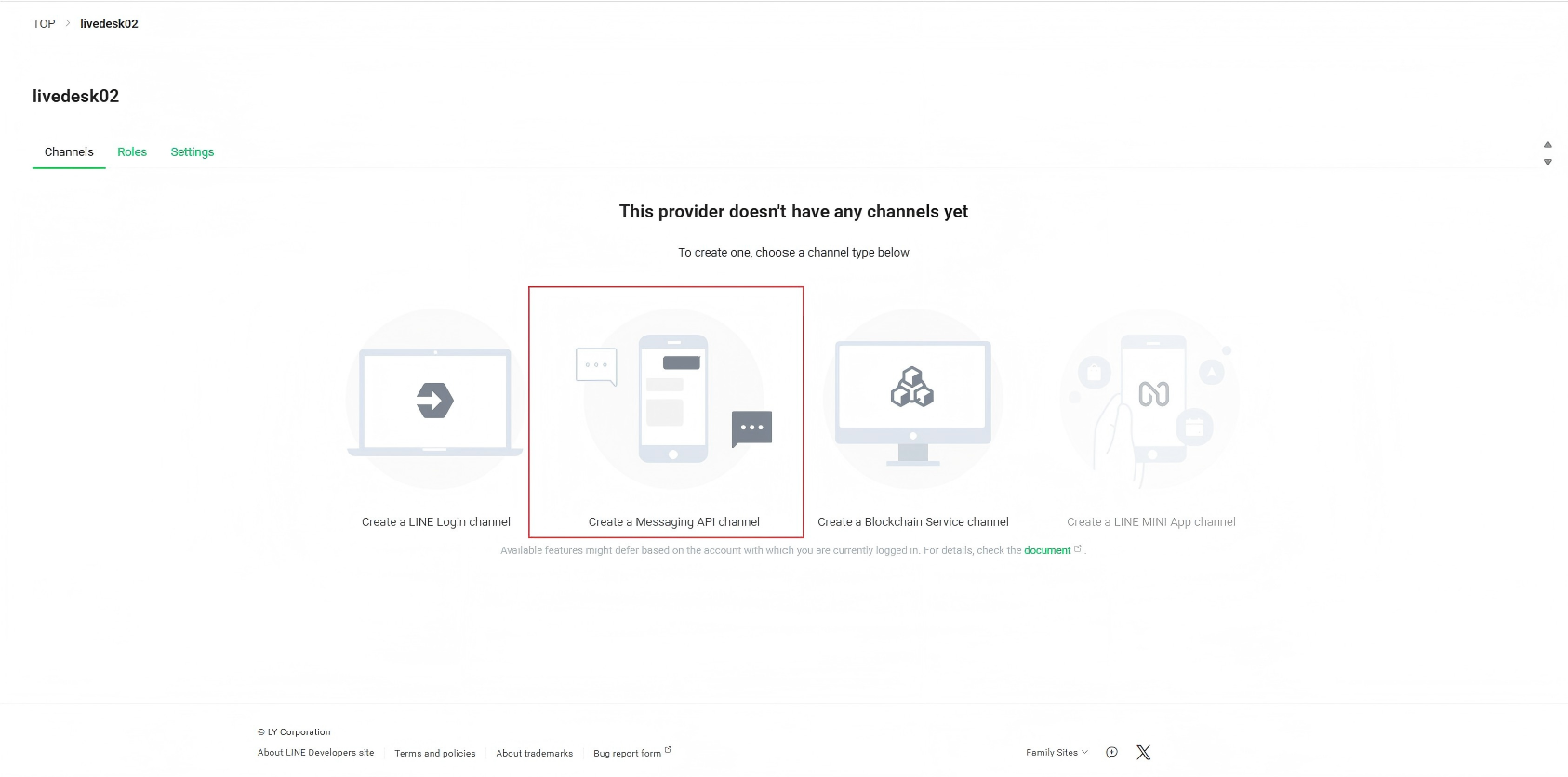
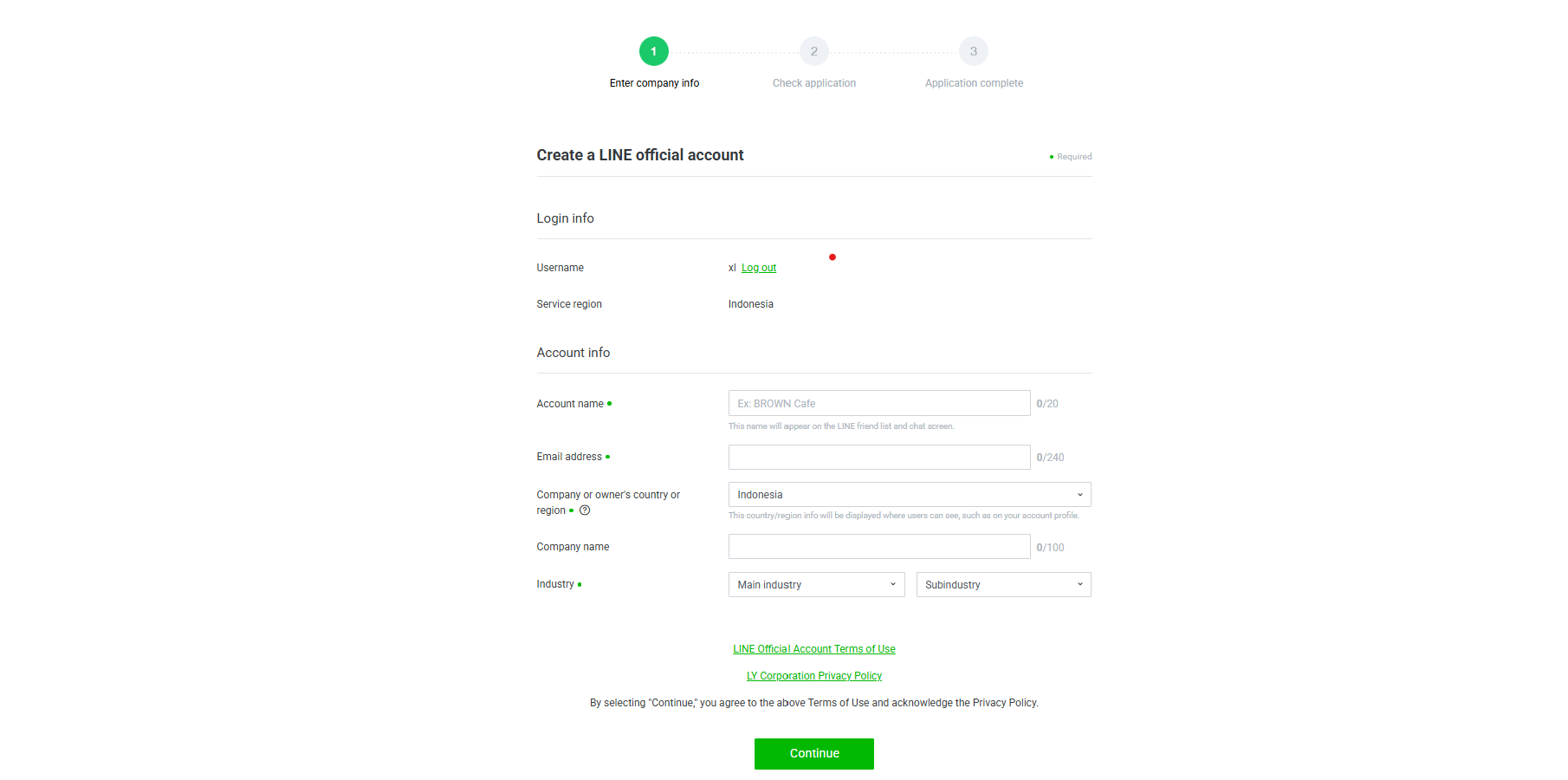
Après avoir créé un Provider, accédez à la page où l’onglet Channels s’affiche par défaut. Si aucun canal n’a encore été configuré, vous devez d’abord en créer un : cliquez sur "Create a Messaging API channel." Suivez les instructions de la plateforme pour terminer la création du canal, puis accédez à la page du canal. Si vous ne disposez pas d’un compte officiel, suivez les instructions pour saisir les informations requises ; vous serez ensuite redirigé afin de créer le compte officiel LINE correspondant.
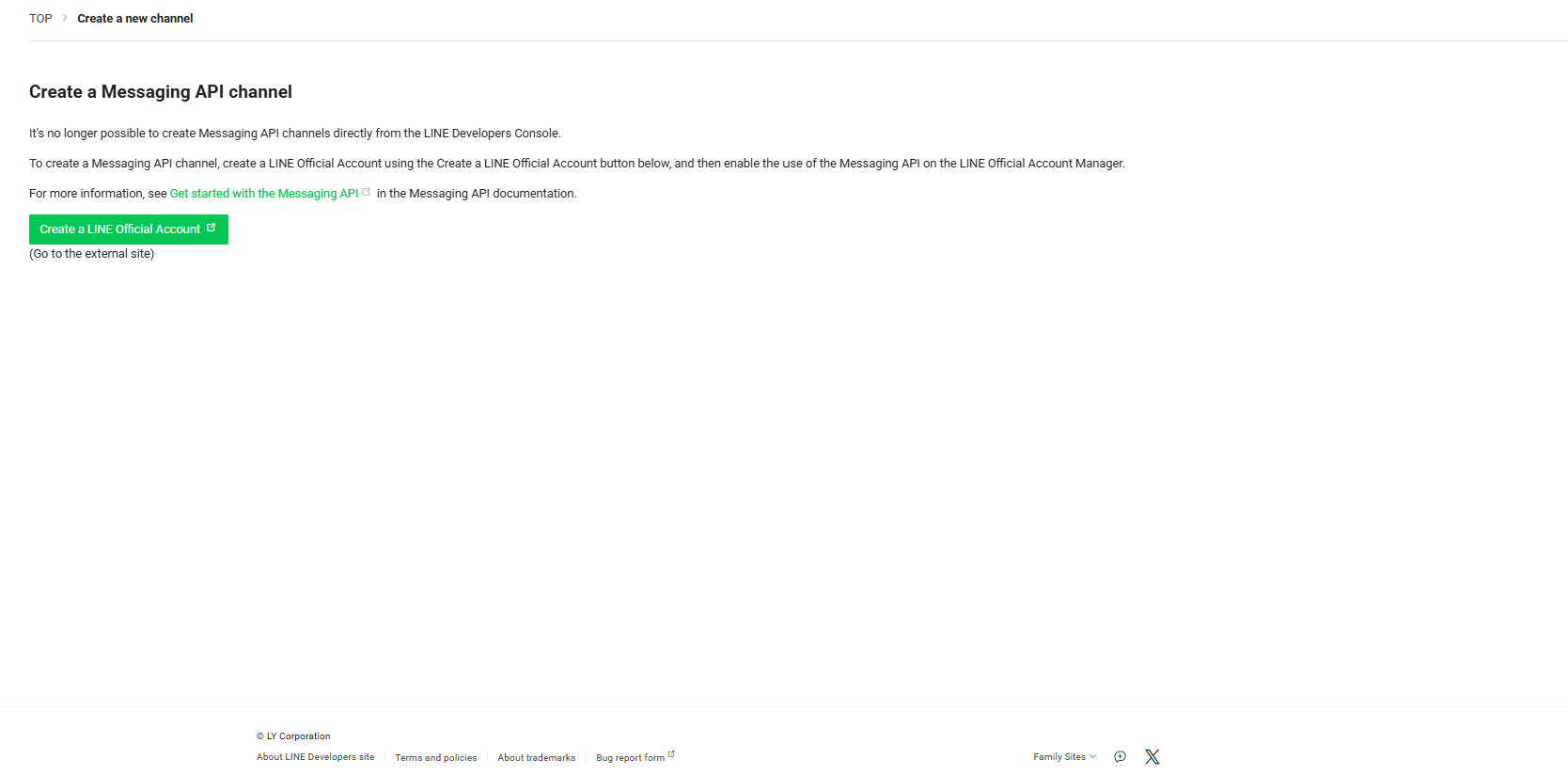
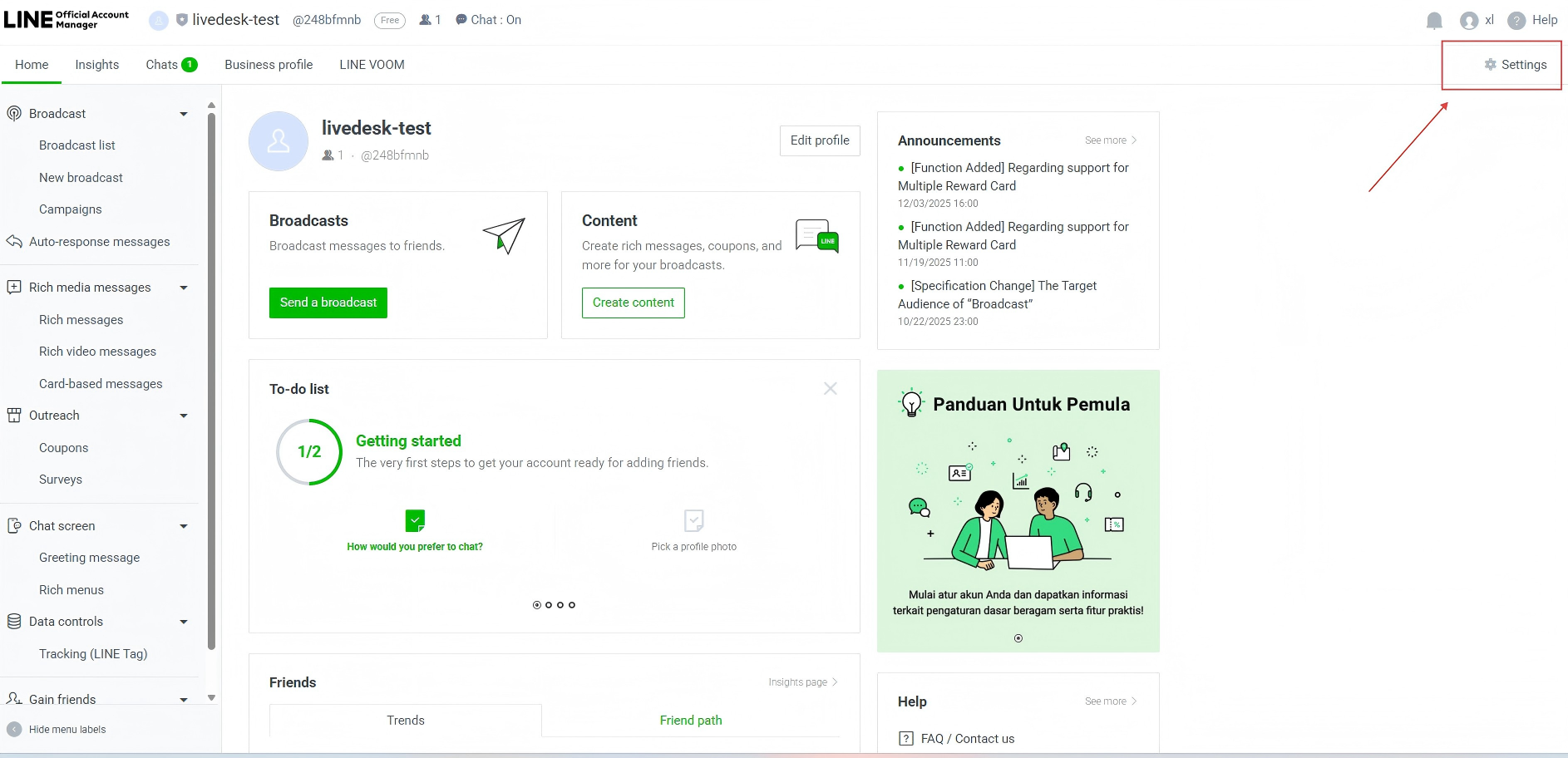
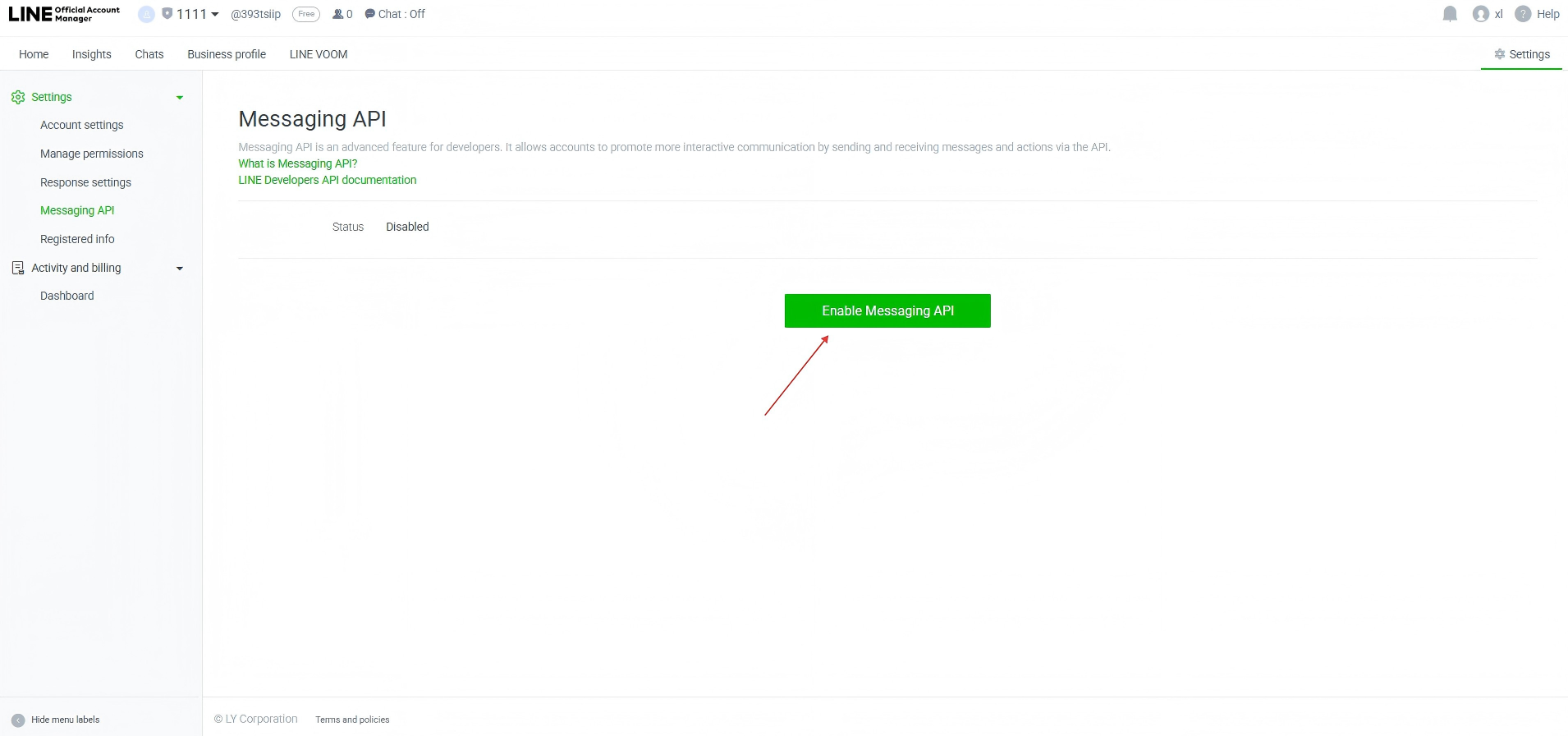
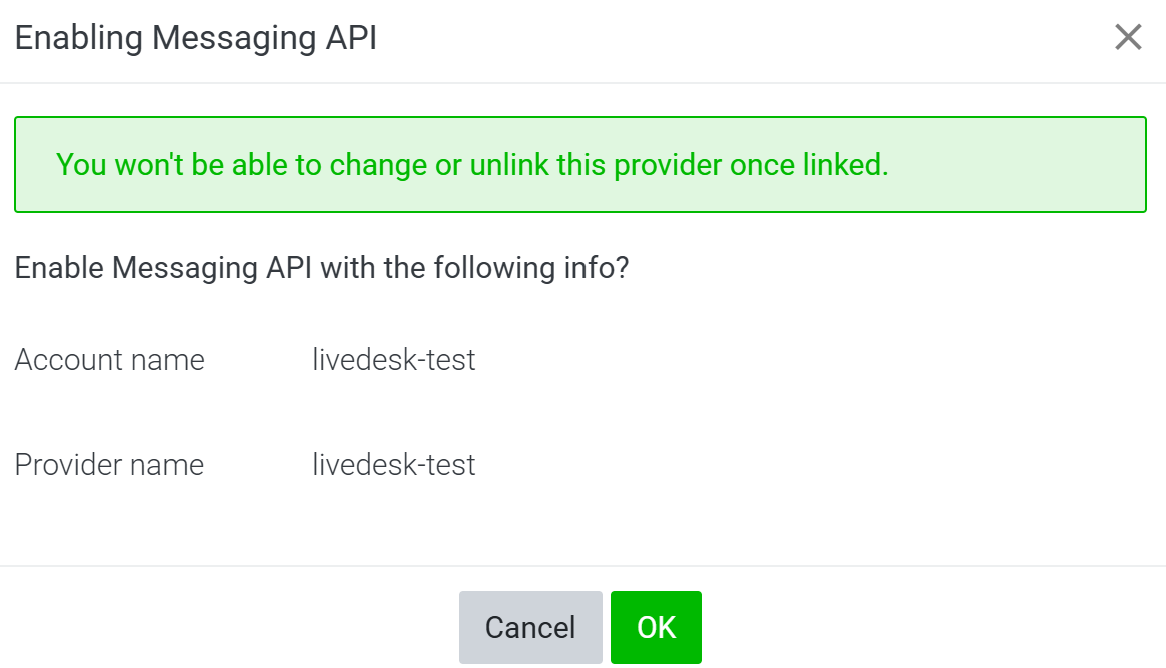
Une fois la création terminée, vous accéderez au LINE Official Account Manager. Sélectionnez Setting --> Messaging API, puis "Enable Messaging API" pour activer la Messaging API. Après l’activation, spécifiez le Provider lié à ce canal API, puis cliquez sur Confirm pour terminer la configuration.
- Obtenir le token et les autres informations de configuration
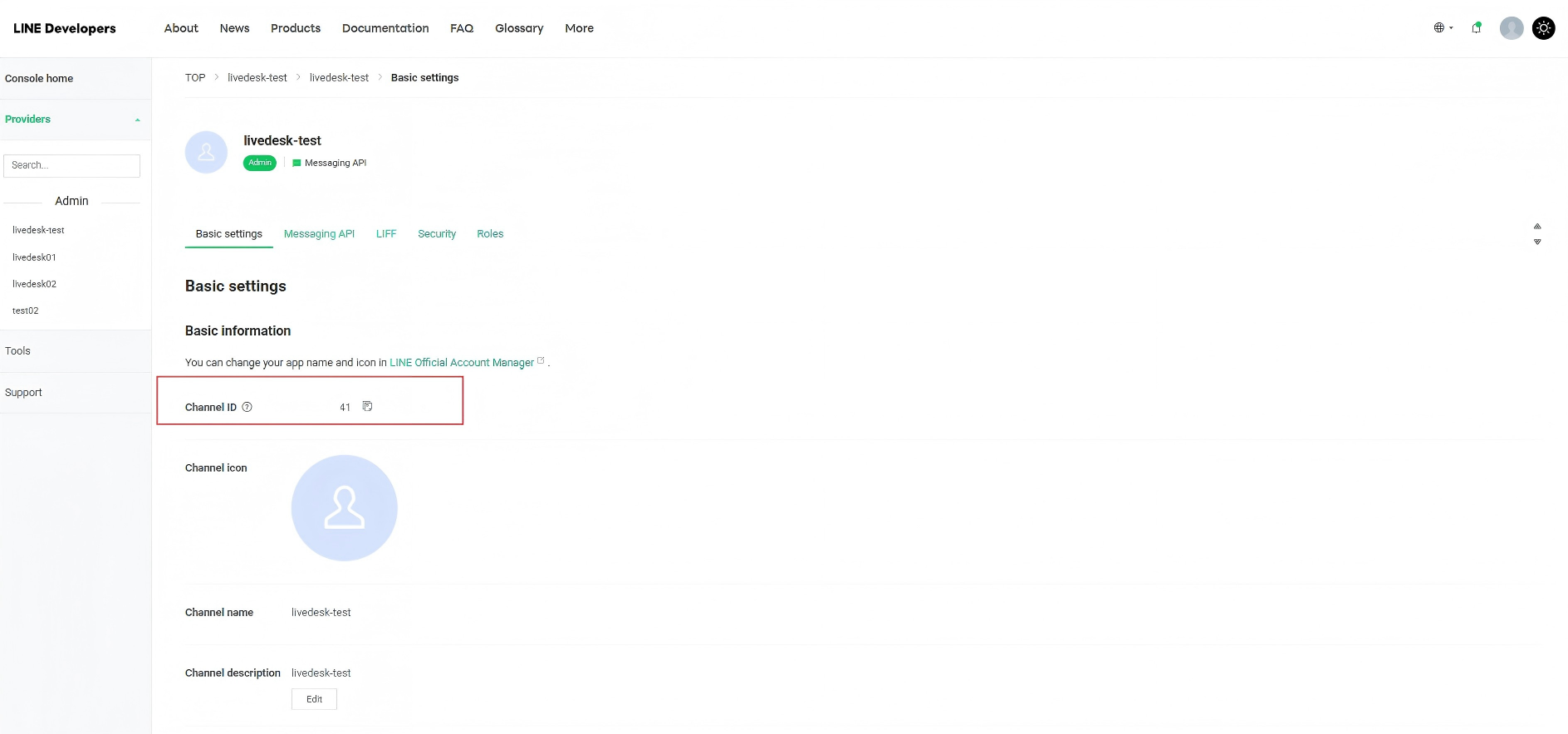
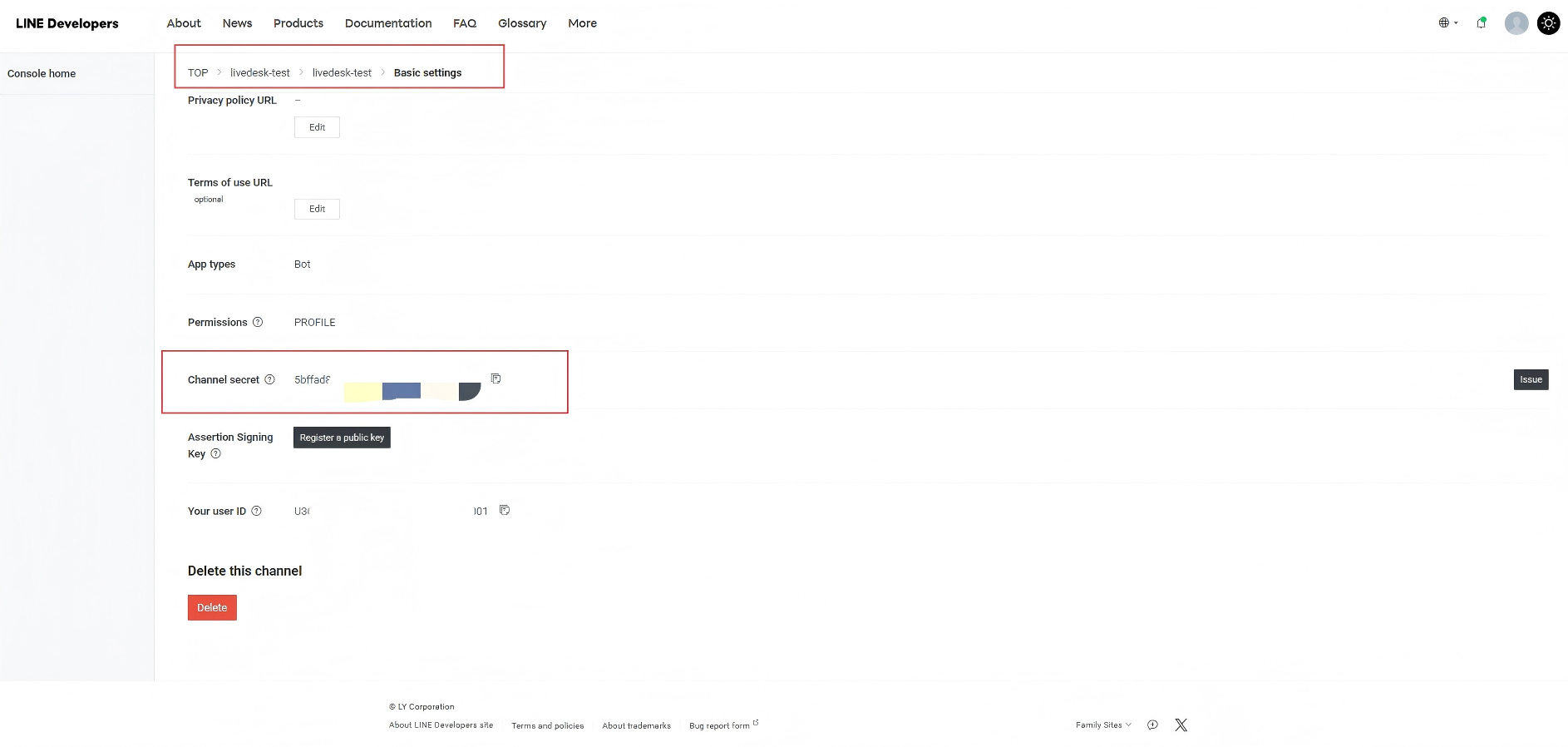
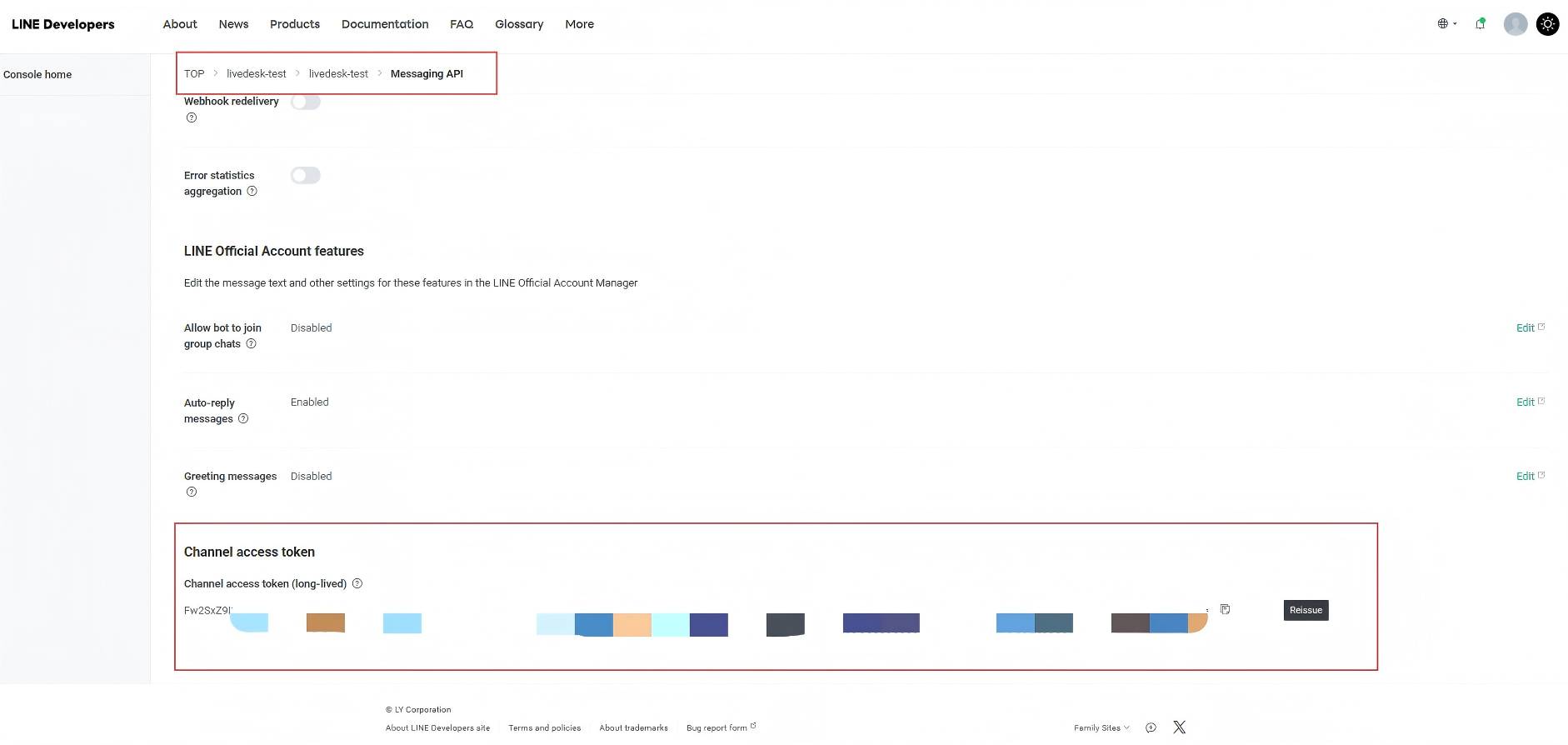
Après avoir terminé la configuration ci-dessus, revenez sur la plateforme LINE Developers, sélectionnez le canal configuré à l’étape précédente. Sur cette page, vous pourrez consulter le Channel ID, le Channel Secret et le Channel access token, qui seront requis plus tard pour créer le canal dans LiveDesk, dans Basic Setting. Copiez-les et enregistrez-les pour les utiliser ultérieurement lors de la configuration.
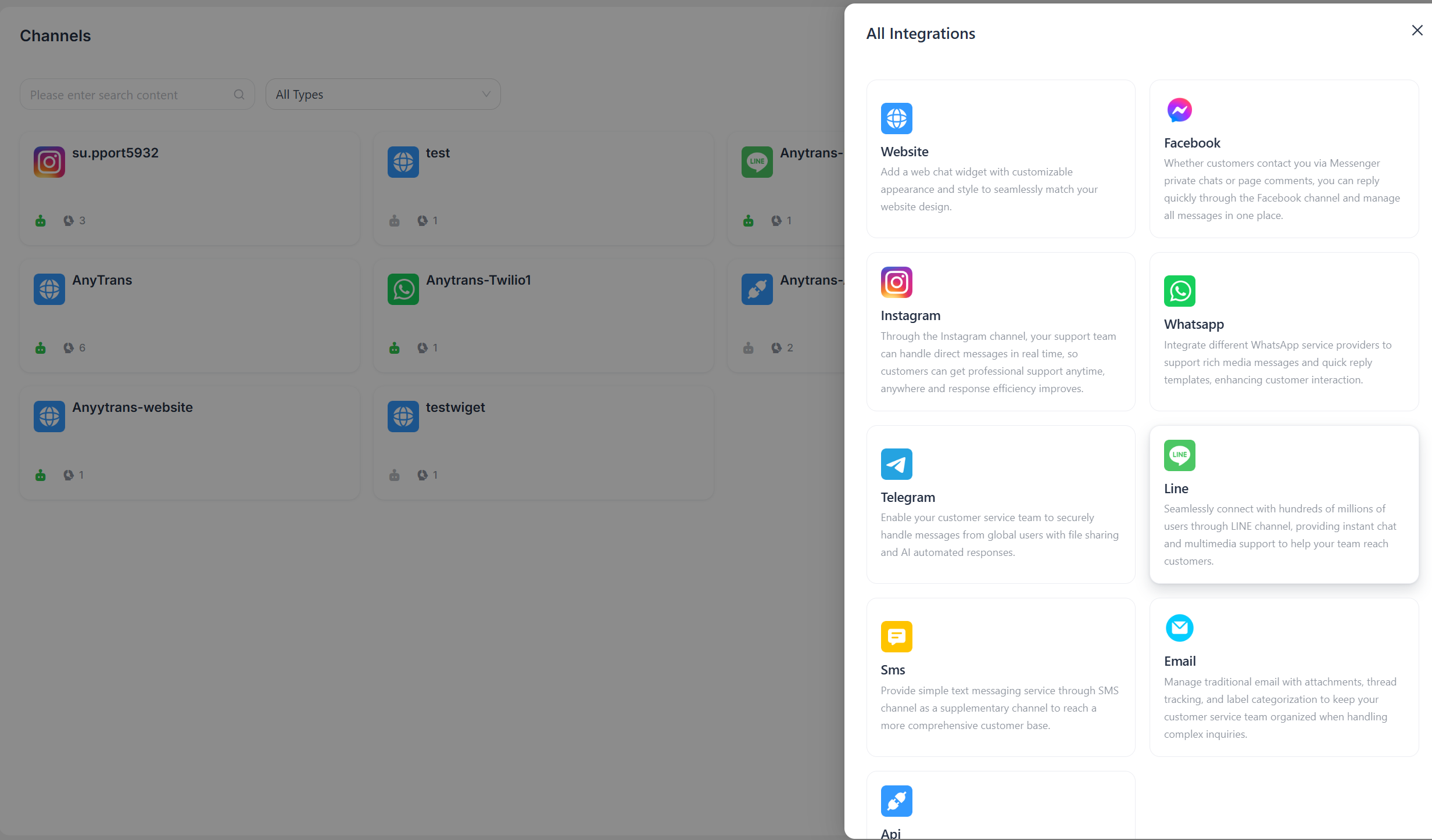
"Add Channel" - "LINE"
Saisir les informations de configuration
Renseignez les informations de configuration conformément aux indications de l’interface, puis cliquez sur "Confirm" une fois l’opération terminée.
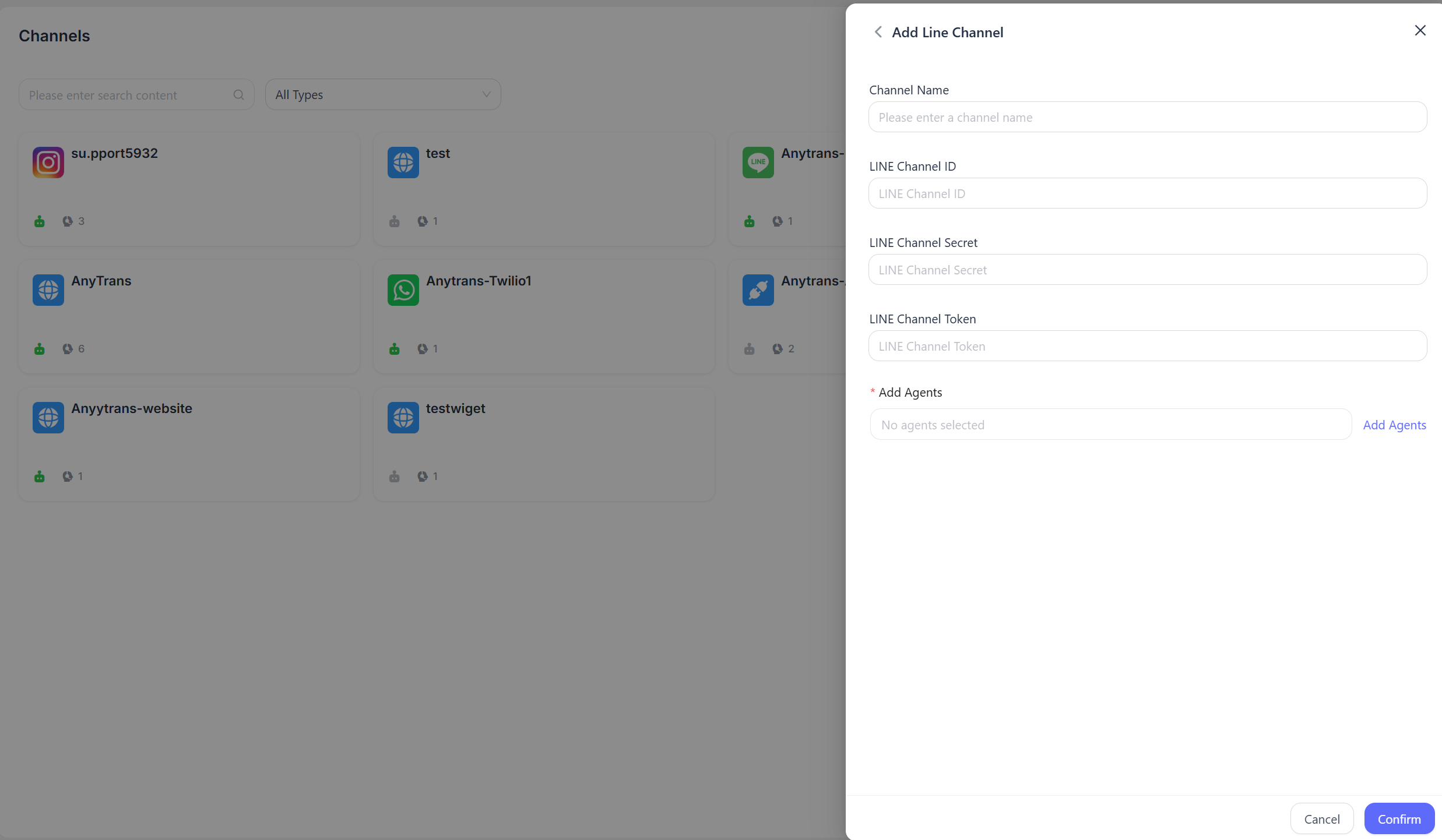
- Channel name : saisissez le nom du canal.
- LINE Channel ID : saisissez l’ID du canal LINE utilisé pour recevoir les messages.
- LINE Channel Password : saisissez le mot de passe du canal LINE.
- LINE Channel Token : saisissez le token d’accès du canal LINE.
Définir l’adresse de rappel
Vous devez définir et vérifier l’adresse de rappel du webhook pour les messages dans LINE. Après avoir terminé la création du canal dans LiveDesk, vous pouvez consulter l’adresse webhook générée pour ce canal dans la configuration et la copier.
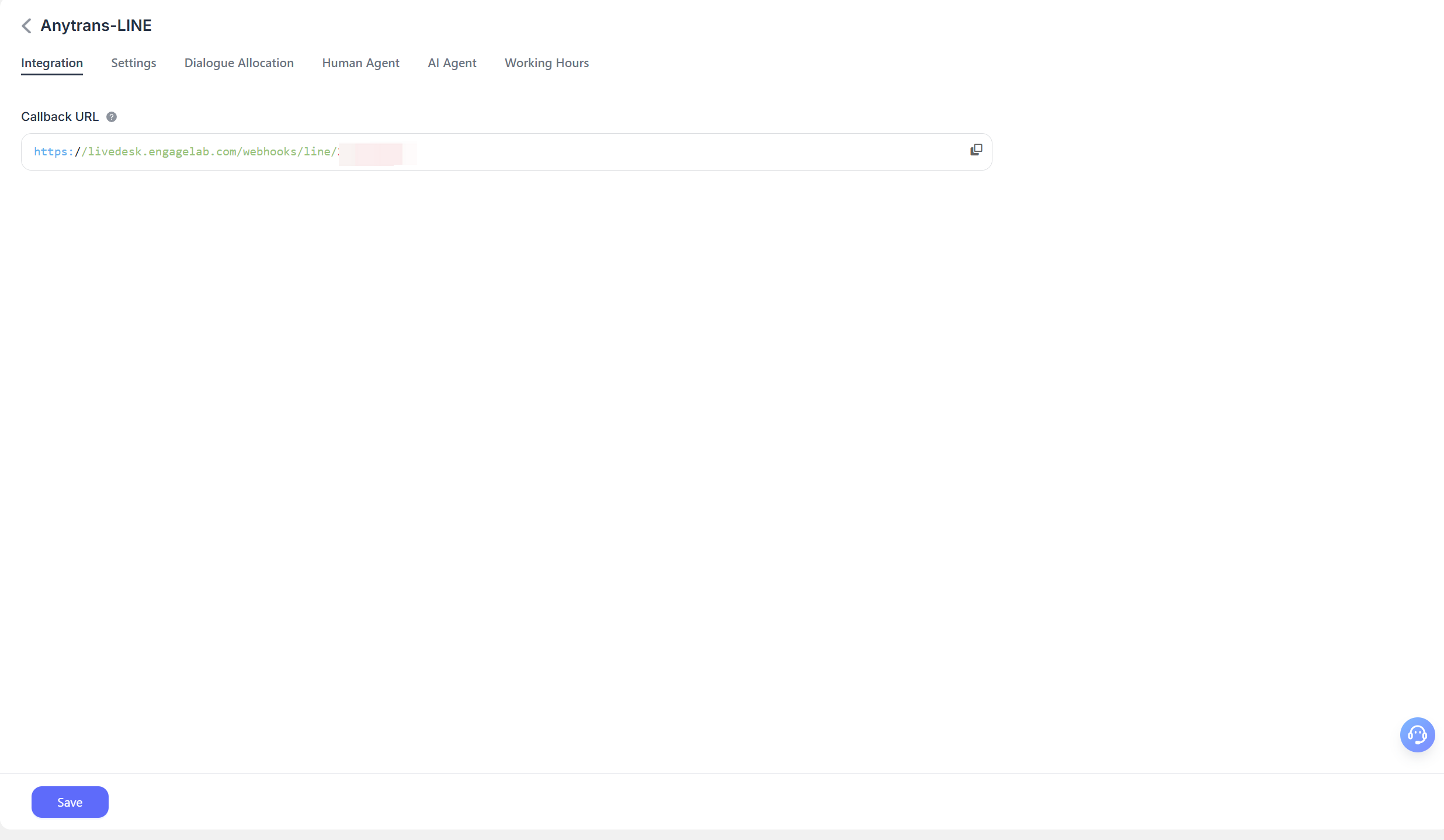
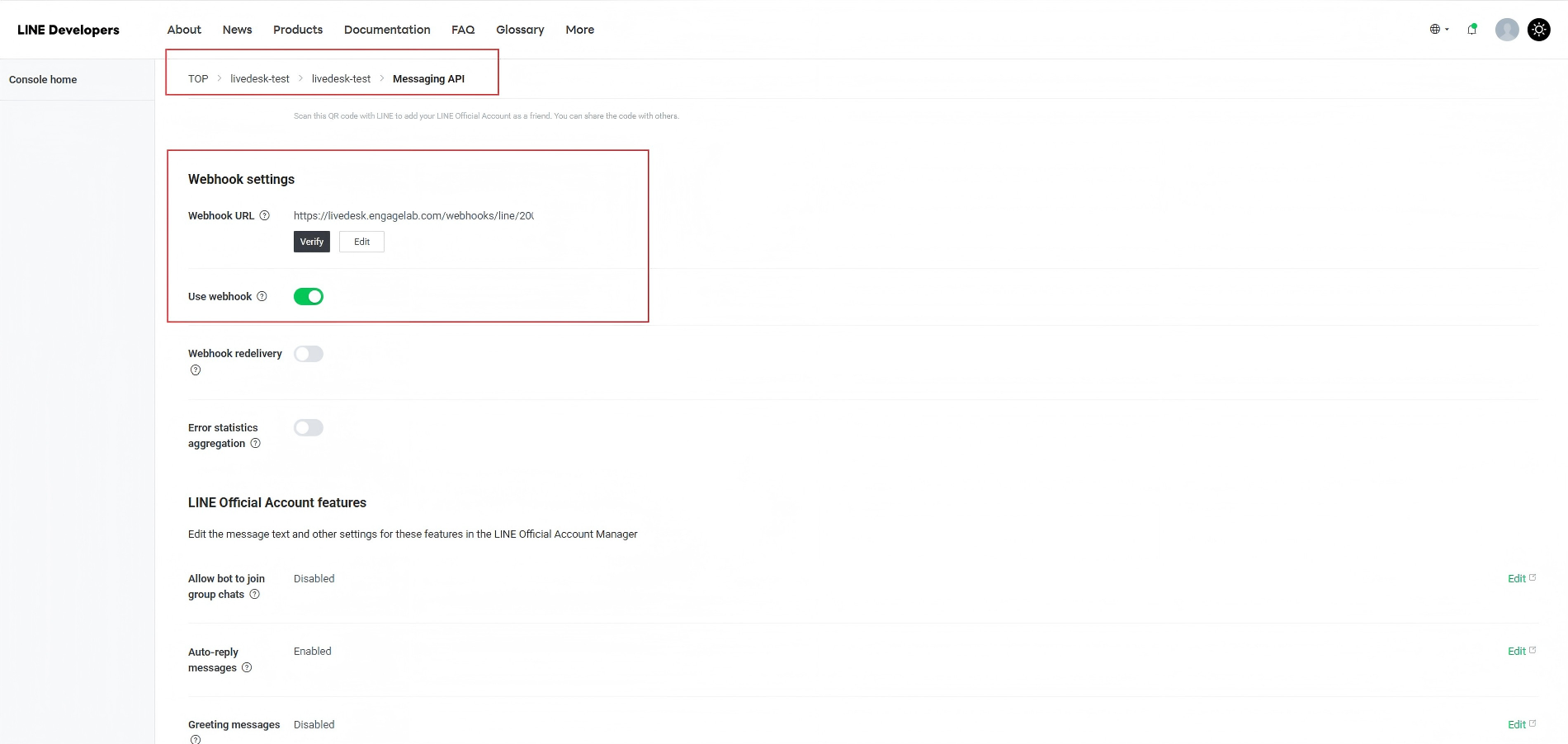
Ouvrez la plateforme LINE Developers, sélectionnez le Provider correspondant à configurer, ouvrez la page des paramètres Messaging API, puis collez l’adresse copiée à l’étape précédente dans le champ Webhook URL.
Paramètres détaillés
Une fois le canal créé, vous pouvez configurer des paramètres détaillés pour le canal correspondant.
Paramètres
Définir le message d’accueil du canal
Désactivé par défaut. Saisissez un message d’accueil personnalisé, qui sera automatiquement envoyé au client lorsque celui-ci démarre une conversation.
Activer le CSAT
Après l’activation de cette fonctionnalité, une enquête de satisfaction client sera automatiquement lancée chaque fois qu’un problème est résolu. Les scores CSAT pourront ensuite être consultés dans la section des rapports.
Attribution des conversations
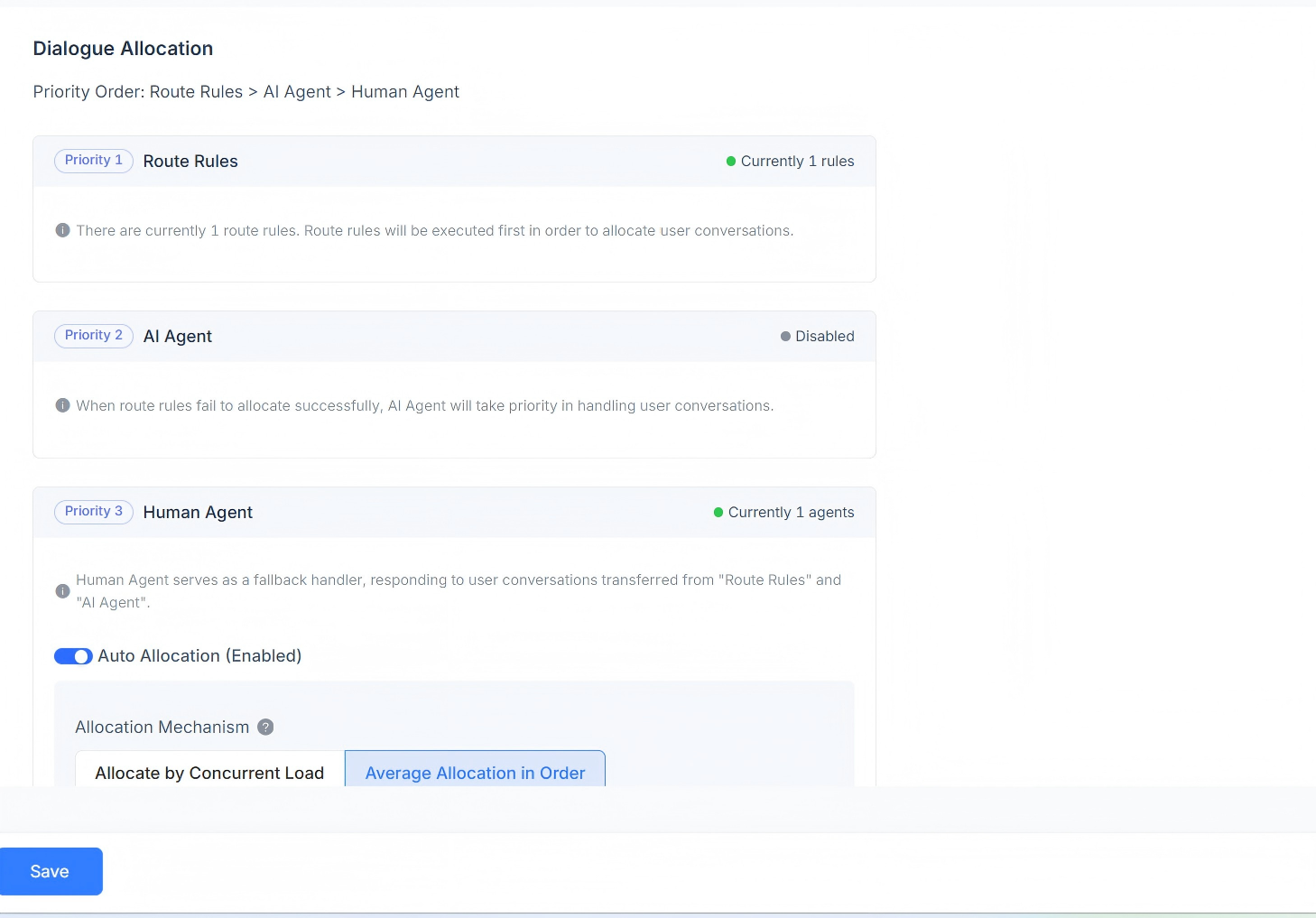
Affiche les règles actuelles d’attribution des conversations pour le canal. Les règles de routage, les réponses de l’Agent IA et les réponses des agents humains sont prises en charge. Priorité d’attribution des conversations : règles de routage > Agent IA > agent humain.
Lorsque des règles de routage existent, le système détermine d’abord si les conditions de ces règles sont remplies. Si plusieurs règles de routage existent en même temps, elles sont évaluées dans l’ordre. Si une règle correspond, la conversation est attribuée conformément à cette règle.
Si le scénario actuel ne satisfait pas les règles de routage, la conversation sera d’abord attribuée à l’Agent IA.
S’il n’y a pas d’Agent IA, elle sera attribuée à l’agent humain correspondant. L’attribution automatique est prise en charge, y compris l’attribution selon la charge de travail simultanée, l’attribution séquentielle en round-robin et l’attribution basée sur la charge de travail personnalisée de l’agent.
Attribution selon la charge de travail
Les conversations sont attribuées selon la charge de travail définie, avec priorité aux agents ayant la charge simultanée la plus faible.
Attribution séquentielle en round-robin
Sans tenir compte des paramètres de charge de travail de chaque agent, les conversations sont attribuées équitablement à chaque agent dans l’ordre.
Attribution basée sur la charge de travail personnalisée de l’agent
Définissez individuellement une valeur de charge de travail personnalisée pour chaque agent, avec priorité aux agents ayant la charge simultanée la plus faible.
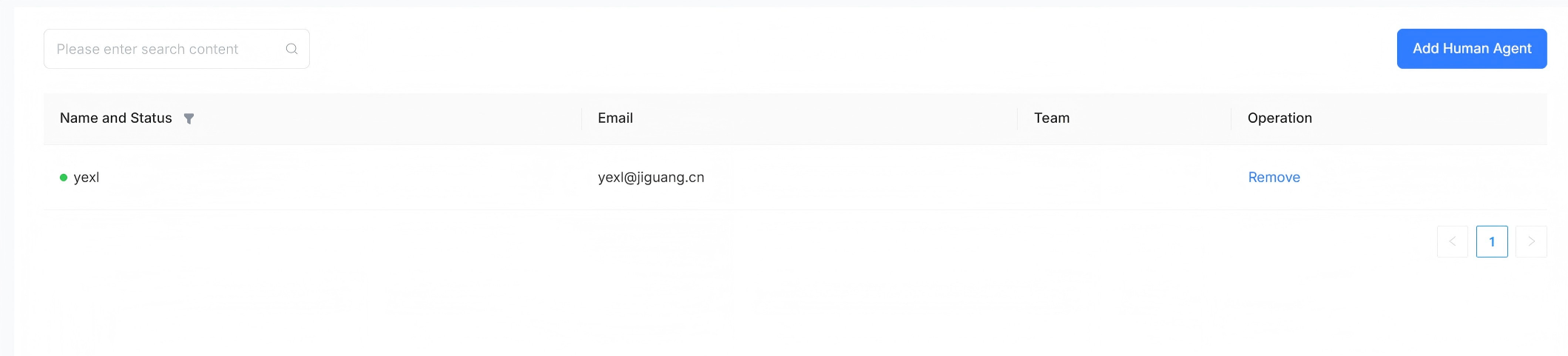
Agent humain
Permet de définir des agents humains pour traiter les messages de conversation de ce canal. Des agents peuvent être ajoutés ou supprimés.
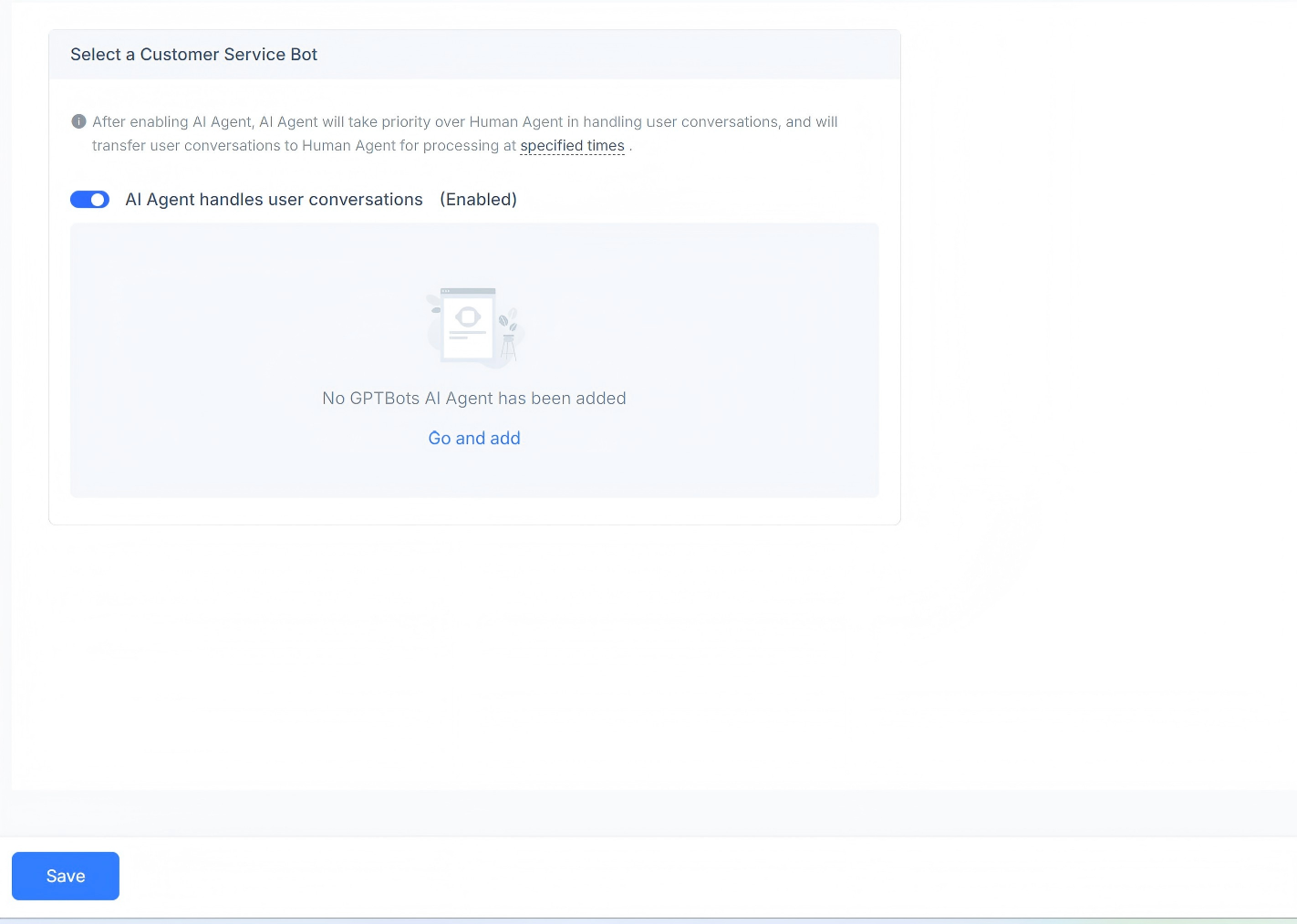
Agent IA
Permet de définir des agents IA pour traiter les messages de conversation de ce canal. Vous pouvez choisir d’activer ou de désactiver cette fonctionnalité, et l’ajout d’un Agent IA GPT est pris en charge.
Heures d’ouverture
Vous pouvez définir les heures d’ouverture de l’équipe.
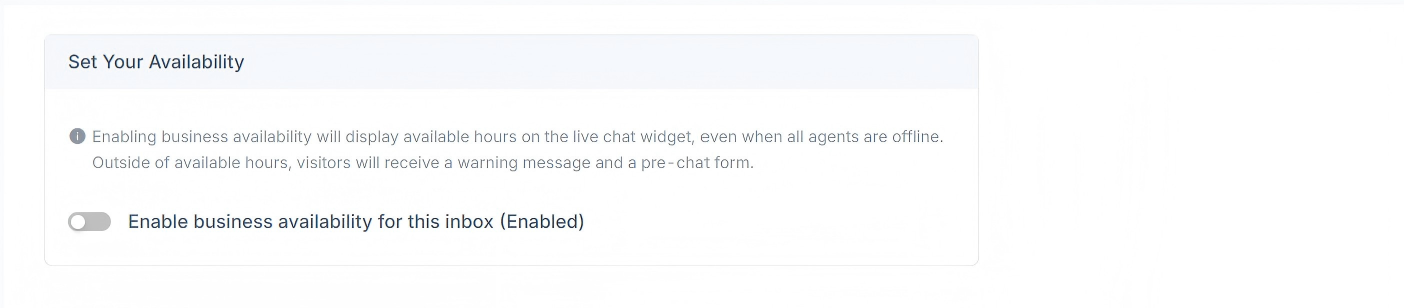
Si les heures d’ouverture sont clairement définies, cochez la case "Enable business availability for this inbox (enabled)". Après avoir coché cette case, les paramètres correspondants s’afficheront ci-dessous. Vous pouvez définir un message d’indisponibilité pour les visiteurs en dehors des heures d’ouverture. Vous pouvez également définir des plages horaires d’ouverture pour chaque jour ainsi que le fuseau horaire correspondant.