Site web
LiveDesk prend en charge l’ajout du widget de chat du canal Website aux pages web afin que vous puissiez recevoir les demandes des visiteurs, attribuer les conversations et fournir un chat en temps réel sur votre site web.
Le widget de chat en temps réel est compatible avec la plupart des navigateurs modernes. Les versions de navigateur prises en charge sont les suivantes :
| Browser |
|---|
| Mozilla Firefox: v52 et versions ultérieures |
| Google Chrome: v57 et versions ultérieures |
| Chromium: v57 et versions ultérieures |
| Apple Safari: v14.1 et versions ultérieures |
| Microsoft Edge: v16 et versions ultérieures |
Comment ajouter un canal Website
"Add Channel" - "Website"
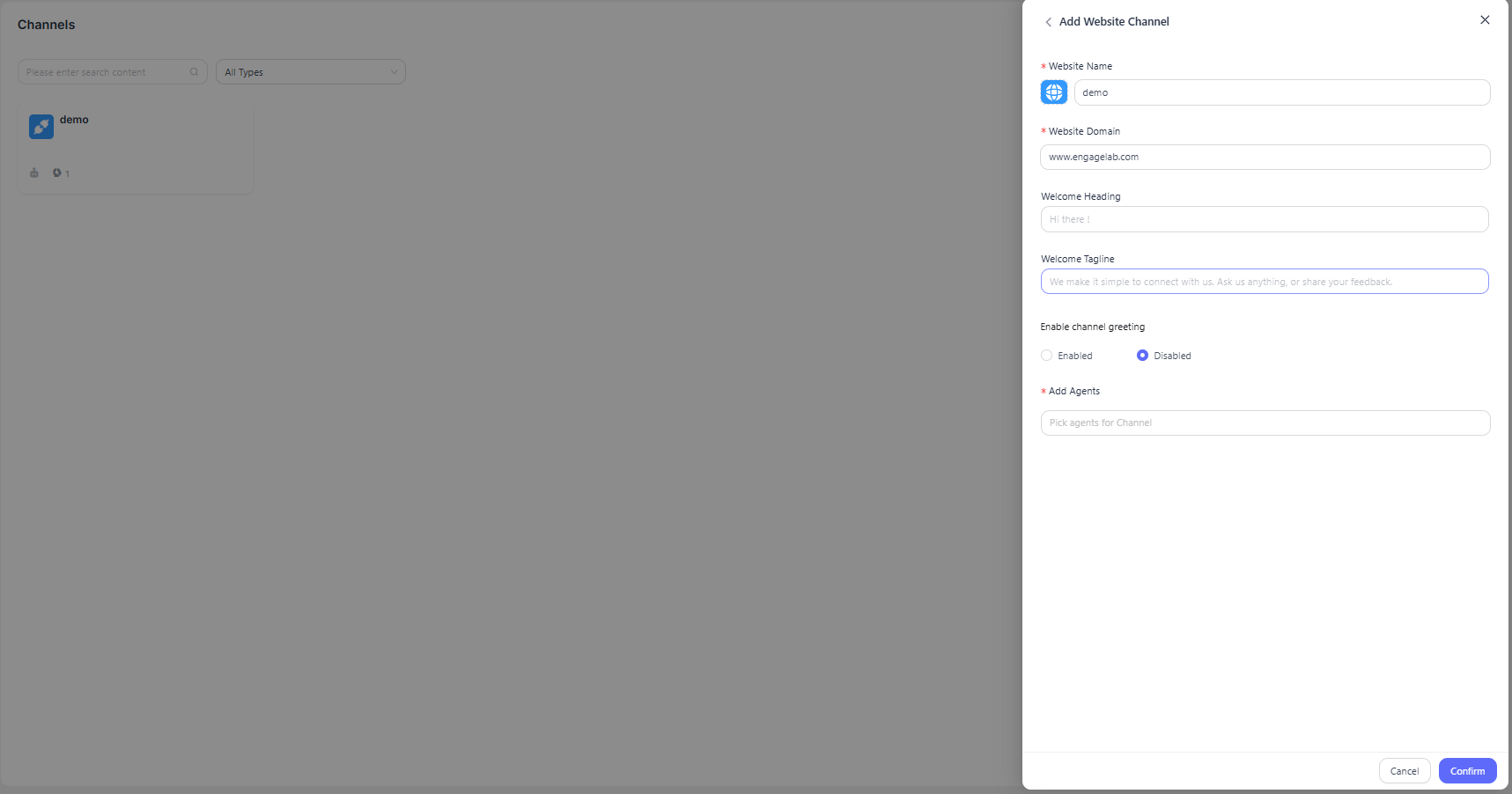
Saisir les informations de configuration
Suivez les instructions affichées à l’écran pour compléter les informations de base du canal Website, puis cliquez sur "Confirm" pour créer le canal. Après la création, vous pouvez poursuivre la configuration dans des onglets tels que "Integration", "Settings", "Widget Builder", "Conversation Assignment", "Human Agent" et "AI Agent".
Renseignez les informations de configuration conformément aux instructions affichées à l’écran, puis cliquez sur "Confirm" pour terminer le processus.
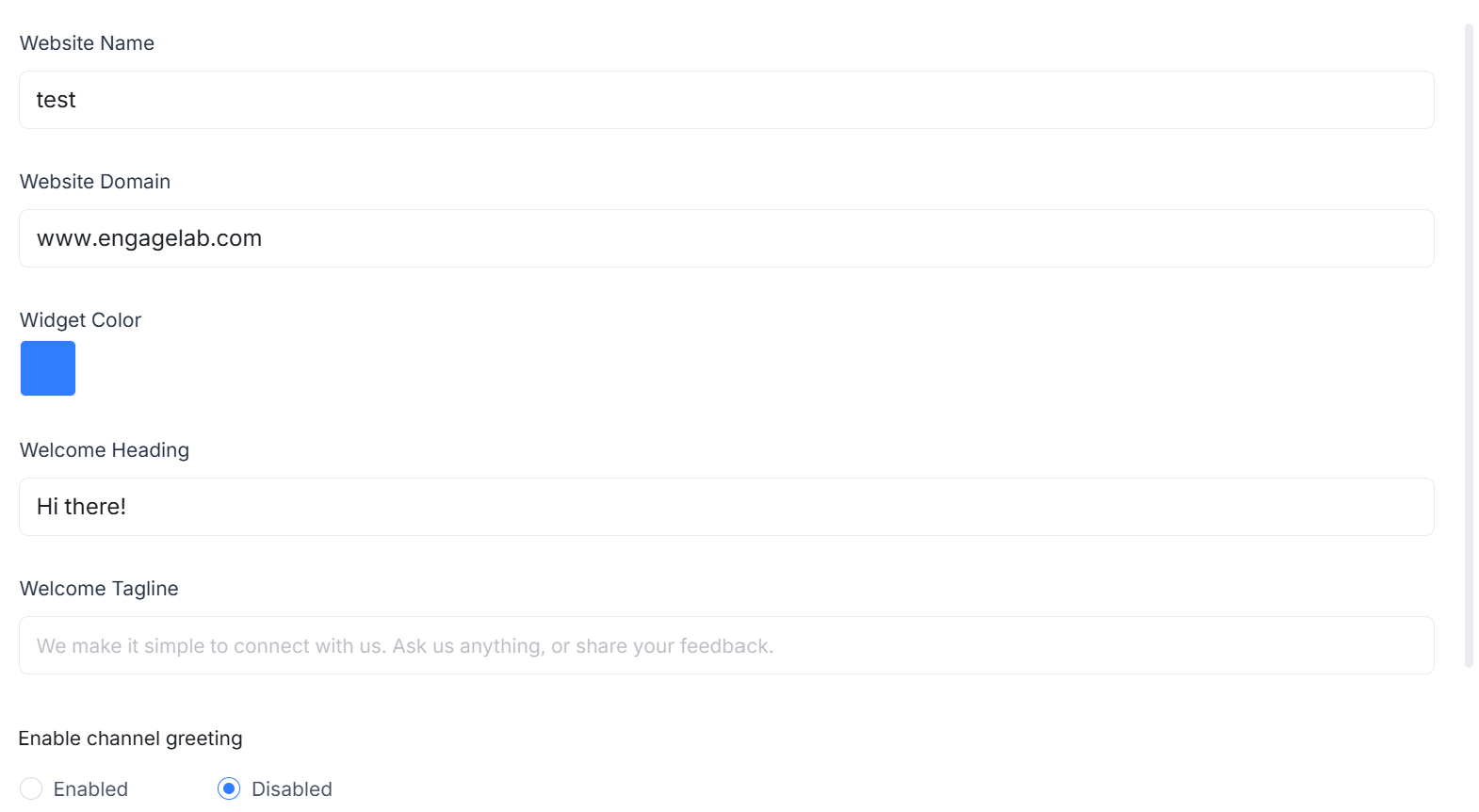
| Configuration Item | Description |
|---|---|
| Website Name | Nom du site web |
| Website Domain | Définissez le domaine utilisé pour recevoir les informations client, par exemple : www.example.com |
| Title | Titre du widget de la fenêtre de message |
| Tagline | Message de bienvenue |
| Enable Channel Greeting | Indique si un message d’accueil doit être envoyé automatiquement lorsqu’un client démarre une conversation en envoyant un message |
| Add Customer Service Agent | Spécifiez l’agent du service client attribué |
Ajouter le widget de chat au site web
Après la création, la page redirige vers la page de configuration détaillée du canal. Dans l’onglet "Integration", vous pouvez copier l’extrait de code généré et le coller dans votre site web pour terminer l’installation.
Les méthodes d’installation suivantes sont actuellement prises en charge :
| Installation Method | Description |
|---|---|
| Bubble Code | Intègre le code standard de la bulle de chat dans une page web et convient à la plupart des scénarios |
| iframe Code | Intègre la fenêtre de chat à l’aide d’un iframe et convient aux scénarios nécessitant un conteneur indépendant |
| GTM Installation | Déploie le code de chat via Google Tag Manager |
Paramètres détaillés
Faites défiler vers le bas pour afficher davantage de paramètres. Ici, vous pouvez configurer l’intégration du canal Website, les paramètres de base, le formulaire de pré-chat, les heures de travail et l’apparence du widget.
Integration
"Integration" fournit principalement des méthodes pour intégrer le code de la bulle de chat ainsi que les paramètres de sécurité associés.
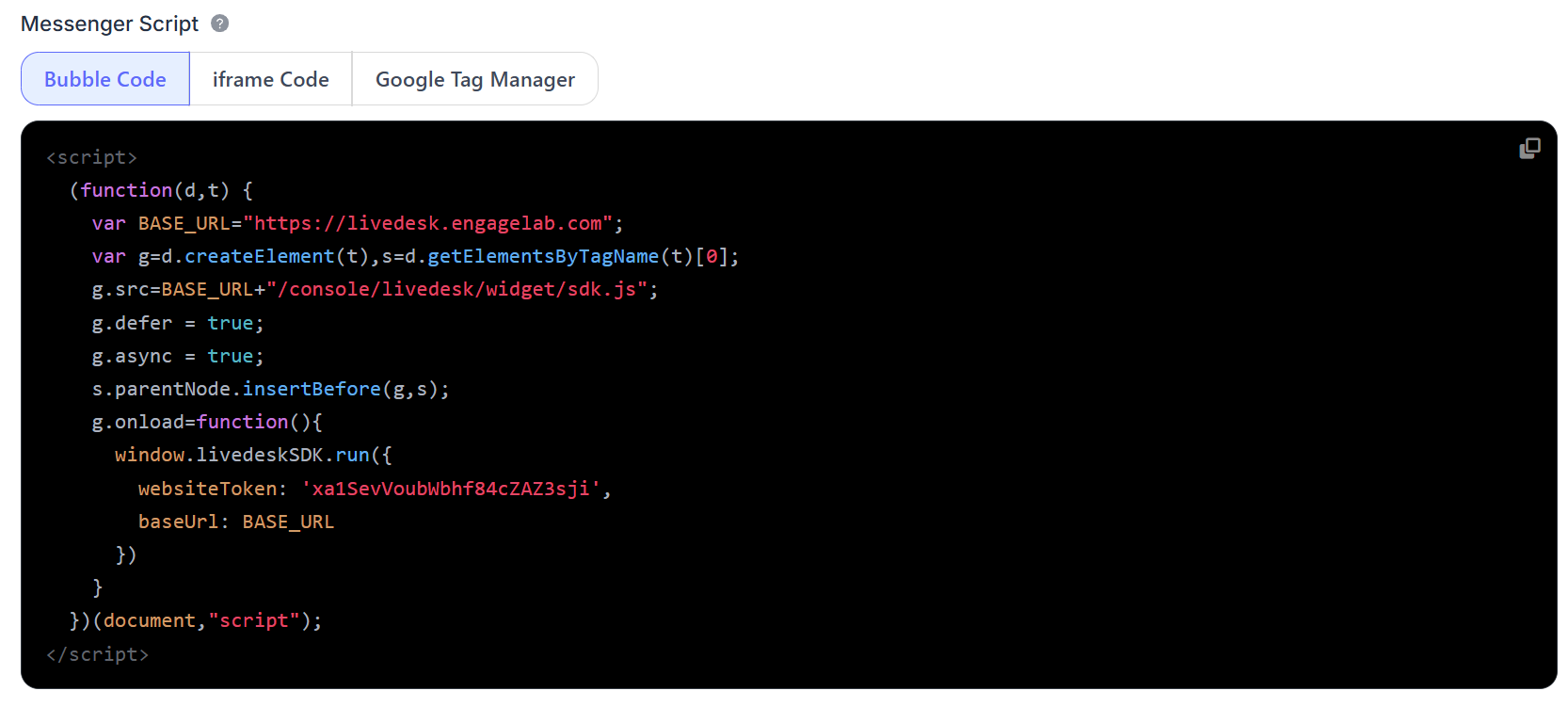
Messenger Script
Prend en charge le basculement entre "Bubble Code", "iframe Code" et "GTM Installation", ainsi que la copie du code d’installation correspondant. Le code inclut le
websiteTokendu canal Website actuel et l’adresse de référence desdk.js, nécessaires à son fonctionnement.
User Authentication
Désactivé par défaut. Après activation, la page affiche les informations de clé liées à l’authentification, qui peuvent être copiées et utilisées côté serveur pour générer des paramètres de vérification de l’identité des visiteurs et renforcer la fiabilité de l’identité utilisateur.

Domain Whitelist
Désactivé par défaut. Après activation, seuls les domaines figurant dans la liste blanche peuvent initialiser le widget Website. S’il y a plusieurs domaines, saisissez chacun sur une ligne distincte. Pour le débogage local, incluez le numéro de port, par exemple :
localhost:3000,127.0.0.1:8080.

Settings
Configurez les paramètres de base, les méthodes d’interaction des visiteurs et le formulaire de pré-chat pour le canal Website.
Channel Information
Prend en charge la modification du nom du canal Website actuel.
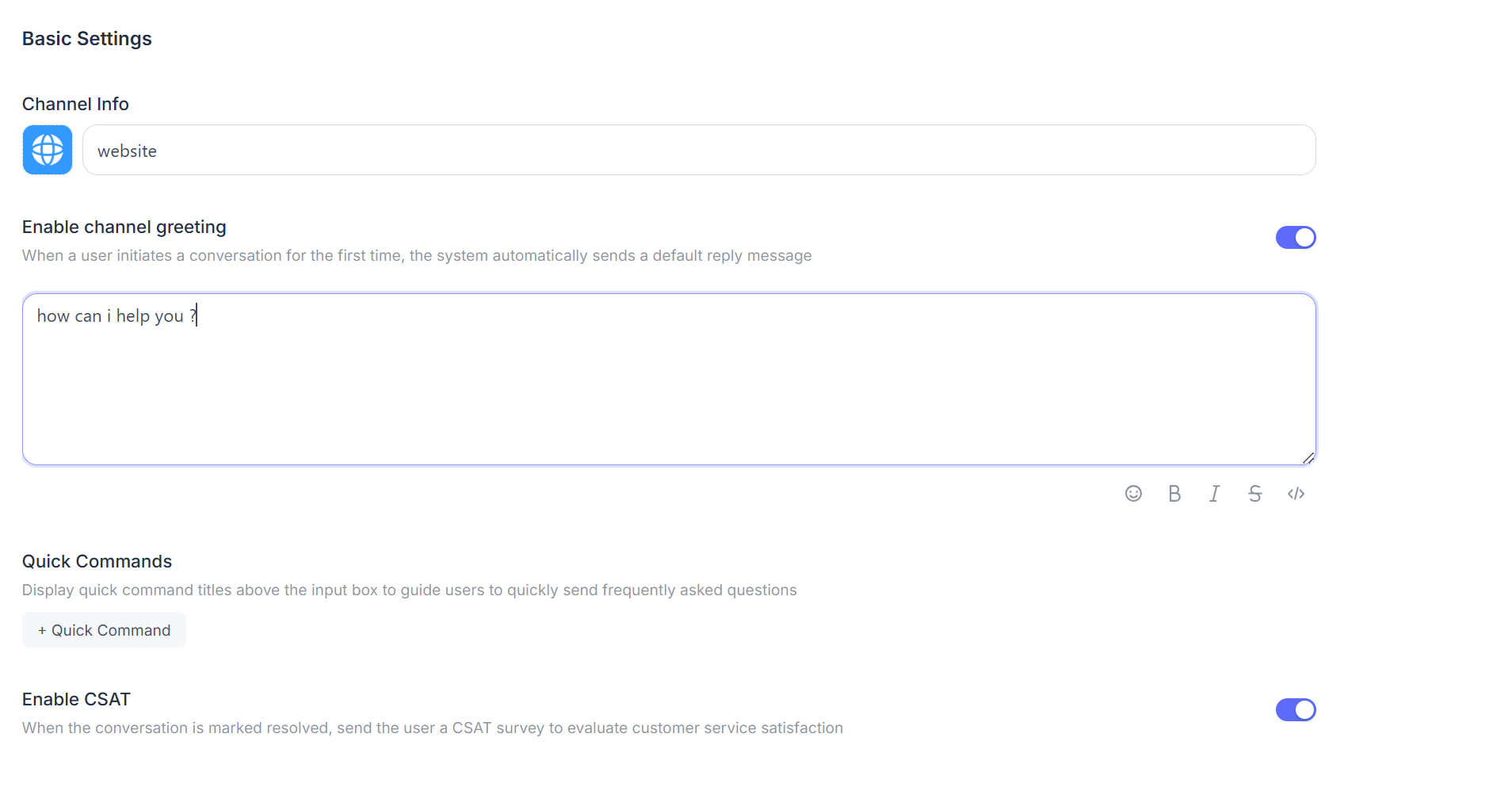
Enable Channel Greeting
Désactivé par défaut. Après activation, lorsqu’un utilisateur lance une demande pour la première fois, le système envoie automatiquement un message de réponse par défaut.
Quick Commands
Désactivé par défaut. Après activation, un titre de commande rapide est affiché au-dessus de la zone de saisie du chat afin d’aider les utilisateurs à envoyer rapidement des questions fréquentes. Plusieurs commandes rapides peuvent être ajoutées. Cette fonctionnalité est recommandée pour les questions courantes, les points d’entrée de demande ou les invites de redirection de trafic.
Enable CSAT
Désactivé par défaut. Après activation, lorsque le statut de la conversation passe à "Resolved", une enquête de satisfaction est envoyée à l’utilisateur afin de recueillir des retours sur le service.
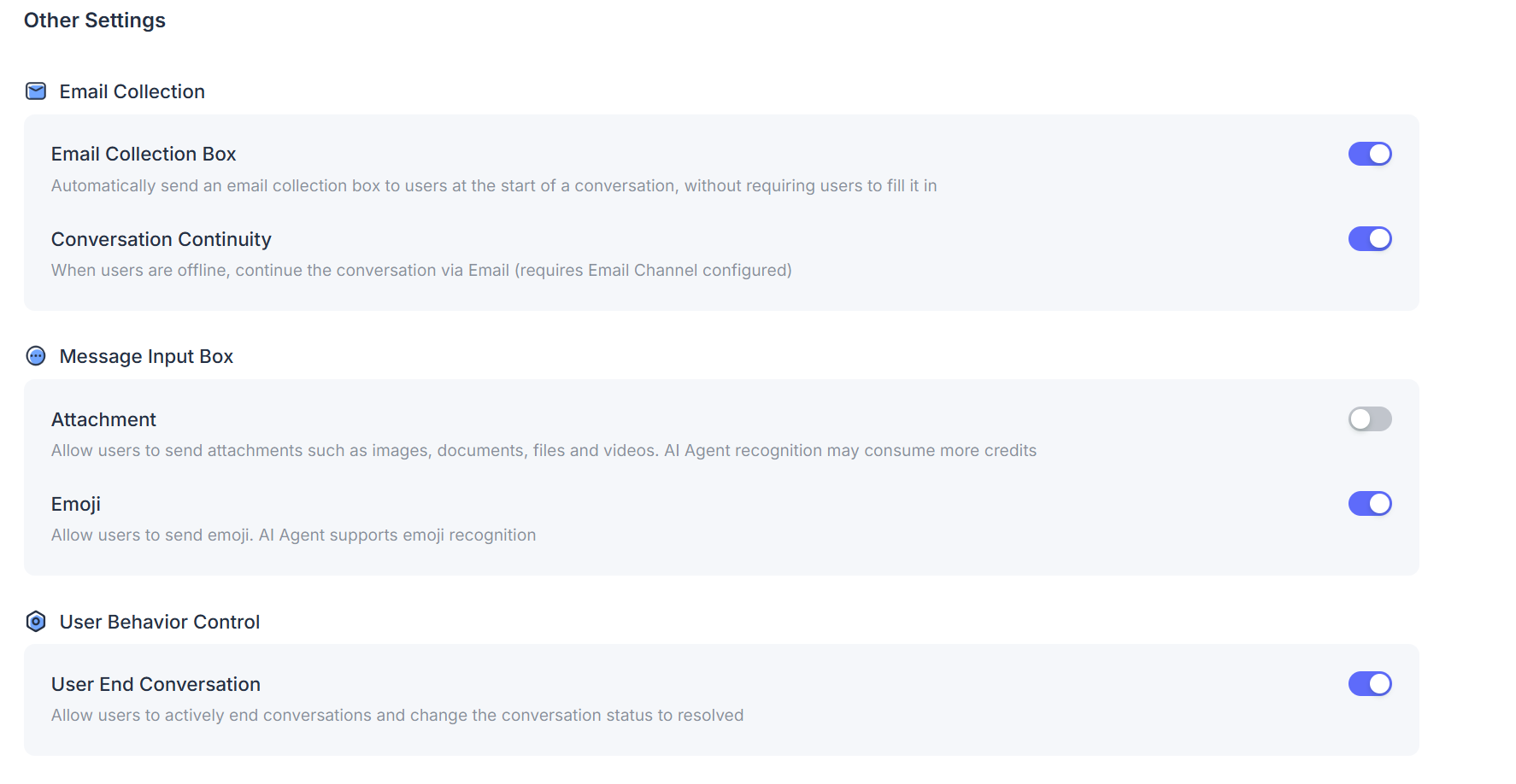
Email Collection
Prend en charge les deux configurations suivantes :
Email Collection Box : affiche automatiquement à l’utilisateur un champ de saisie pour la collecte d’e-mail au démarrage de la conversation, mais celui-ci n’est pas obligatoire.
Conversation Continuity : lorsque l’utilisateur est hors ligne, vous pouvez continuer à communiquer avec lui par e-mail. Avant d’utiliser cette fonctionnalité, vous devez d’abord terminer la configuration correspondante du canal Email.
User Behavior Control
Prend en charge la configuration "User Ends Conversation". Après activation, les utilisateurs peuvent mettre fin activement à la conversation en cours dans le widget, et le système fait passer le statut de la conversation à "Resolved".
Pre-chat Form
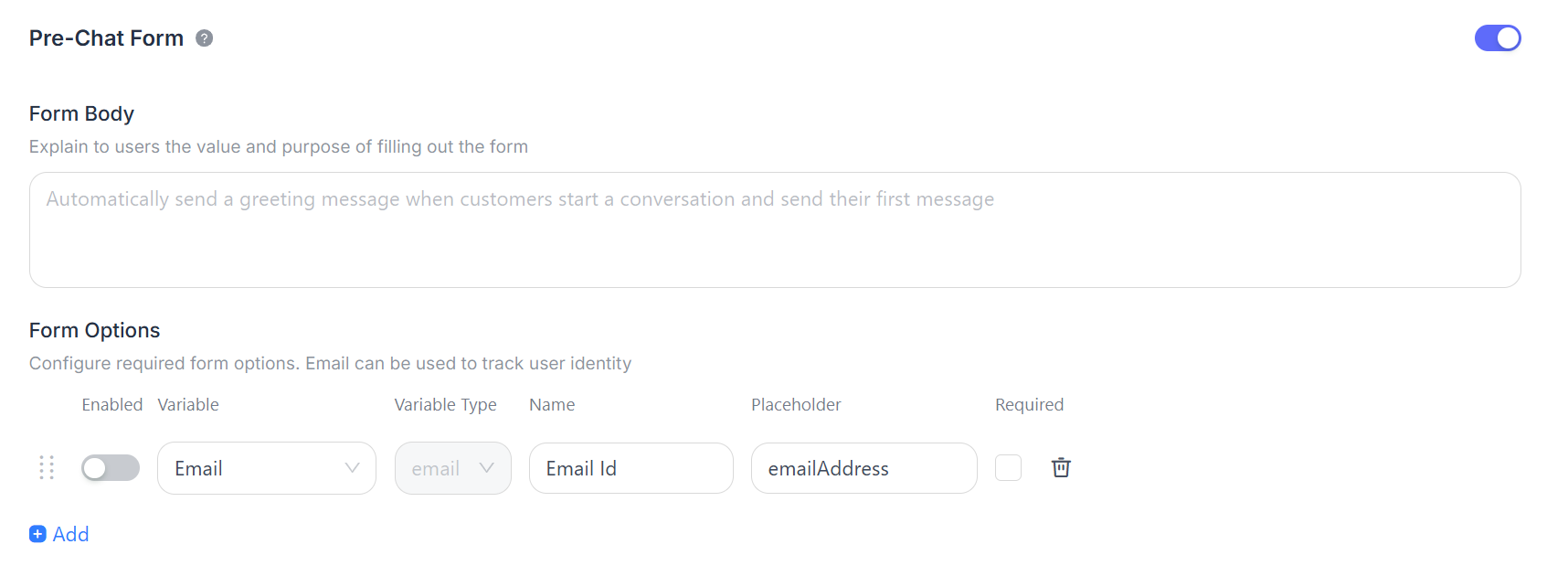
Le formulaire de pré-chat a été déplacé vers l’onglet "Settings" pour une configuration unifiée. Après activation, les utilisateurs doivent remplir le formulaire avant d’entrer officiellement dans le chat.
Prend en charge la configuration du contenu suivant :
Form Body : utilisé pour expliquer l’objectif du formulaire, par exemple : "Bonjour, veuillez remplir les informations ci-dessous afin que nous puissions vous contacter."
Form Options : prend en charge la configuration des champs du formulaire un par un, y compris des paramètres tels que "Enable", "Variable Name", "Variable Type", "Name", "Placeholder" et "Required".
System Preset Fields : prend en charge des champs courants tels que
email,phone,firstnameetlastname.Conversation Attribute Fields : prend en charge la sélection d’attributs de conversation existants comme champs de pré-chat, qui sont enregistrés dans les attributs de conversation correspondants après soumission.
Email Field : peut être utilisé pour suivre l’identité du visiteur, ainsi que pour un transfert ultérieur vers un agent humain ou un suivi hors ligne.
Working Hours
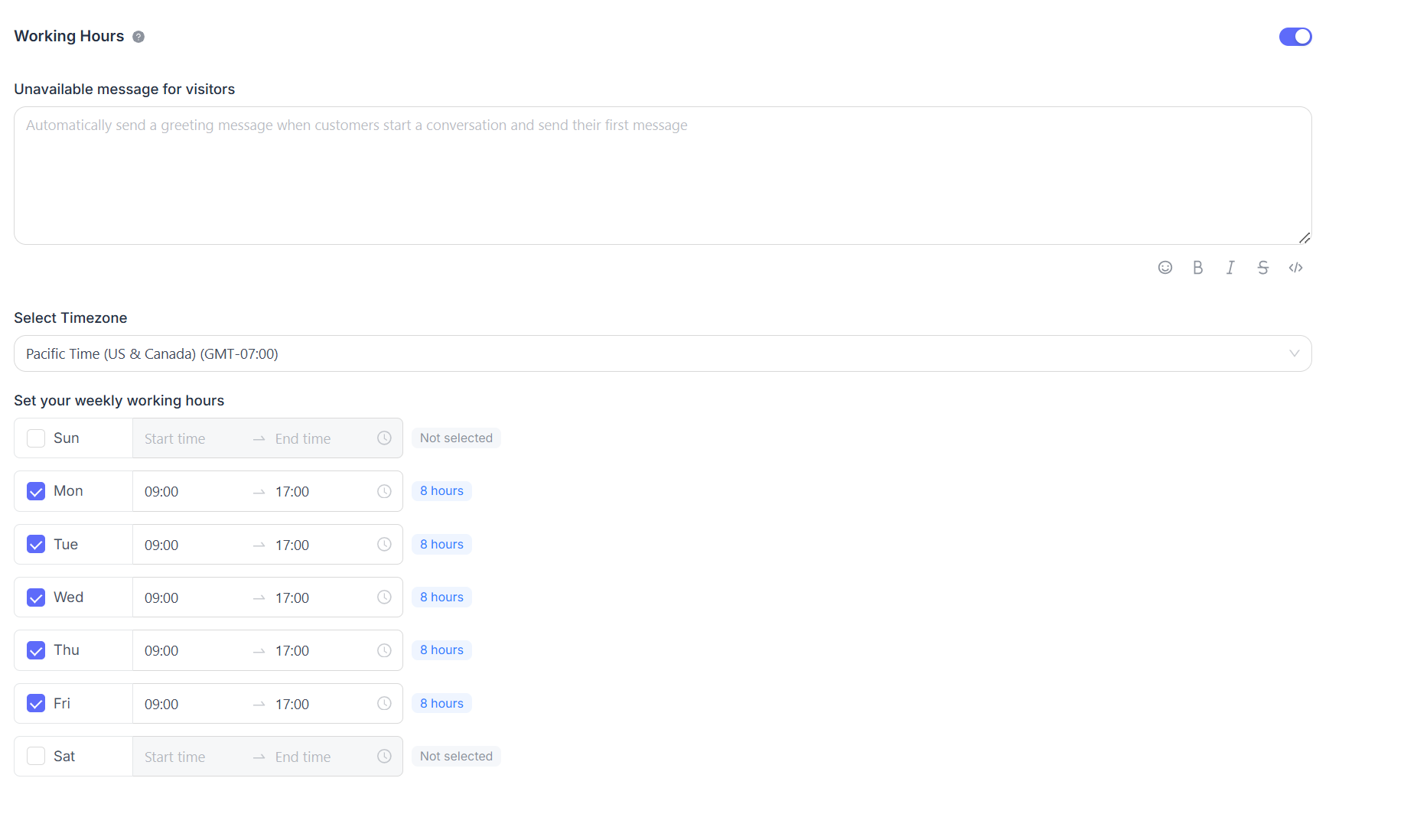
Désactivé par défaut. Après activation, vous pouvez configurer les heures de travail, un fuseau horaire et un texte descriptif d’absence pour le canal Website actuel. En dehors des heures de travail, le système informe les visiteurs que le service est actuellement indisponible selon le contenu configuré et gère l’assistance humaine conformément aux règles d’attribution des conversations.
Widget Builder
Le "Widget Builder" est utilisé pour configurer l’apparence et le contenu affiché du composant de chat côté visiteur. La zone d’aperçu à droite affiche les résultats de configuration en temps réel.
- Theme Settings
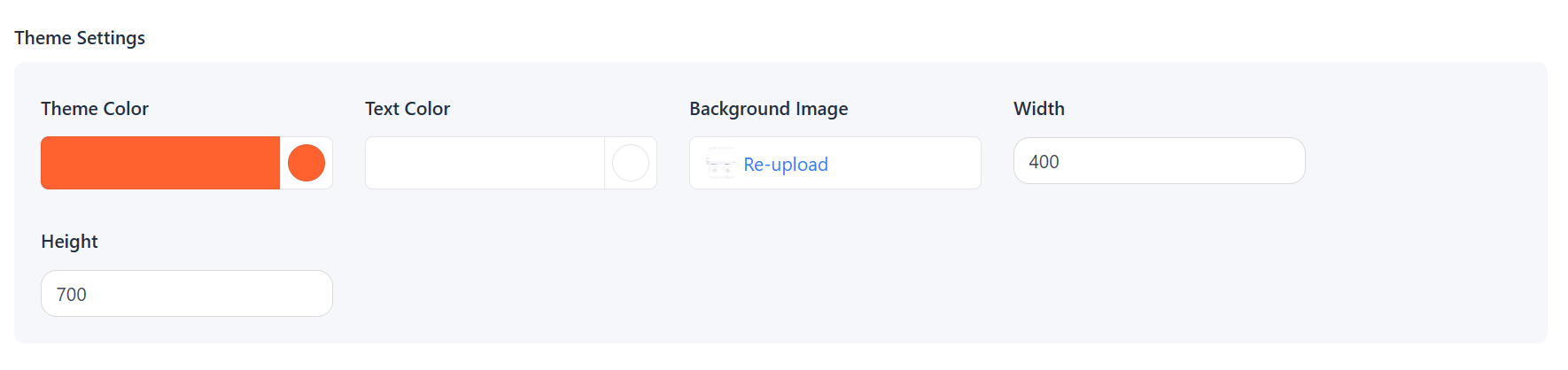
Prend en charge la configuration des paramètres suivants :
Theme Color : définit la couleur principale du widget.
Text Color : définit la couleur d’affichage du texte, comme les titres et le contenu principal.
Background Image : prend en charge le téléversement et le remplacement de l’image d’arrière-plan de la zone de bienvenue.
Width : définit la largeur du widget. La valeur par défaut est de 400.
Height : définit la hauteur du widget. La valeur par défaut est de 700.
Bubble Settings
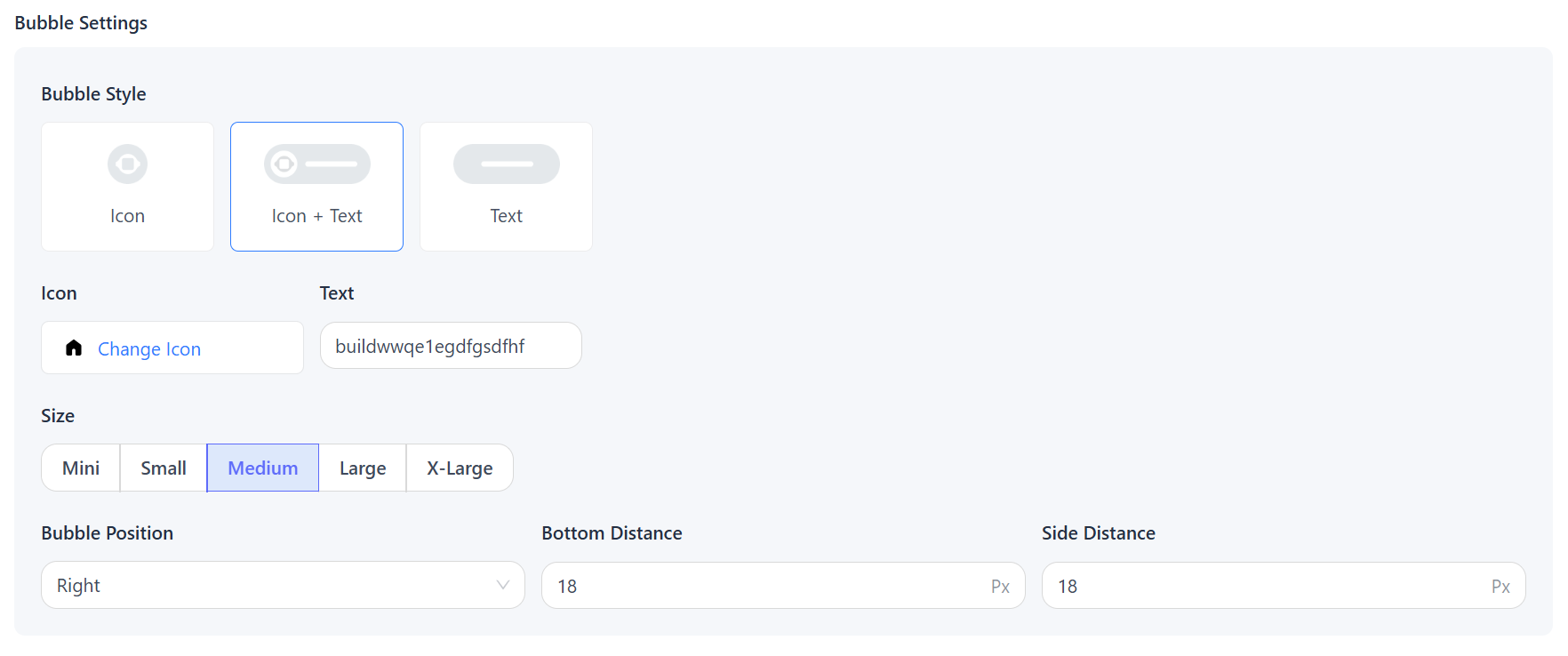
Prend en charge la configuration du contenu suivant :
Bubble Style : prend en charge trois modes d’affichage : "Icon", "Icon + Text" et "Text".
Icon : l’icône par défaut peut être remplacée.
Text : lorsque le style "Icon + Text" ou "Text" est sélectionné, vous pouvez configurer le texte de la bulle. Le texte ne peut pas dépasser 20 caractères.
Size : prend en charge différentes tailles telles que mini, petite, moyenne, grande et très grande.
Bubble Position : prend en charge la définition de la position d’affichage et la configuration de l’espacement par rapport au bas et au côté.
Welcome Message
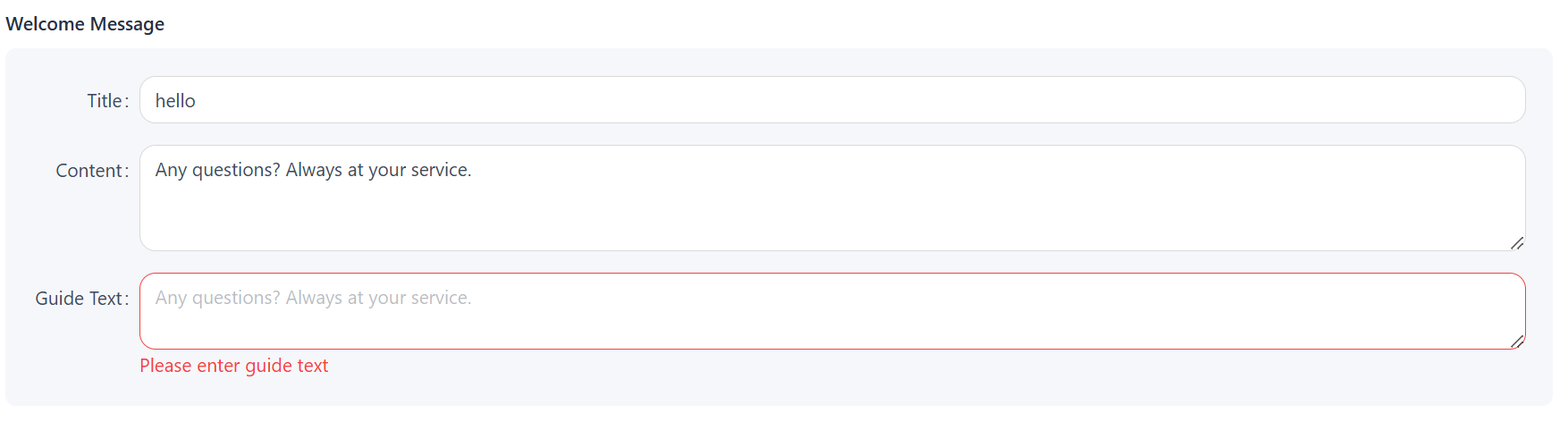
Prend en charge la configuration de :
Title : titre principal de la zone de bienvenue.
Content : contenu principal de la zone de bienvenue.
Guidance Text : affiché dans la zone "Instant Answers" pour guider les utilisateurs à démarrer rapidement une demande.
Social Media

Désactivé par défaut. Après activation, vous pouvez configurer des plateformes sociales ou des canaux de contact et les afficher dans la carte de bienvenue du widget.
- Submit Ticket

Désactivé par défaut. Après activation, une entrée de ticket s’affiche dans le widget, permettant aux utilisateurs de consulter ou de soumettre des tickets.
- External Links

Désactivé par défaut. Après activation, vous pouvez ajouter des cartes de liens externes pour afficher un centre d’aide externe, une page FAQ ou d’autres points d’entrée de navigation.
Conversation Assignment
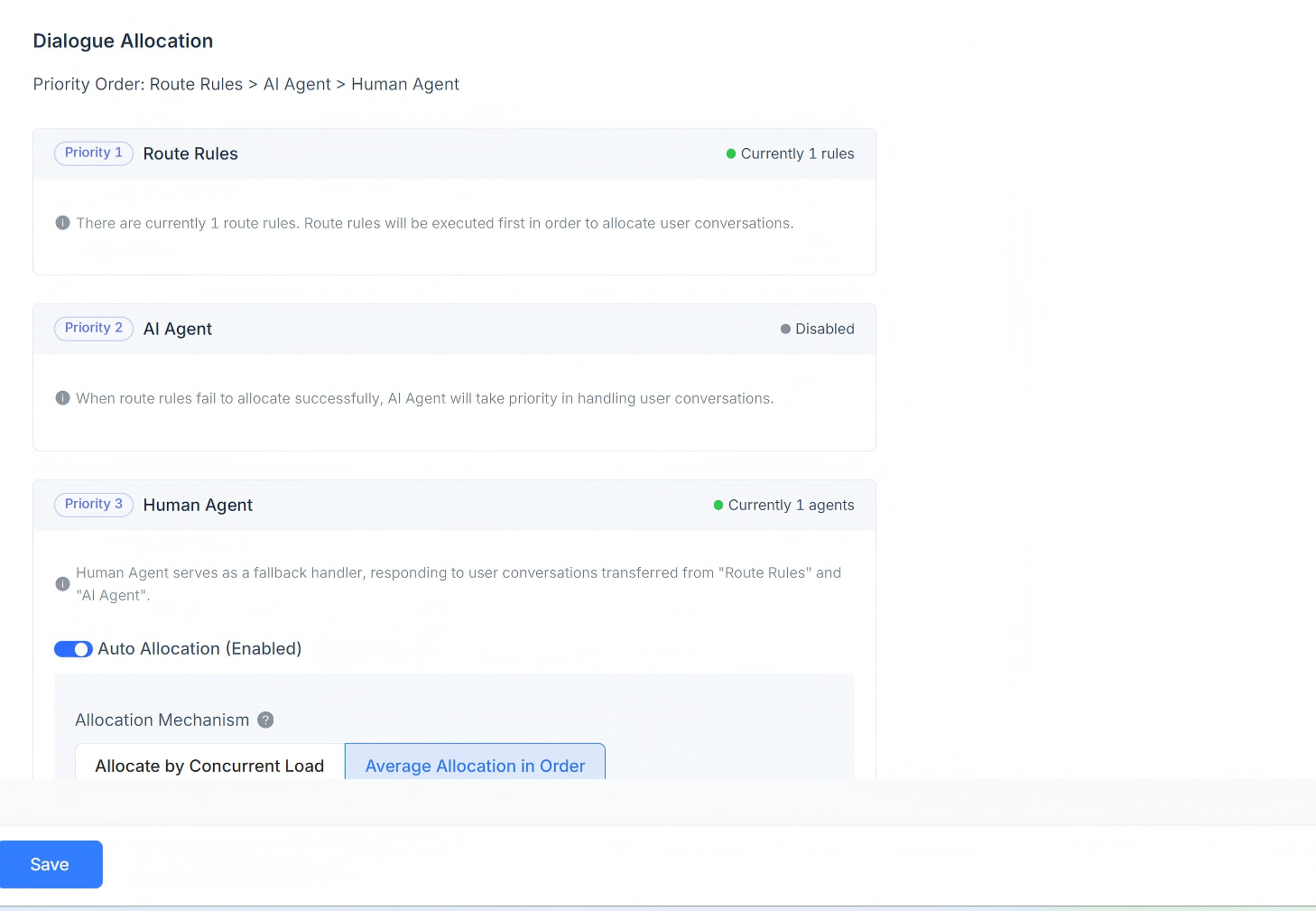
Affiche les règles d’attribution des conversations pour le canal actuel. Prend en charge les règles de routage, les réponses de l’Agent IA et les réponses de l’Agent humain. L’ordre de priorité de l’attribution des conversations est le suivant : règles de routage > Agent IA > Agent humain.
Lorsque des règles de routage existent, le système vérifie d’abord si les conditions de routage sont remplies. Si plusieurs règles existent en même temps, elles sont examinées dans l’ordre. Si la conversation actuelle ne remplit aucune règle de routage, elle est d’abord attribuée à l’Agent IA. Si aucun Agent IA n’est configuré, elle est alors attribuée à l’Agent humain correspondant.
L’attribution automatique est prise en charge, y compris l’attribution selon la charge simultanée, l’attribution séquentielle équilibrée et l’attribution basée sur une charge personnalisée du service client.
Assignment by Workload
L’attribution est basée sur la charge définie, avec priorité donnée aux agents du service client ayant une charge simultanée plus faible.
Sequential Even Assignment
Les paramètres de charge de chaque agent du service client ne sont pas pris en compte. Les conversations sont attribuées de manière équilibrée à chaque agent du service client dans l’ordre.
Assignment by Custom Customer Service Workload
Définit individuellement une valeur de charge personnalisée pour chaque agent du service client, avec priorité donnée aux agents ayant une charge simultanée plus faible.
Human Agent
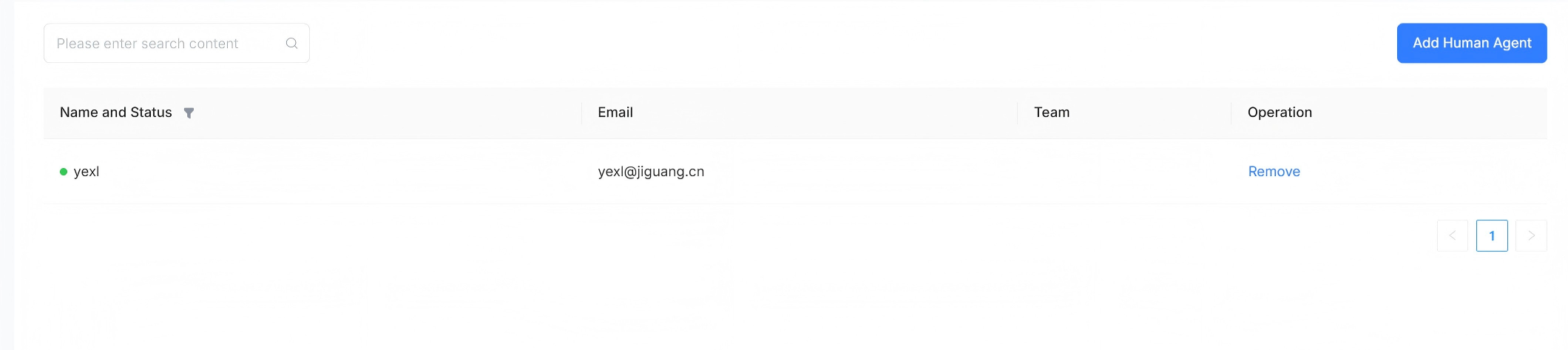
Prend en charge la définition d’agents humains pour traiter les messages de conversation de ce canal. Des membres peuvent être ajoutés ou supprimés.
AI Agent
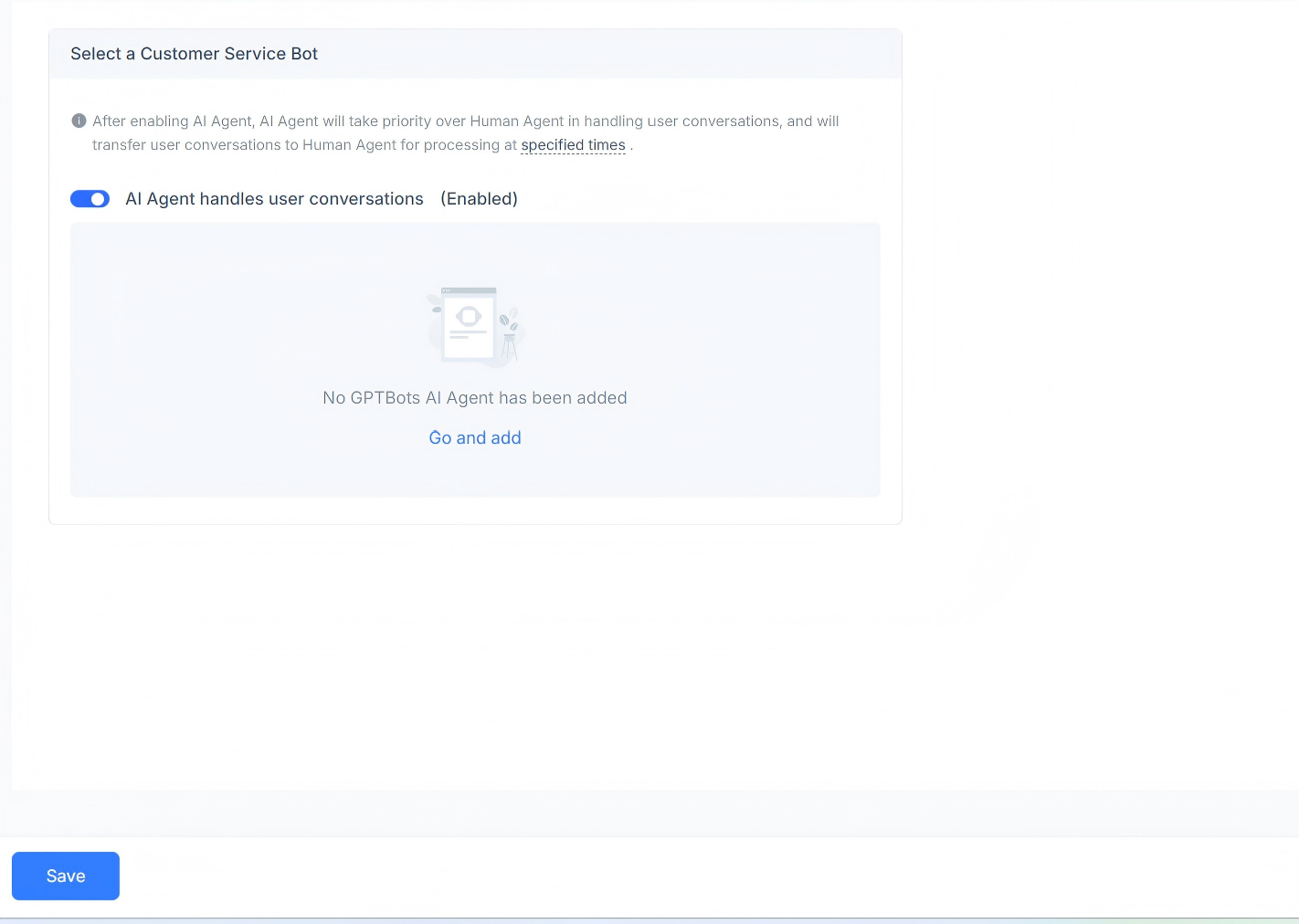
Prend en charge la définition d’agents IA pour traiter les messages de conversation de ce canal. Ils peuvent être activés ou désactivés, et un Agent IA GPT peut également être ajouté.