


SMS
Le SMS dans LiveDesk permet aux utilisateurs d’ajouter des canaux SMS pour communiquer avec les clients. Deux options de fournisseur d’API sont disponibles : Twilio et Bandwidth.
"Ajouter un canal" - "SMS"
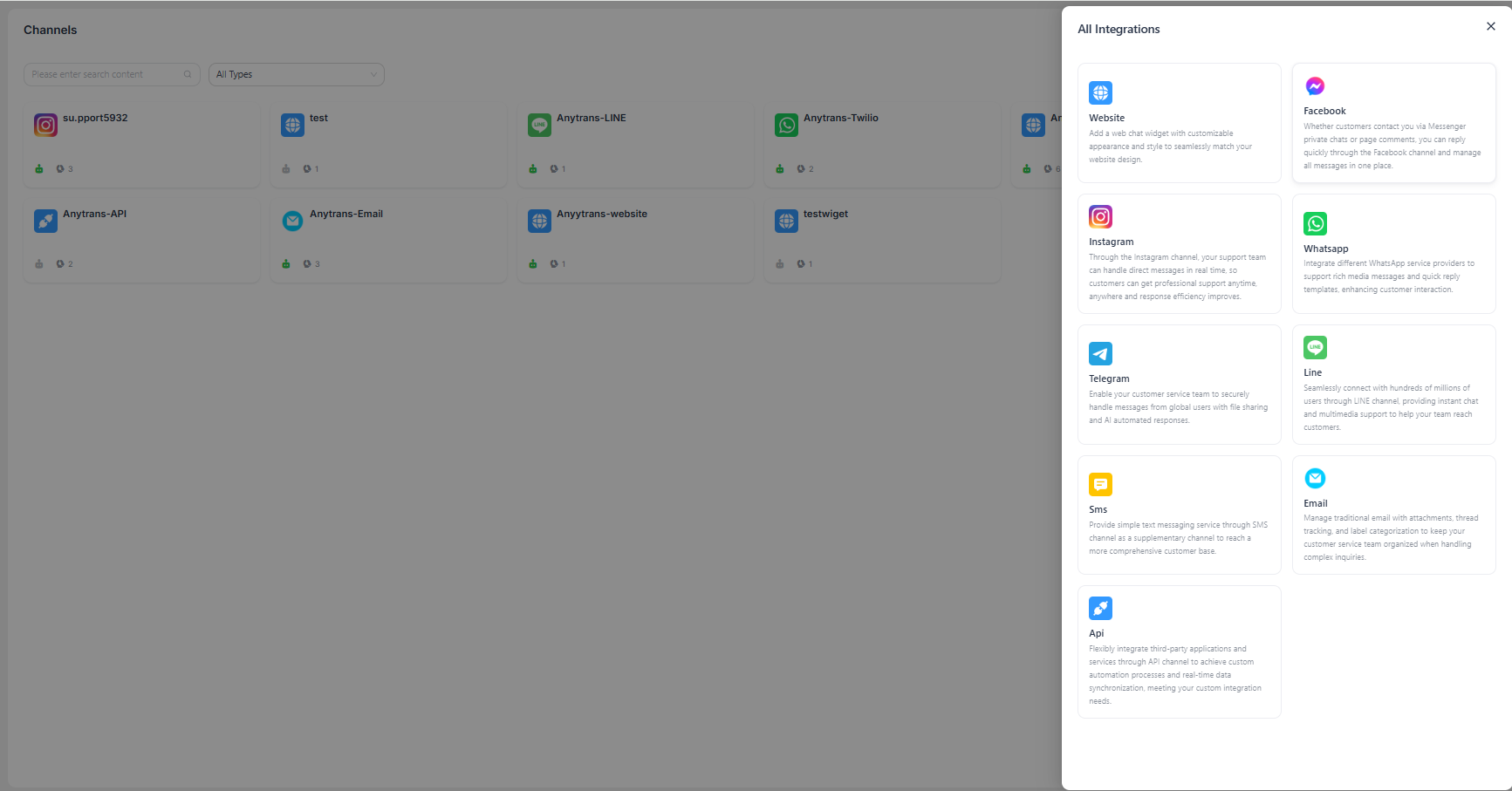
Saisir les informations de configuration
Renseignez les informations de configuration selon les invites affichées à l’écran, puis cliquez sur "Confirmer" pour terminer la configuration.
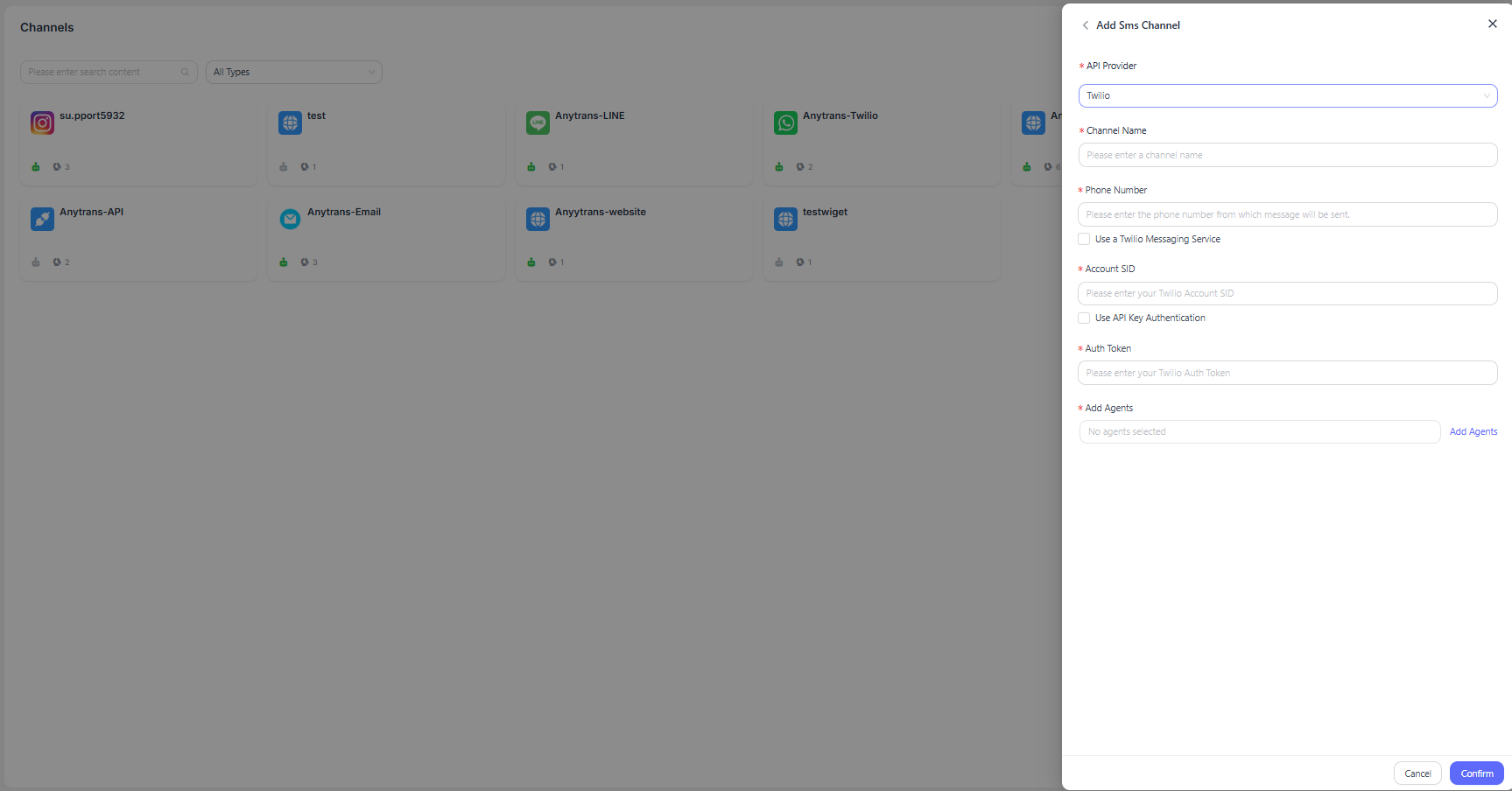
Twilio
- Nom du canal : saisissez le nom du canal.
- Numéro de téléphone : le numéro de téléphone utilisé pour envoyer des messages.
- Utiliser le service de messagerie Twilio : facultatif.
- SID du compte : ID du compte Twilio.
- Utiliser l’authentification par clé API : facultatif. Après avoir sélectionné cette option, la clé API ci-dessous prendra effet.
- Clé API : saisissez le token Twilio (requis lors de l’utilisation de l’authentification par clé API).
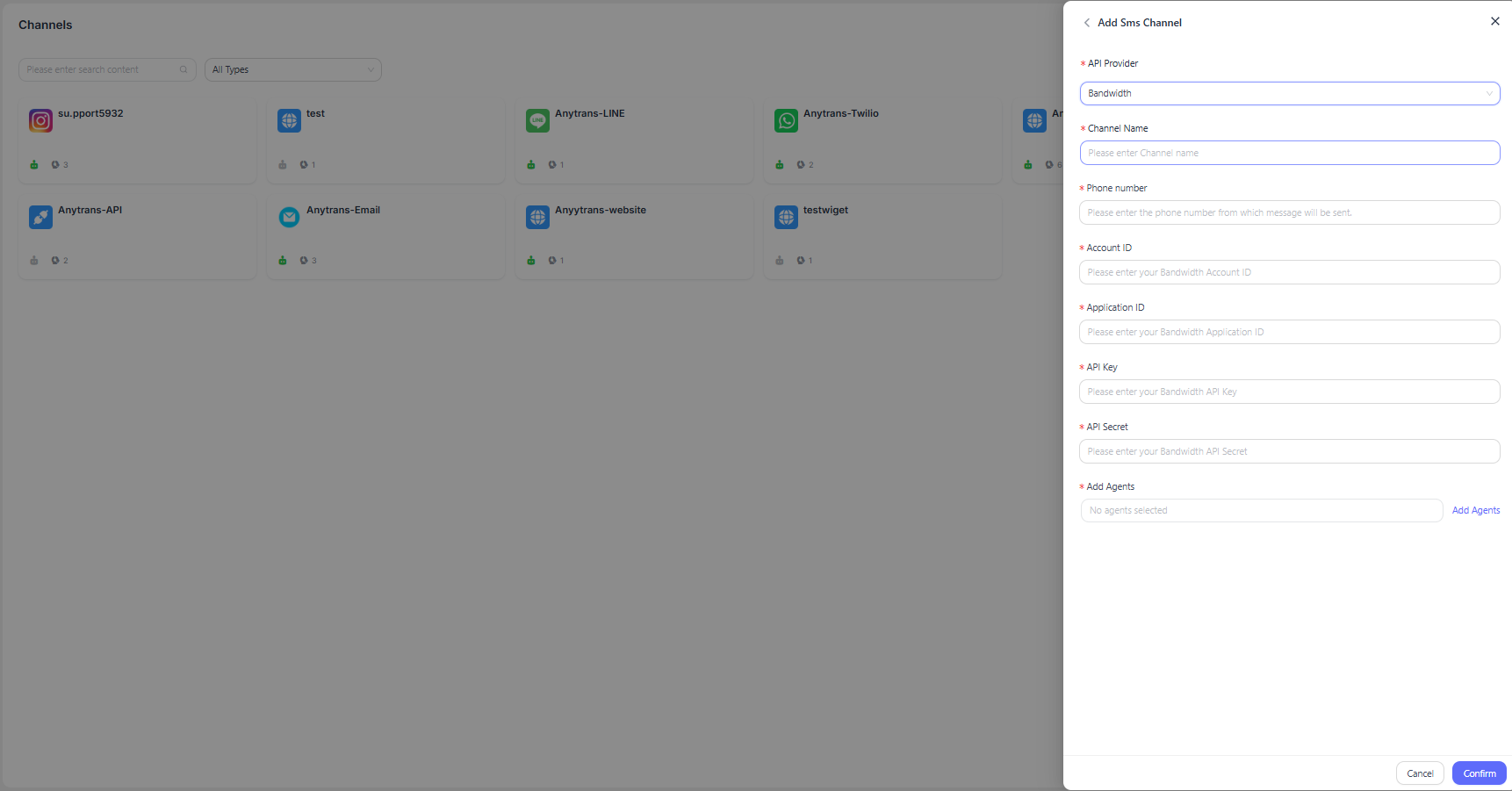
Bandwidth
- Nom du canal : saisissez le nom du canal.
- Numéro de téléphone : le numéro de téléphone utilisé pour envoyer des messages.
- SID du compte : SID du compte Bandwidth.
- Clé API : saisissez la clé API Bandwidth.
- Secret API : saisissez le secret API Bandwidth.
Paramètres détaillés
Une fois le canal créé, vous pouvez configurer les paramètres détaillés du canal correspondant.
Paramètres
Définir le message d’accueil du canal
Désactivé par défaut. Saisissez un message d’accueil personnalisé, qui sera envoyé automatiquement au client lorsque celui-ci démarre une conversation.
Activer le CSAT
Une fois cette fonctionnalité activée, une enquête de satisfaction client sera automatiquement lancée chaque fois qu’un problème est résolu. Les scores CSAT pourront ensuite être consultés dans la section Rapports.
Attribution des conversations
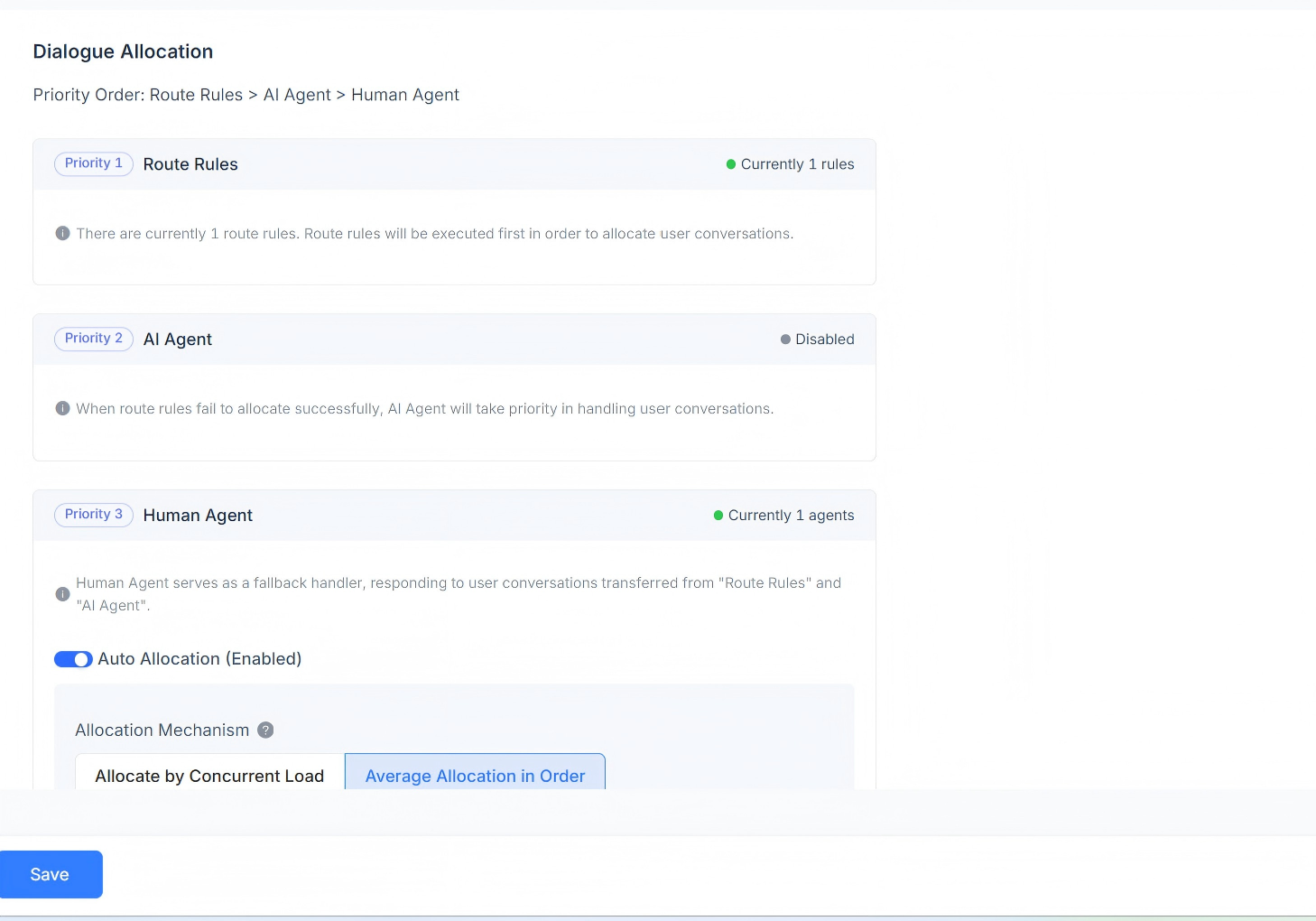
Affiche les règles d’attribution des conversations pour le canal actuel. Les règles de routage, l’agent IA et les réponses des agents humains sont pris en charge. Ordre de priorité de l’attribution des conversations : règles de routage > agent IA > agent humain.
Lorsque des règles de routage existent, le système détermine d’abord si les exigences des règles de routage sont satisfaites. Si plusieurs règles de routage existent en même temps, elles sont évaluées dans l’ordre, et les conversations correspondant aux règles sont attribuées en conséquence.
Si le scénario actuel ne répond pas aux règles de routage, la conversation est d’abord attribuée à l’agent IA.
S’il n’existe aucun agent IA, elle est attribuée à l’agent humain correspondant. L’attribution automatique est prise en charge, notamment l’attribution selon la charge de travail simultanée, l’attribution séquentielle en round-robin et l’attribution personnalisée de la charge de travail pour les agents du service client.
Attribution selon la charge de travail
Les conversations sont attribuées selon la charge de travail définie, avec une priorité donnée aux agents du service client ayant les charges de travail simultanées les plus faibles.
Attribution séquentielle en round-robin
Indépendamment des paramètres de charge de travail de chaque agent du service client, les conversations sont attribuées de manière uniforme à chaque agent du service client, dans l’ordre.
Attribution personnalisée de la charge de travail pour les agents du service client
Définissez individuellement une valeur de charge de travail personnalisée pour chaque agent du service client, avec une priorité donnée aux agents du service client ayant les charges de travail simultanées les plus faibles.
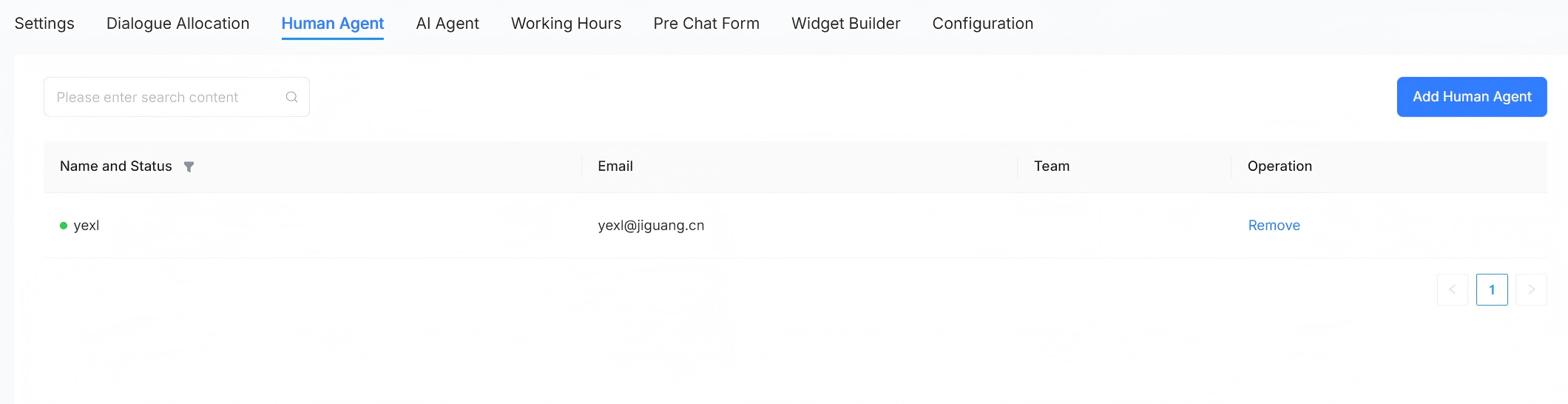
Agent humain
Permet de définir les agents humains qui traitent les messages de conversation pour ce canal ; des agents peuvent être ajoutés ou supprimés.
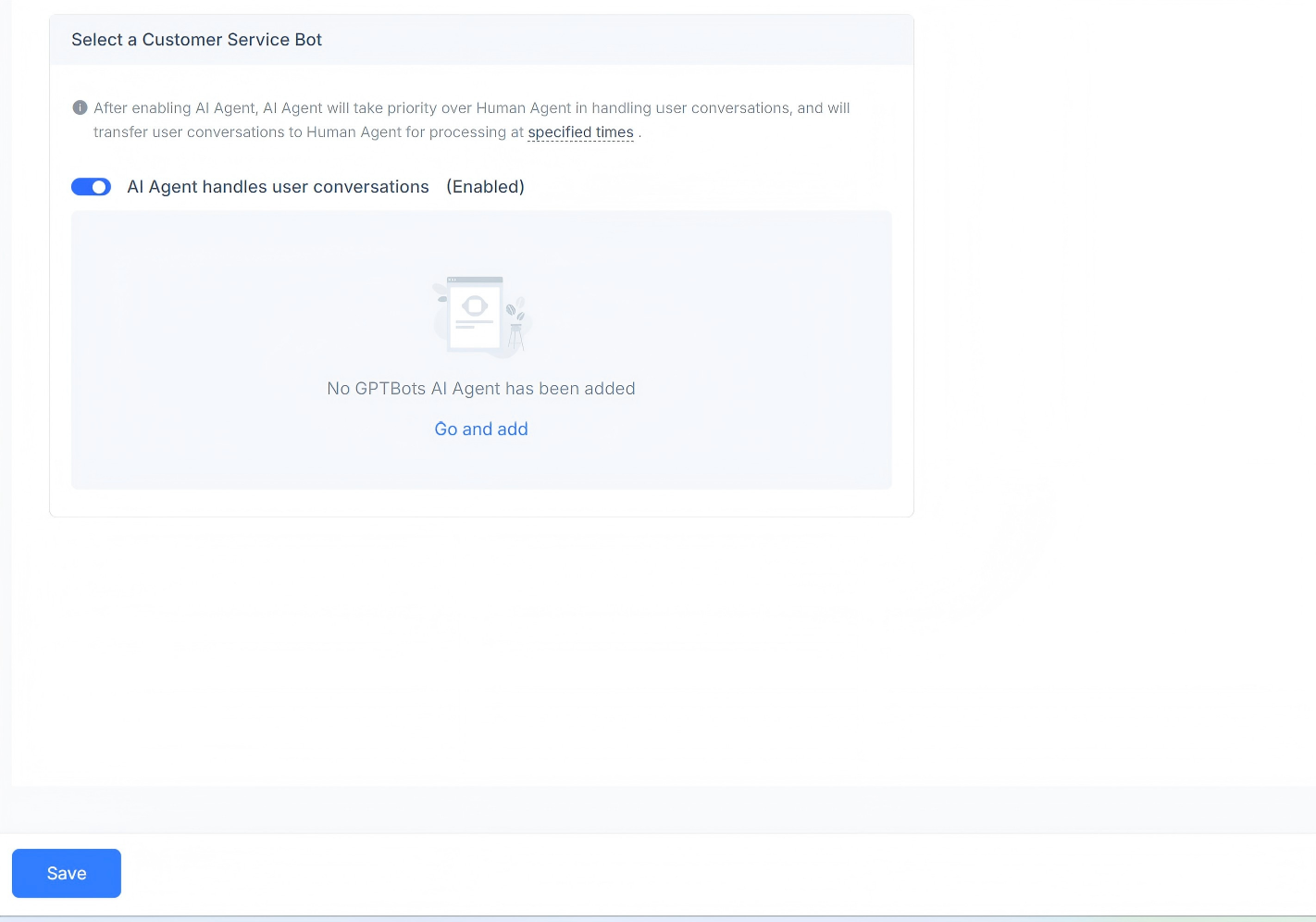
Agent IA
Permet de définir les agents IA qui traitent les messages de conversation pour ce canal. Vous pouvez choisir de les activer ou de les désactiver, et un agent IA GPT peut être ajouté.
Heures de travail
Vous pouvez définir les heures de travail de l’équipe.
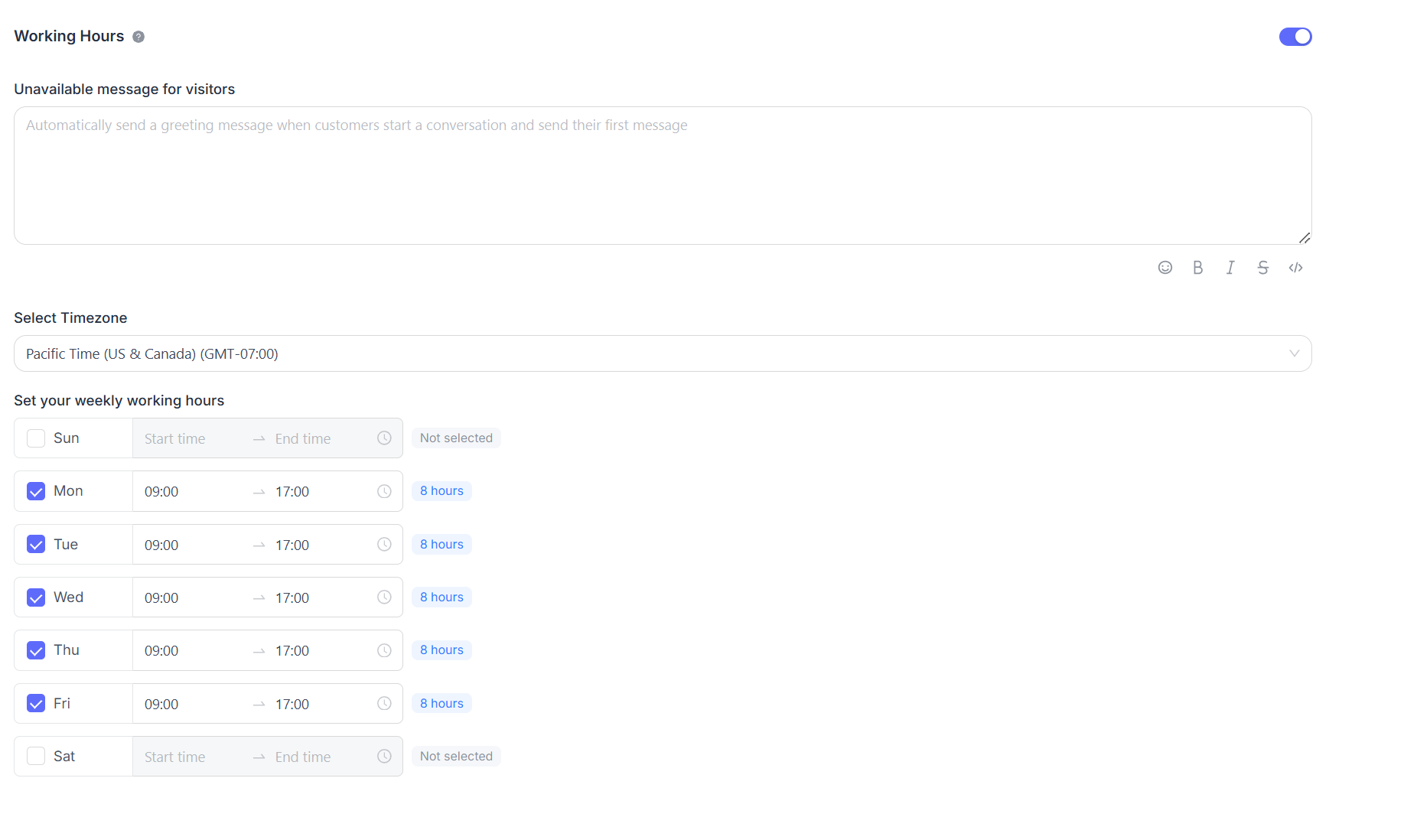
S’il existe des heures d’ouverture clairement définies, cochez la case "Activer la disponibilité commerciale pour cette boîte de réception (Activé)". Après l’avoir sélectionnée, les paramètres correspondants s’afficheront ci-dessous. Vous pouvez définir un message d’indisponibilité pour les visiteurs en dehors des heures d’ouverture. Vous pouvez également sélectionner les plages horaires d’ouverture et le fuseau horaire correspondant pour chaque jour.
