


EngageLab WhatsApp
LiveDesk prend en charge l’ajout d’un canal WhatsApp afin que les utilisateurs puissent communiquer avec les clients. Trois options de fournisseur d’API sont disponibles : WhatsApp Cloud Service, Twilio et EngageLab WhatsApp. La suite explique comment ajouter EngageLab WhatsApp.
Prérequis
- Vous avez besoin d’un compte EngageLab WhatsApp pour configurer l’API WhatsApp. Si vous n’avez pas encore de compte, vous pouvez en créer un en suivant le guide Quick Access.
- Un numéro de téléphone valide.
- Après avoir activé le service WhatsApp, suivez le Guide d’ensemble pour enregistrer un compte professionnel, ajouter un numéro d’expéditeur et créer une clé API.
Ajouter un canal dans LiveDesk
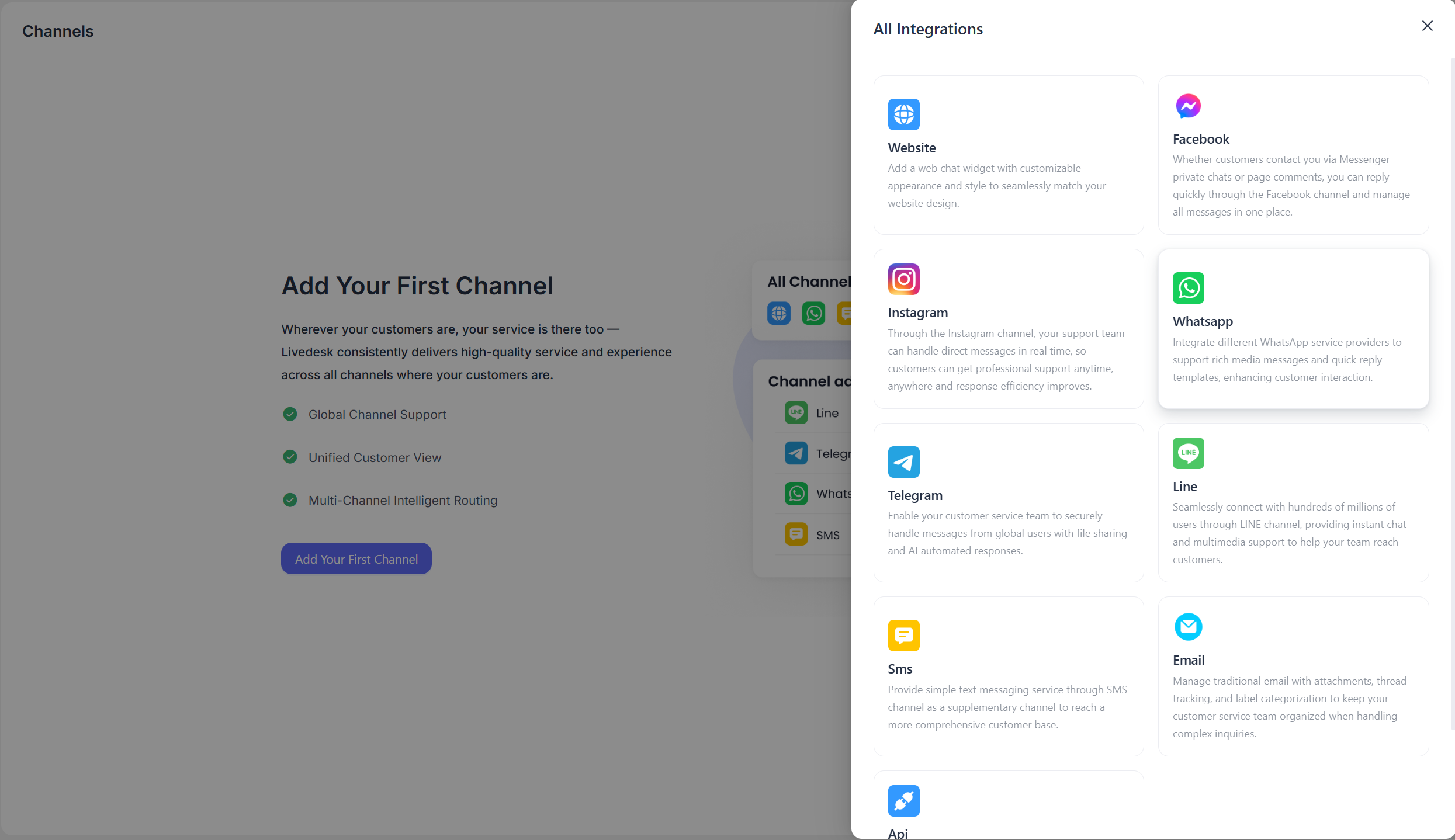
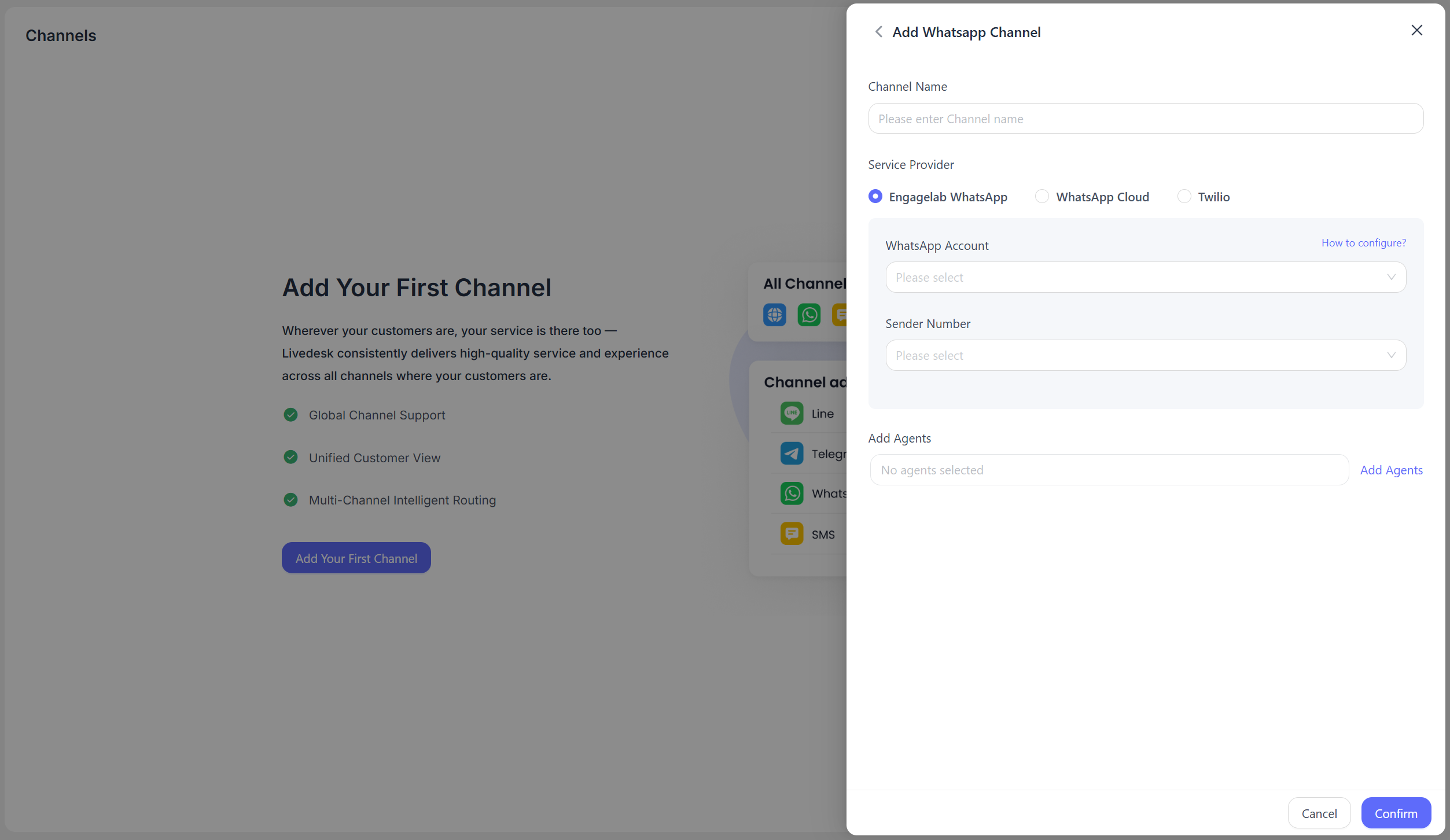
Renseignez les informations de configuration comme indiqué dans l’interface, puis cliquez sur « Confirmer » une fois l’opération terminée.
Nom du canal
Personnalisez et saisissez le nom du canal.
Fournisseur de service
Sélectionnez EngageLab WhatsApp.
Compte WhatsApp
Sélectionnez le compte WhatsApp correspondant dans la liste déroulante. Le système lira l’ID du compte professionnel correspondant dans le produit EngageLab WhatsApp au sein de la même organisation. Si le produit EngageLab WhatsApp correspondant n’a pas été activé dans l’organisation actuelle, vous pouvez suivre les instructions pour le créer et le configurer.
Numéro d’expéditeur
Affiche les numéros d’expéditeur du compte WhatsApp correspondant. Sélectionnez-en un dans la liste déroulante.
Ajouter des agents du service client
Spécifiez les agents du service client qui doivent participer au traitement des messages pour le canal actuel.
Après avoir saisi les informations de configuration ci-dessus, si la vérification réussit, un message indiquera que le canal EngageLab WhatsApp a été créé avec succès.
Paramètres détaillés
Une fois le canal créé, vous pouvez configurer les paramètres détaillés du canal correspondant.
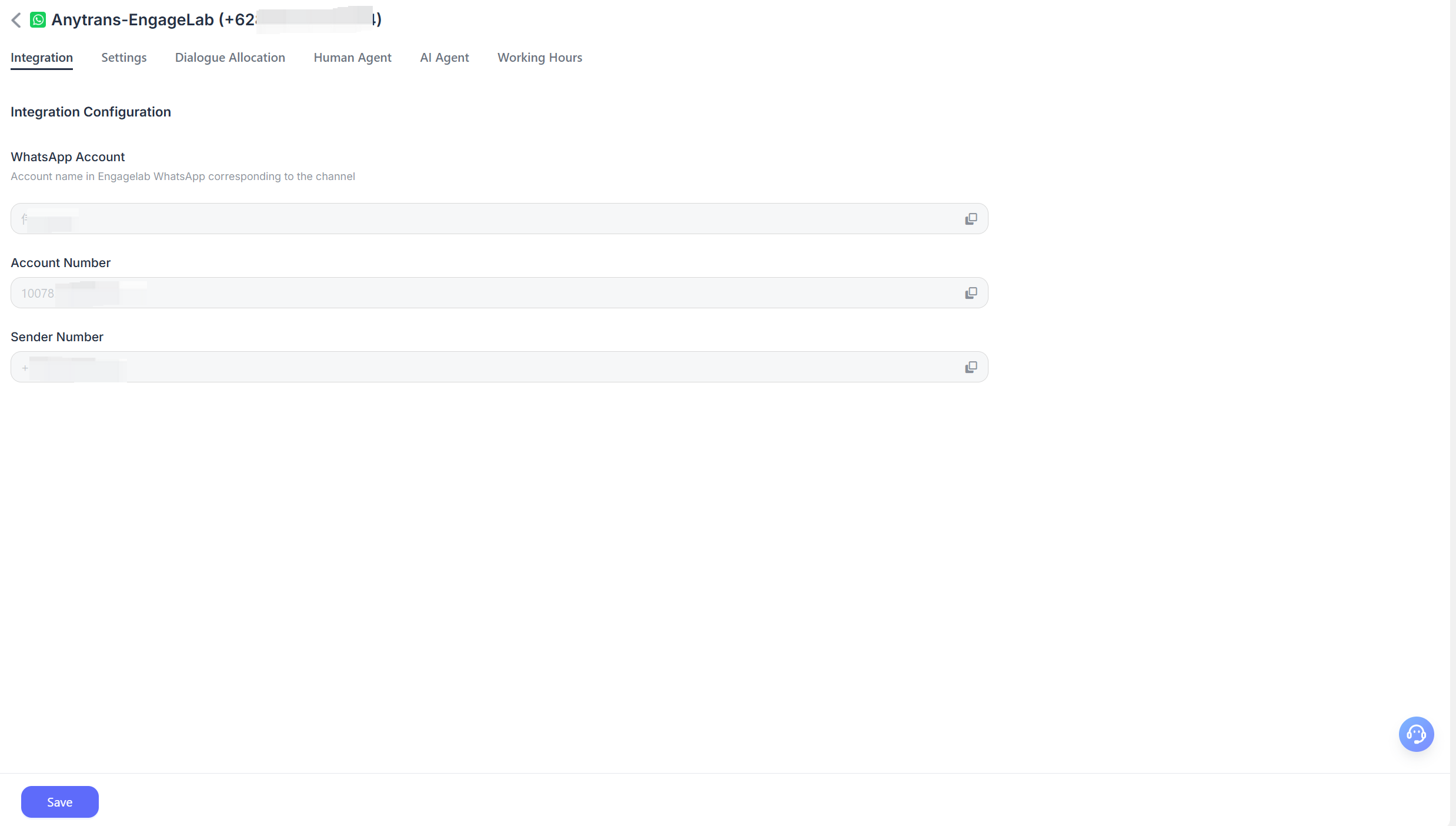
Intégration
Compte WhatsApp
Affiche le nom du compte professionnel EngageLab WhatsApp sélectionné lors de la création du canal. Il peut être copié, mais ne peut pas être modifié.
ID du compte
L’ID du compte professionnel EngageLab WhatsApp correspondant.
Numéro d’expéditeur
Le numéro d’expéditeur sélectionné lors de la création du canal.
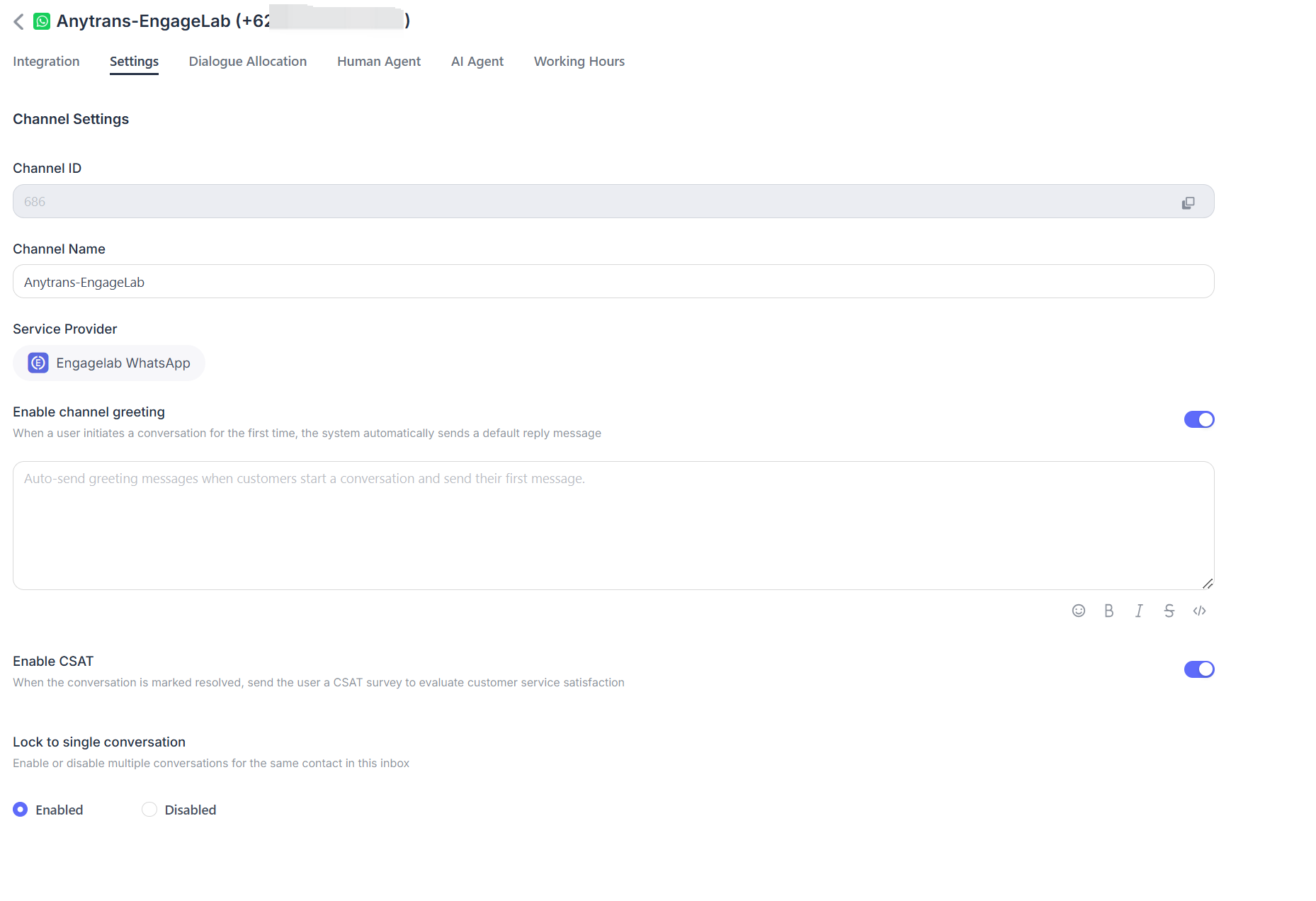
Paramètres
Définir le message d’accueil du canal
Désactivé par défaut. Saisissez un message d’accueil personnalisé, qui sera envoyé automatiquement au client lorsqu’il démarre une conversation.
Activer le CSAT
Une fois cette fonctionnalité activée, une enquête de satisfaction client sera automatiquement déclenchée chaque fois qu’un problème est résolu. Les scores CSAT pourront ensuite être consultés dans la section des rapports.
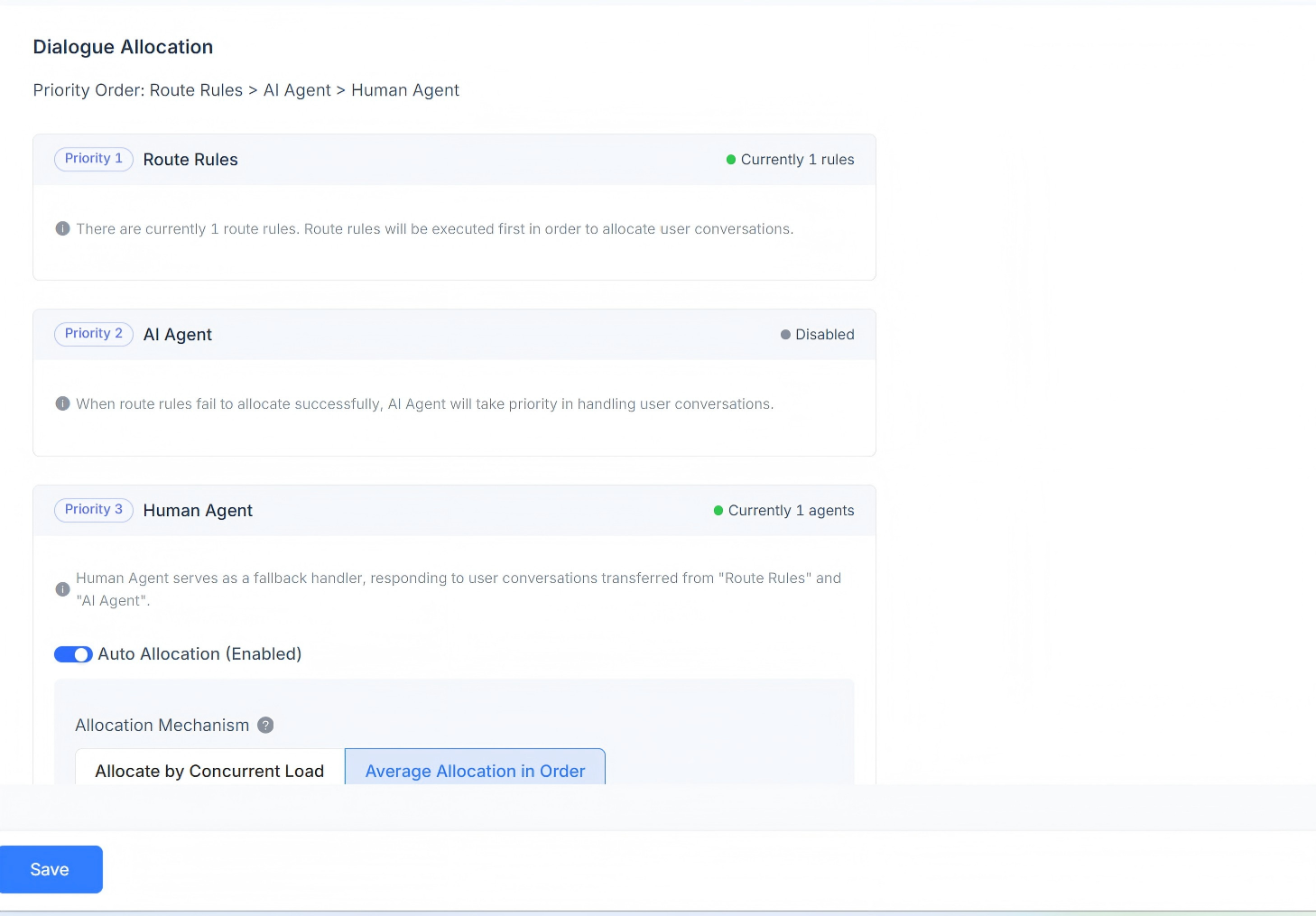
Attribution des conversations
Affiche les règles d’attribution des conversations pour le canal actuel. Prend en charge les règles de routage, l’Agent IA et les réponses des agents humains. Priorité d’attribution des conversations : règles de routage > Agent IA > agent humain.
Lorsque des règles de routage existent, le système détermine d’abord si les conditions de la règle de routage sont remplies. Si plusieurs règles de routage existent en même temps, elles sont évaluées dans l’ordre, et les conversations qui correspondent à une règle sont attribuées conformément à cette règle.
Si le scénario actuel ne satisfait pas les règles de routage, la conversation est d’abord attribuée à l’Agent IA.
S’il n’y a pas d’Agent IA, la conversation sera attribuée à l’agent humain correspondant. L’attribution automatique est prise en charge, avec des mécanismes d’attribution basés à la fois sur la charge simultanée et sur une répartition moyenne séquentielle.
Mécanisme d’attribution basé sur la charge
Les conversations sont attribuées en fonction de la charge définie, avec priorité donnée aux agents du service client ayant une charge simultanée plus faible.
Mécanisme d’attribution moyenne séquentielle
Indépendamment des paramètres de charge de chaque agent du service client, les conversations sont attribuées uniformément à chaque agent dans l’ordre.
Mécanisme d’attribution personnalisé de la charge des agents
Définissez une valeur de charge personnalisée individuellement pour chaque agent du service client, avec priorité donnée aux agents ayant une charge simultanée plus faible.
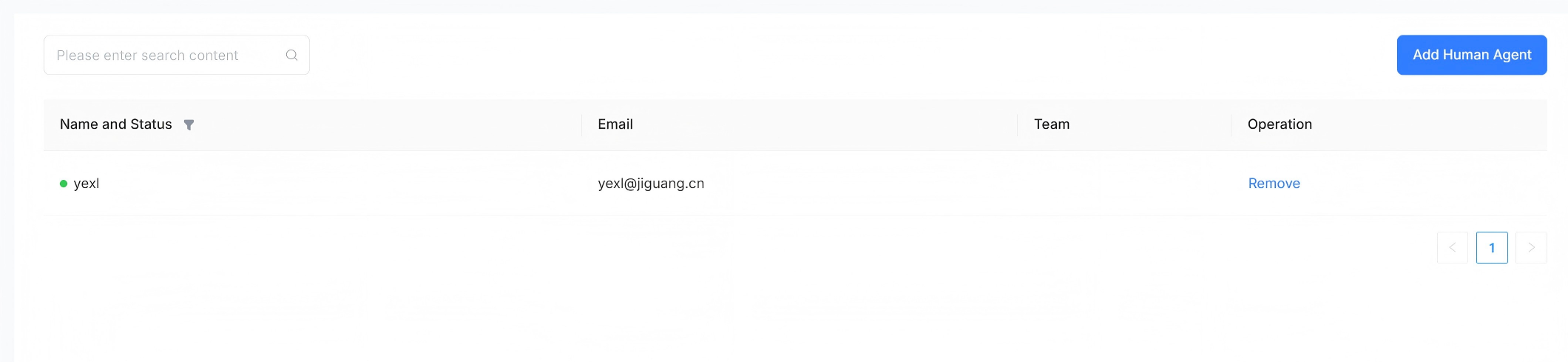
Agent humain
Prend en charge la définition des agents humains qui traitent les messages de conversation pour ce canal. Des agents peuvent être ajoutés ou supprimés.
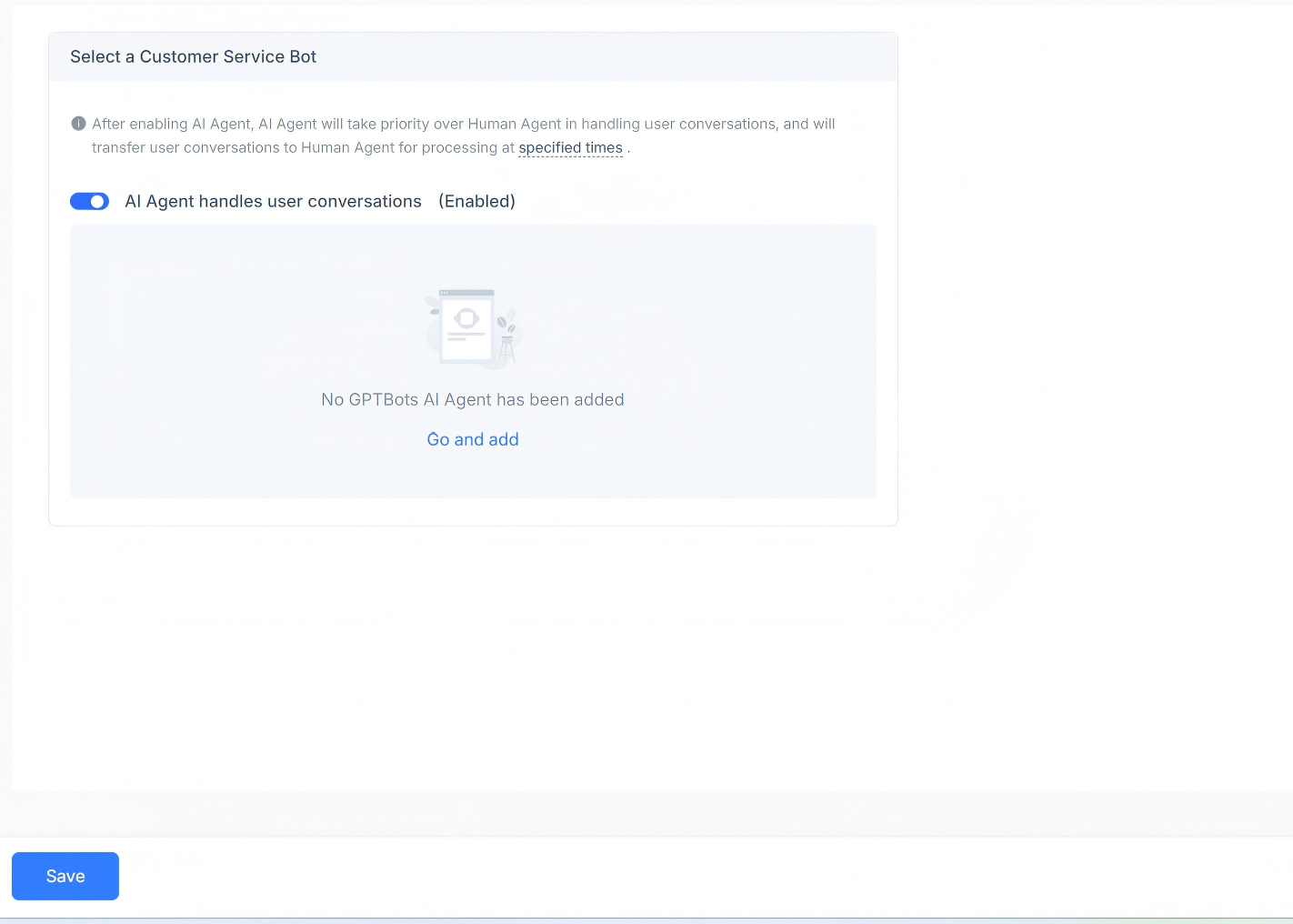
Agent IA
Prend en charge la définition des agents IA qui traitent les messages de conversation pour ce canal. Vous pouvez activer ou désactiver leur utilisation, et un Agent IA GPT peut être ajouté.
Heures d’ouverture
Vous pouvez définir les heures d’ouverture de l’équipe.
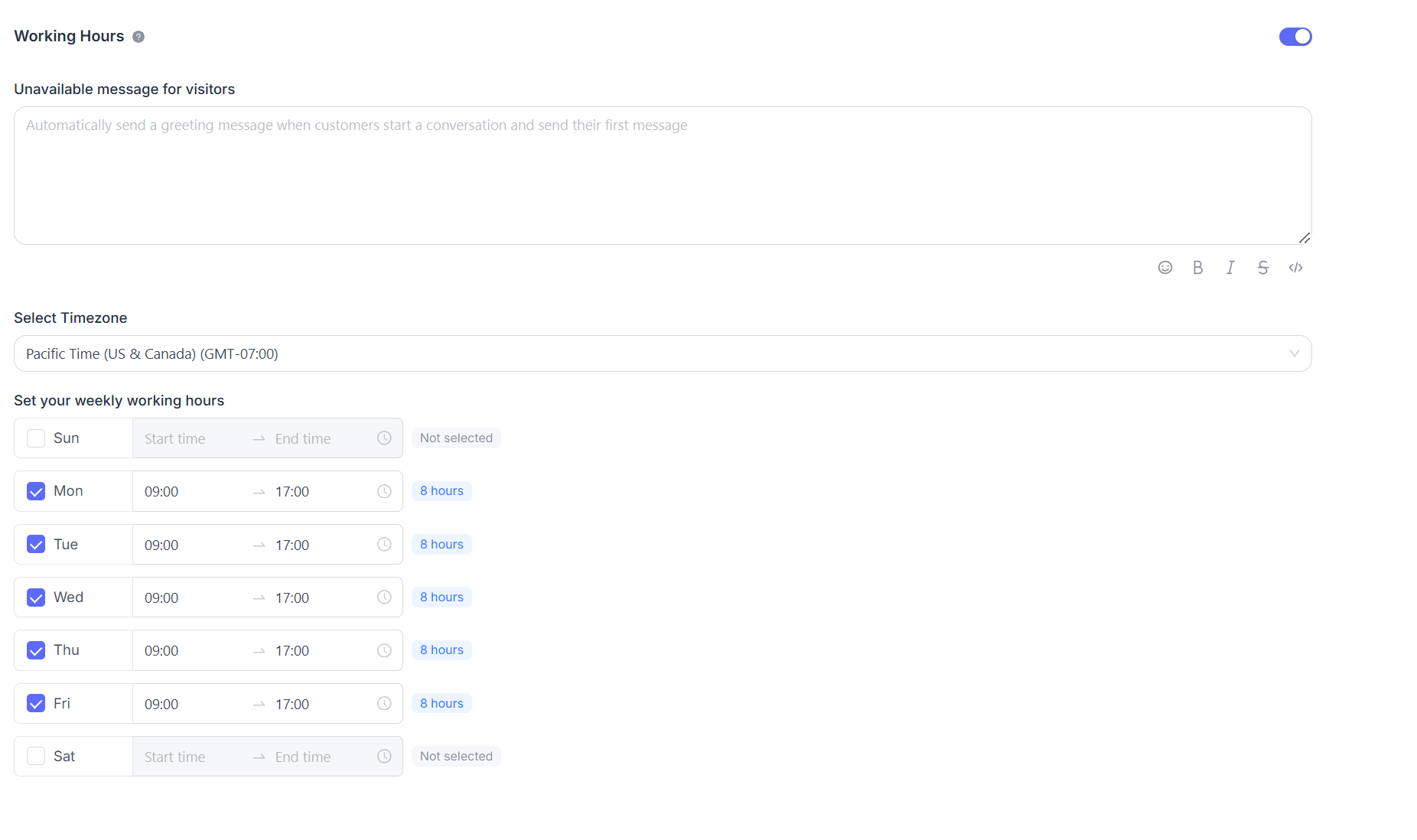
Si les heures d’ouverture sont clairement définies, cochez la case « Activer la disponibilité professionnelle pour cette boîte de réception (activé) ». Après avoir coché cette case, les paramètres correspondants s’afficheront ci-dessous. Vous pouvez définir un message d’indisponibilité pour les visiteurs en dehors des heures d’ouverture. Les plages horaires d’ouverture ainsi que le fuseau horaire correspondant peuvent être définis pour chaque jour.
