















Une plateforme · Dix produits
Service de notifications push mobiles
- 8 canaux fournisseurs + 1 canal interne, avec un taux de livraison des messages atteignant 99 %.
- 7+ styles de messages et 10+ règles de segmentation des utilisateurs pour atteindre précisément les audiences cibles.
- Suivi des données sur l'ensemble du cycle de vie, entonnoir de messages multidimensionnel et analyse du comportement utilisateur.
- Sélection mondiale de multiples nœuds de données, prise en charge multi-fuseaux horaires et adaptation intelligente multilingue.
Service de notifications push web
- Configuration ultra-simple avec mise en ligne rapide en seulement 3 minutes.
- Service W3C combiné aux notifications intégrées EngageLab pour une couverture de 100 % des navigateurs.
- Prise en charge d'un « guide d'abonnement » personnalisé pour augmenter le taux d'inscription de plus de 70 %.
- Compatible avec Shopify et d'autres plateformes indépendantes pour créer rapidement des notifications WebPush.
API e-mail transactionnel & marketing
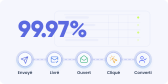
- Régulation intelligente des stratégies d'envoi, avec 99 % de taux d'arrivée en boîte de réception et 99,97 % de taux de livraison.
- Certification expéditeur et BIMI pour renforcer la notoriété et la confiance envers la marque.
- 100+ modèles d'e-mails pour créer facilement des messages attractifs.
- Suivi complet des données e-mail sur tout le cycle de vie, analyses multidimensionnelles et retours sur le comportement utilisateur.
API SMS en masse & SMS transactionnels
- Connexion directe à plus de 200 pays / régions pour une couverture mondiale.
- Commutation intelligente des canaux pour atteindre les utilisateurs en moins de 5 s.
- Retour d'état en temps réel avec des rapports intuitifs et fiables.
- Prise en charge des réponses aux SMS entrants pour notifier rapidement les retours des utilisateurs.
WhatsApp Business API · Meta BSP
- BSP officiel de Meta : tarifs compétitifs à l’échelle mondiale, vérification entreprise et couverture dans plus de 200 pays.
- Réduction des coûts et gain d'efficacité : jusqu'à 95 % de taux de livraison et 70 % d'économies.
- Plus de 10 types de messages permettant aux utilisateurs de finaliser leurs achats et de convertir directement sur WhatsApp.
- Analyse complète du cycle de vie avec des rapports de livraison détaillés.
Pourquoi les leaders mondiaux choisissent EngageLab
Délivrabilité fiable, infrastructure propriétaire
L'infrastructure propriétaire pour l'e-mail et le push se traduit par plus de contrôle sur la délivrabilité, des boucles de retour plus lisibles et un coût total inférieur aux stacks de revendeurs.
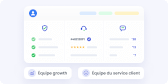
Données client unifiées sur l'ensemble du cycle de vie
Données client intégrées sur la vérification, l'engagement et le support. Les équipes growth et service partagent une vue client 360°.
Commencez où vous voulez, évoluez vers une plateforme unifiée
L'architecture modulaire permet aux entreprises de démarrer avec un seul produit (SMS, Email, OTP) et de monter en charge sans friction. Sans changement de système, ni perte de données.

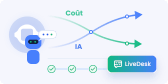
IA native optimisée par GPTBots · Aucune tarification par siège
Une IA native conçue pour les tâches complexes et les workflows métier, associée à une tarification sans frais de siège sur LiveDesk. Plus l'IA résout, plus vos coûts de service baissent.
Conformité internationale & Résidence des données
Un déploiement multi-région des centres de données (Europe, APAC), conforme aux réglementations locales dont le RGPD et le PDPA, et validé par les audits de sécurité entreprise.

API developer-first & Scalabilité éprouvée
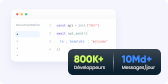
Des API haute performance et faciles à intégrer, soutenues par une documentation complète et un écosystème éprouvé. Approuvées par 800,000+ développeurs, avec 12Md+ de messages traités chaque jour.
Solutions Adaptées à Votre Secteur
EngageLab fournit aux entreprises une plateforme tout-en-un hautement intégrée, couvrant l'ensemble des fonctionnalités et intégrant de multiples canaux et capacités d'interaction client.
Finance
E-commerce
Actualités & Médias
Industrie du Voyage
Jeux vidéo

Débloquez Plus de Possibilités EngageLab
Nouveau ! Une Automatisation Marketing Plus Intelligente


Des Entreprises du Monde Entier Nous Font Confiance
EngageLab a gagné la confiance des entreprises grâce à ses technologies de pointe et à la qualité de son service client.
Elena
Banque, Responsable de Compte
Nous adorons EngageLab ! C'est un véritable atout pour notre activité. La solution nous aide à intégrer des workflows automatisés, et nos clients apprécient de pouvoir demander de nouvelles cartes ou modifier leurs informations de compte. Nous sommes ravis de la messagerie omnicanale d'EngageLab : le meilleur moyen pour une banque de rester en contact avec ses clients !
Chuan Leekpai
Entreprise d'Épicerie en Ligne en Asie du Sud-Est, PDG
EngageLab nous permet de simplifier le contact avec nos clients. Il est très facile de communiquer avec eux par SMS et notifications push. C'est particulièrement utile pour une partie de notre public cible (par exemple les mères au foyer) qui n'utilisent pas l'e-mail ou les technologies récentes et n'ont généralement pas le temps d'appeler.
Jerry Abego
Vice-Président d'une Application d'Actualités
L'engagement des utilisateurs dans l'application est essentiel pour le secteur des médias et de l'information. De manière surprenante, EngageLab propose un ensemble très complet d'outils d'analyse de données. Les statistiques sont faciles à consulter et à exporter, ce qui nous aide à affiner nos stratégies de diffusion.
Carlos Ramirez
Directeur des Opérations, Plateforme de Services de Voyage
Nous savons à quel point il est important d'obtenir de l'aide rapidement lors d'un voyage. EngageLab est une solution sûre et stable. Nous sommes toujours prêts à répondre aux besoins de nos précieux clients. Après avoir utilisé notre service pendant un certain temps, nos clients nous disent que leur expérience est devenue beaucoup plus fluide.