Twilio
LiveDesk รองรับการเพิ่มช่องทาง WhatsApp เพื่อให้ผู้ใช้สามารถสื่อสารกับลูกค้าได้ โดยมีตัวเลือกผู้ให้บริการ API 3 แบบ ได้แก่ WhatsApp Cloud Service, Twilio และ EngageLab WhatsApp ด้านล่างนี้เป็นคำอธิบายวิธีเพิ่ม Twilio
ข้อกำหนดเบื้องต้น
- สร้าง บัญชี Twilio
- มีหมายเลขโทรศัพท์ที่ใช้งานได้
มี 2 วิธีในการใช้งาน Twilio กับ LiveDesk:
- วิธีมาตรฐาน โดยไม่ใช้ Messaging Service
- วิธีผ่าน Messaging Service
วิธีมาตรฐาน
สร้างบัญชี Twilio
- เข้าสู่ระบบบัญชี Twilio ของคุณ จากนั้นคลิก "Create a new account"
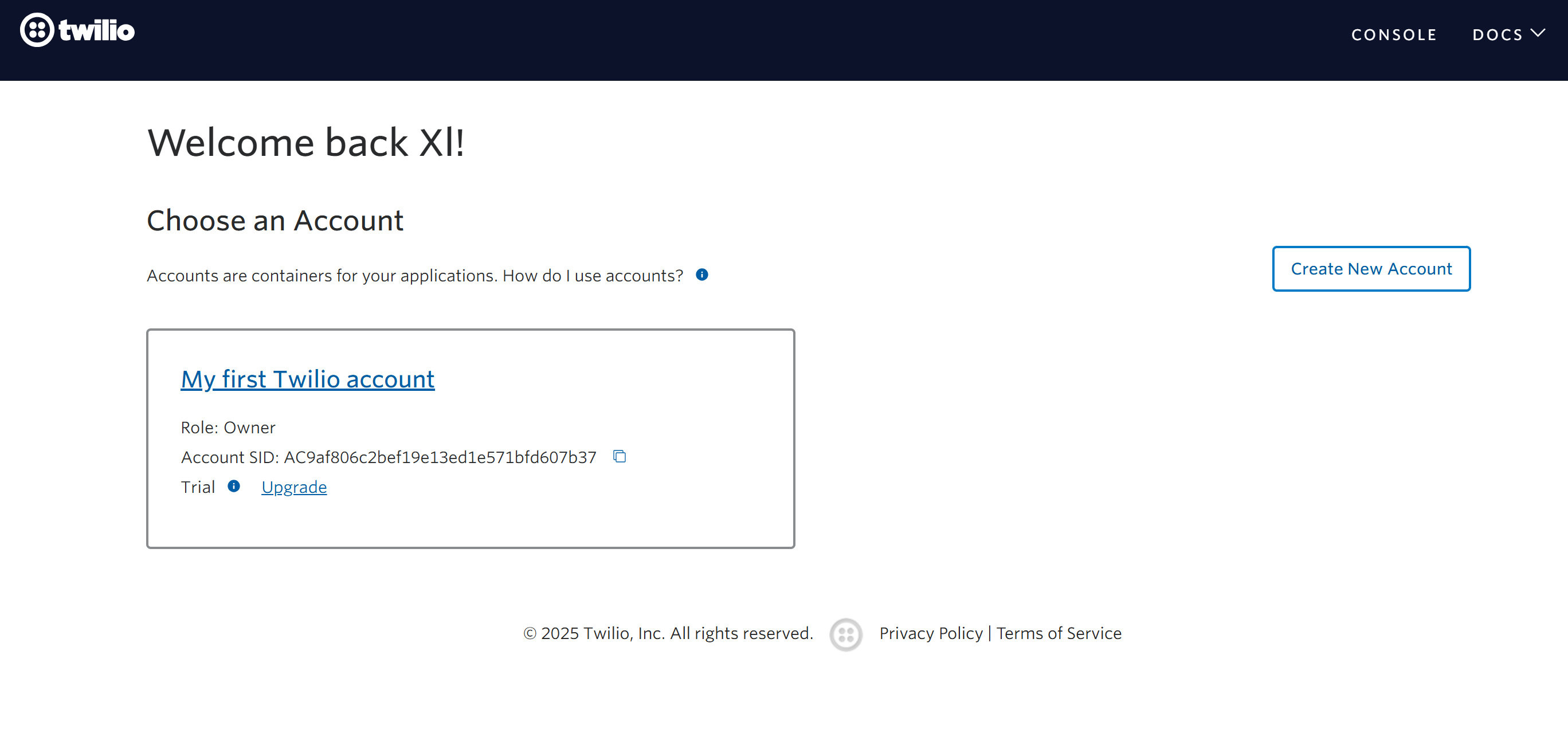
กรอกข้อมูลที่จำเป็นทั้งหมดและดำเนินการสร้างบัญชีให้เสร็จสมบูรณ์
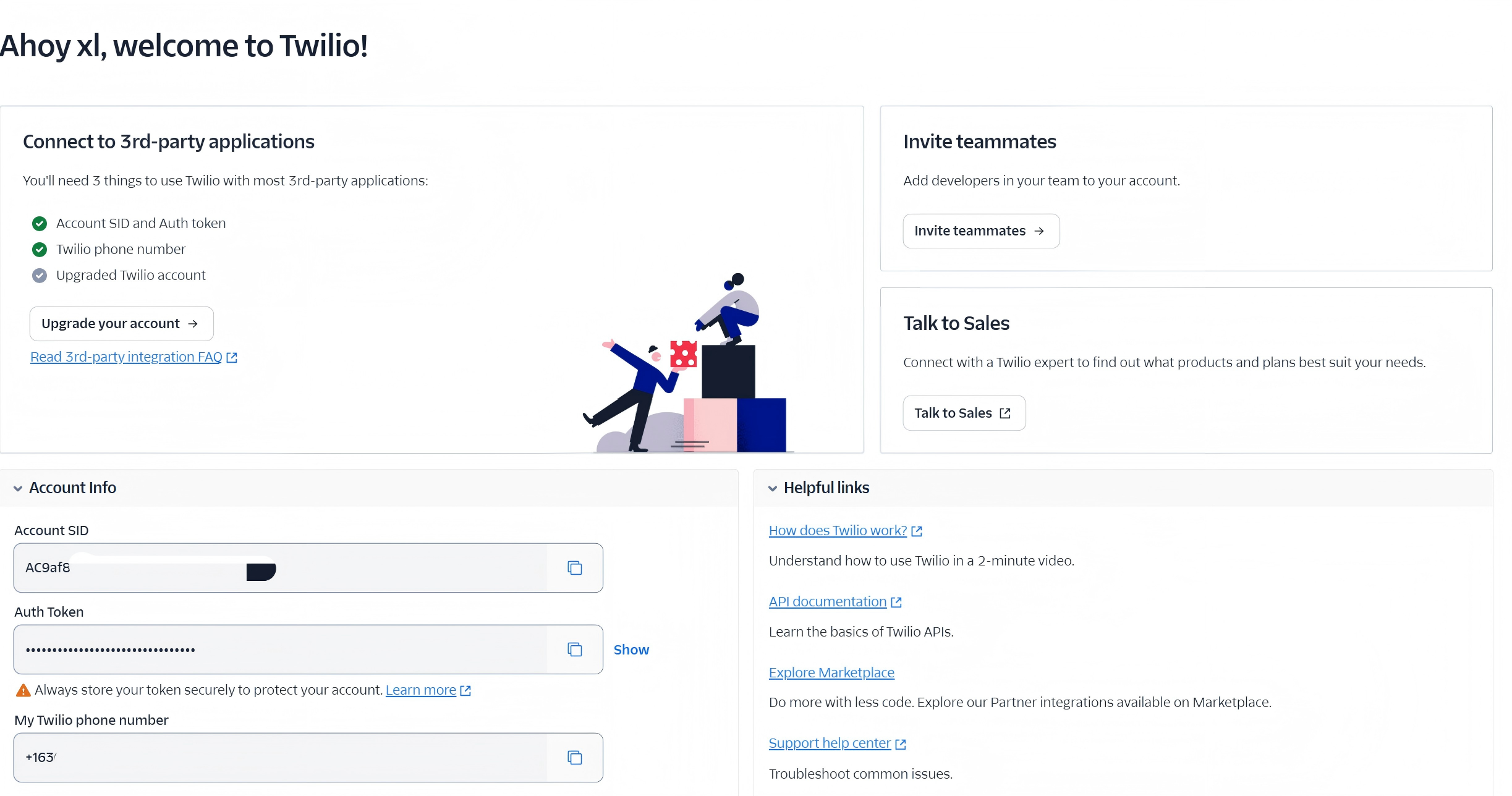
คัดลอก Account SID, Auth Token และหมายเลขโทรศัพท์ หากคุณยังไม่ได้เพิ่มหมายเลขโทรศัพท์ในบัญชี Twilio ให้เพิ่มก่อน
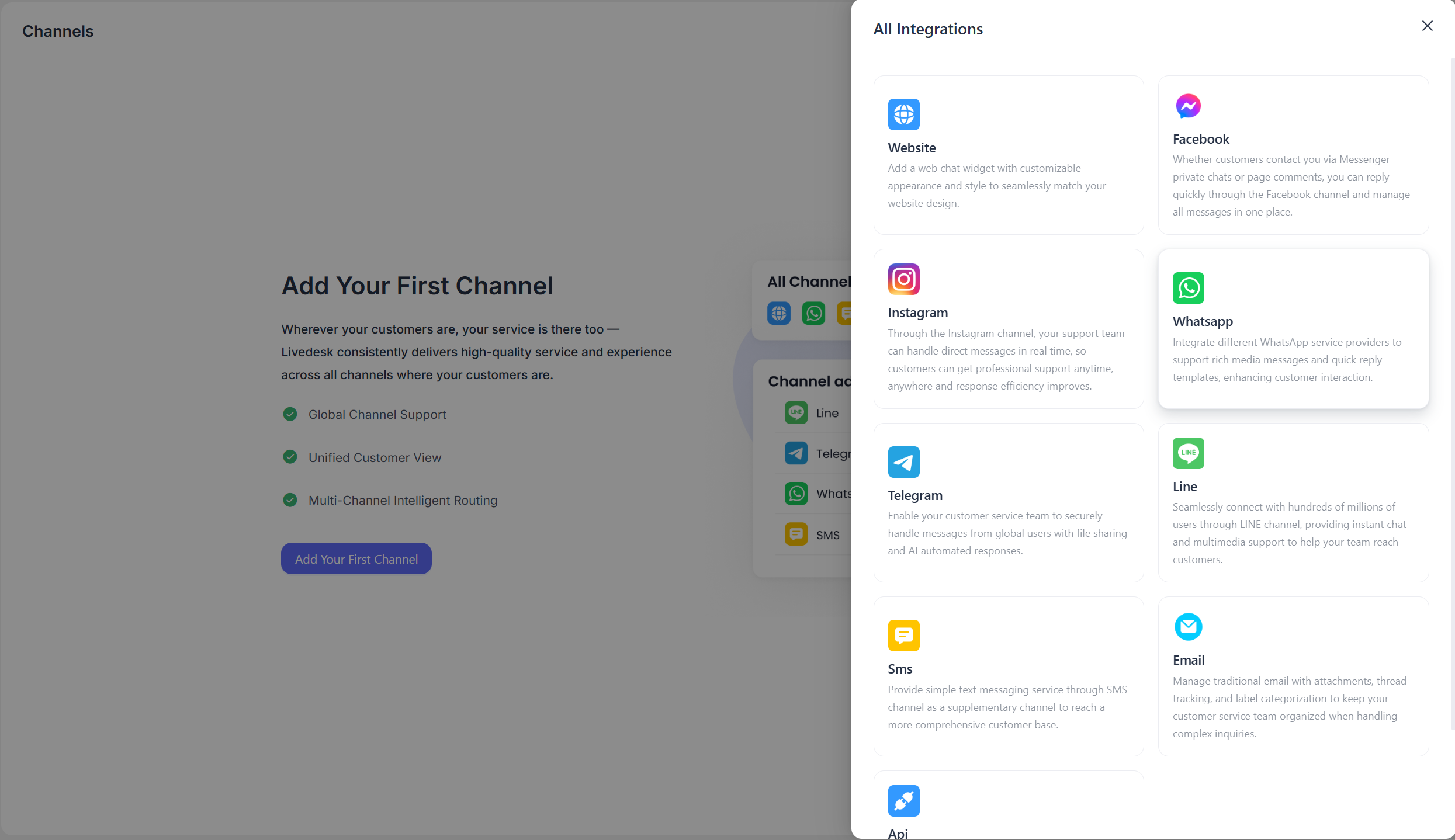
เพิ่มช่องทางใน LiveDesk
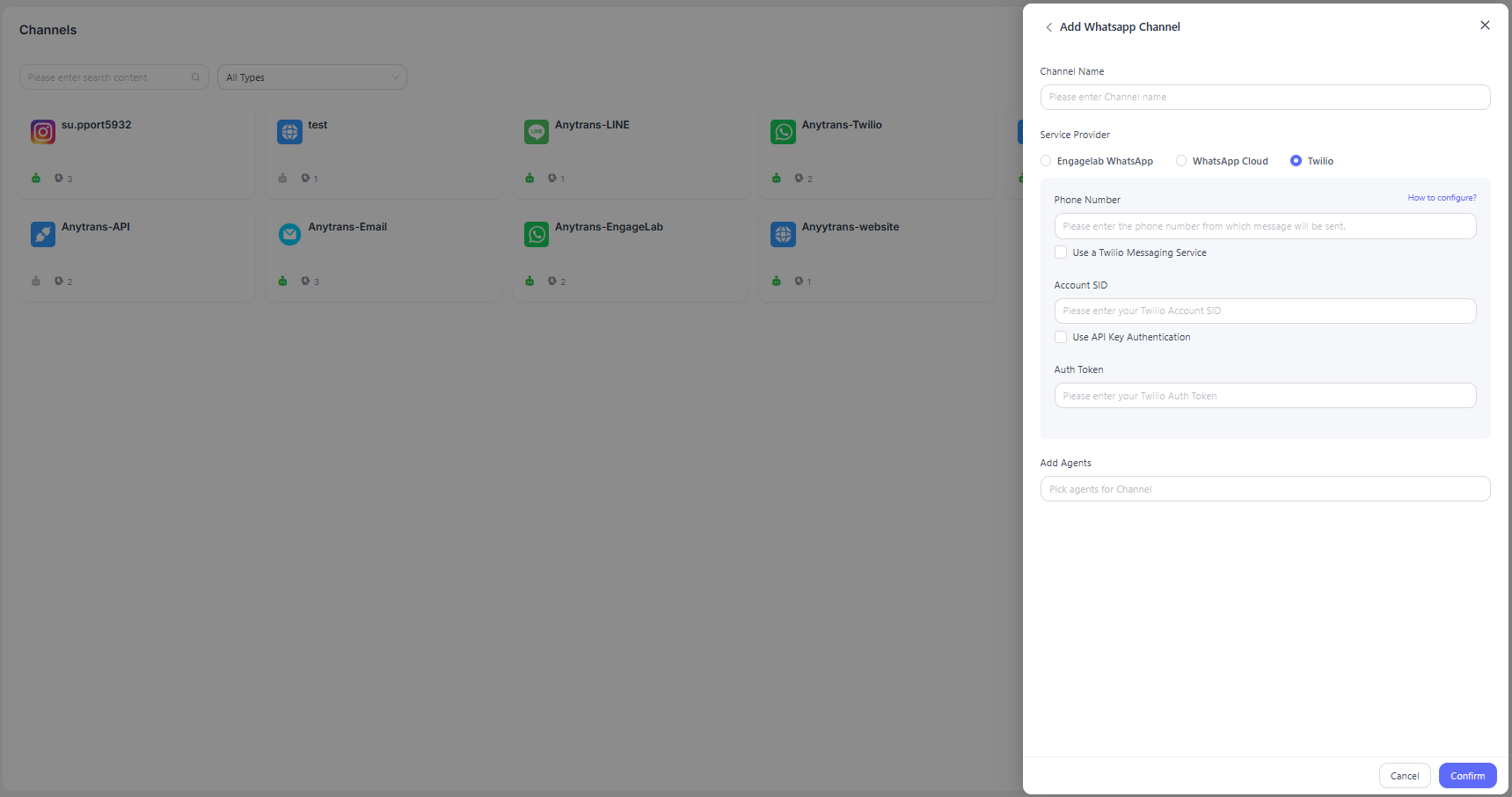
กรอกข้อมูลการตั้งค่า
กรอก Account SID, Auth Token และหมายเลขโทรศัพท์ที่ได้รับจากขั้นตอนก่อนหน้า กำหนดชื่อช่องทาง จากนั้นคลิก Confirm หลังจากตั้งค่าเสร็จสิ้น ระบบจะแสดง webhook URL
ไปที่ Twilio Console เลือก "Integration" วาง webhook URL แล้วคลิก "Save" จากนั้นคุณก็สามารถเริ่มส่งข้อความ WhatsApp ผ่าน LiveDesk ได้
การตั้งค่าวิธี Twilio Messaging Service
สร้าง Twilio Messaging Service
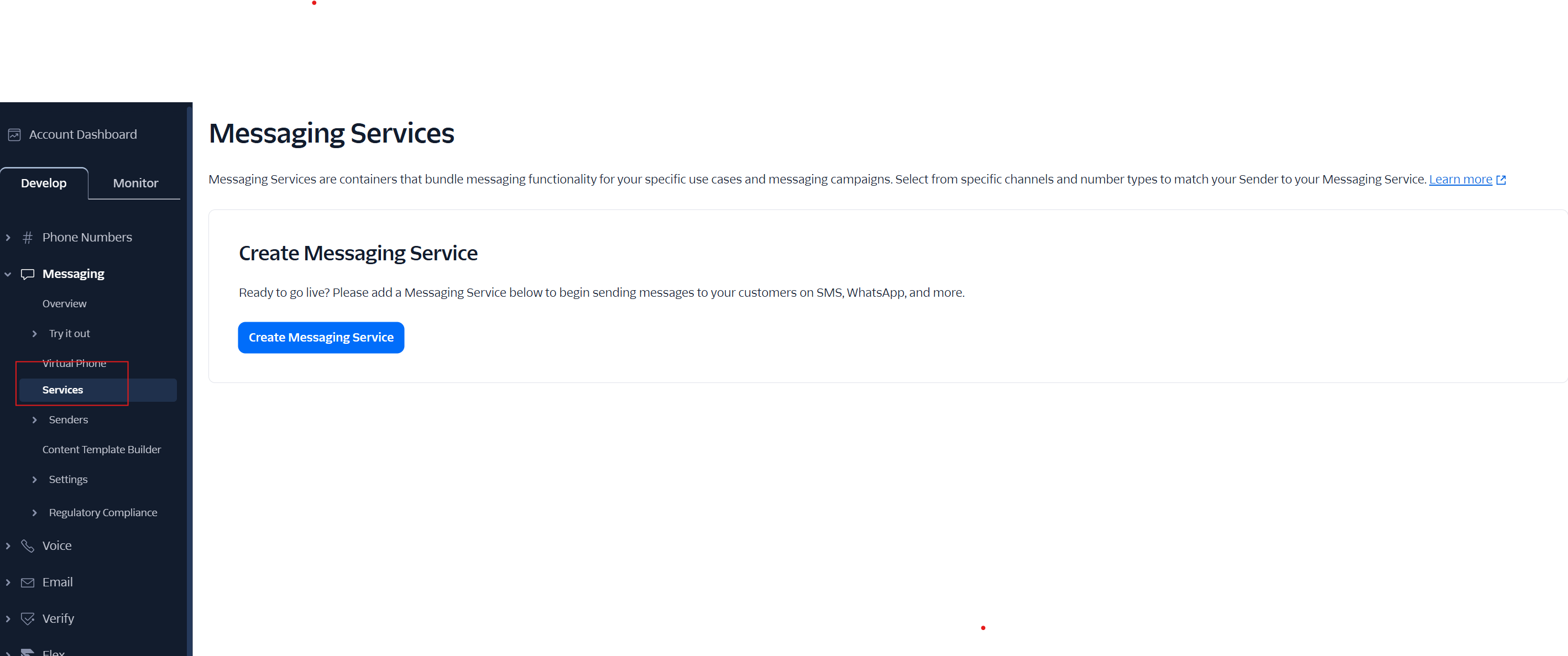
- เลือก "Messaging" > "Services" จากนั้นคลิกปุ่ม "Create Messaging Service"
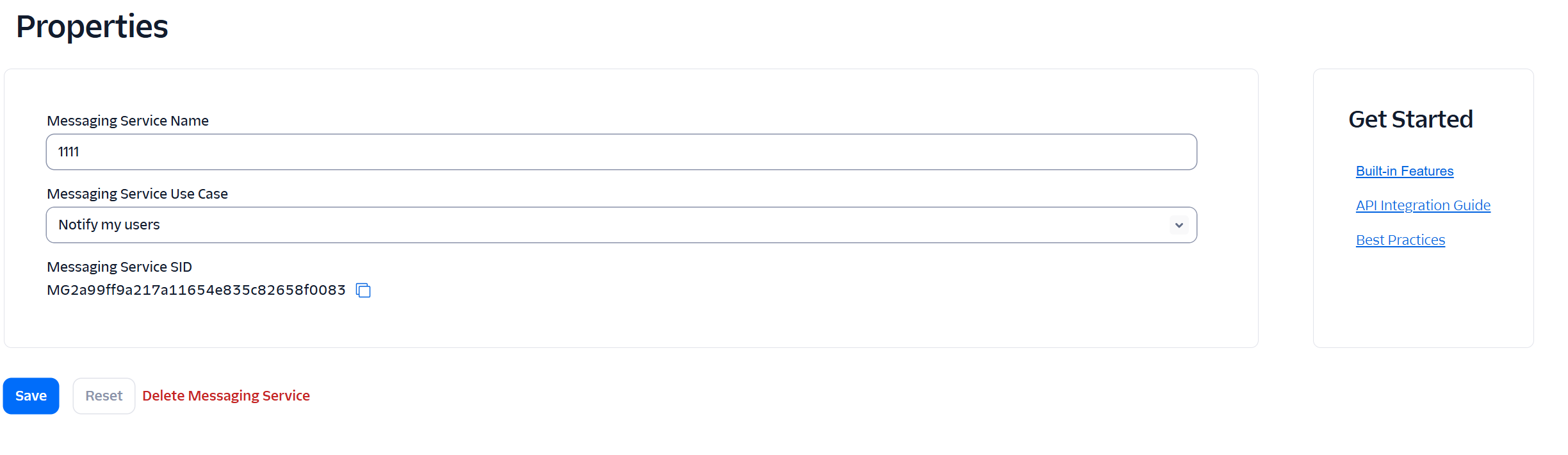
- กรอกข้อมูลที่จำเป็นทั้งหมดตามขั้นตอนถัดไป คัดลอก Messaging Service SID ที่เกี่ยวข้อง จากนั้นคลิก "Save"
เพิ่มช่องทางใน LiveDesk
เข้าสู่ระบบบัญชี LiveDesk ของคุณ เมื่อสร้างช่องทาง WhatsApp ให้เลือกช่องทำเครื่องหมาย "Use Twilio Messaging Service" จากนั้นคัดลอกและวาง Account SID, Messaging Service SID และ Token ลงในช่องที่เกี่ยวข้อง
ใน Twilio Console ไปที่ "Messaging" > "Services" > "Integration" จากนั้นวาง webhook URL ที่สร้างขึ้นในขั้นตอนก่อนหน้า จากนั้นคุณก็สามารถเริ่มส่งข้อความ WhatsApp ผ่าน LiveDesk ได้
การตั้งค่าโดยละเอียด
หลังจากสร้างช่องทางแล้ว คุณสามารถกำหนดการตั้งค่าโดยละเอียดในช่องทางที่เกี่ยวข้องได้
การเชื่อมต่อ
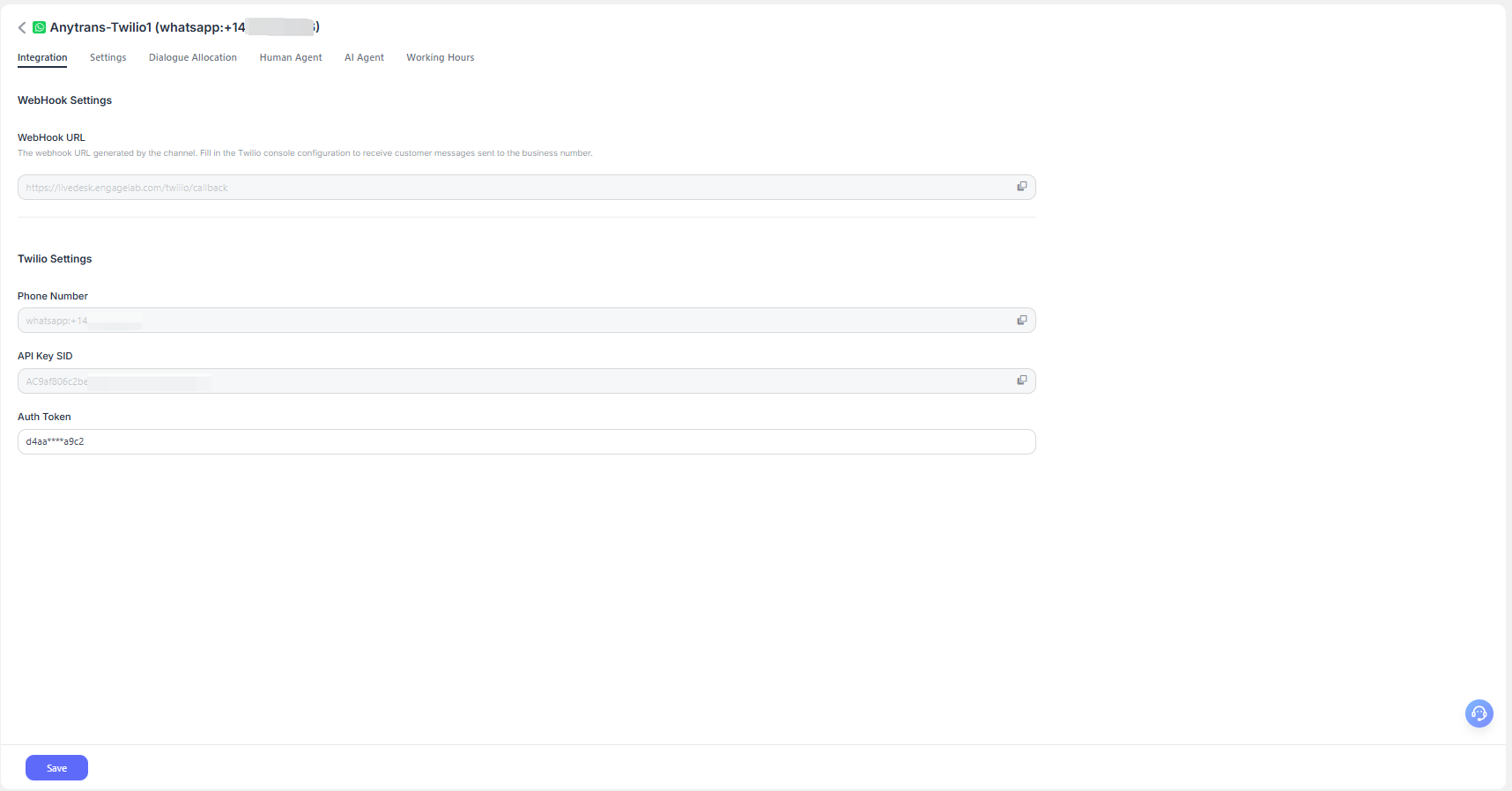
WebHook URL
WebHook URL ที่สร้างขึ้นหลังจากสร้างช่องทาง ใช้สำหรับเปิดใช้งานการส่งและรับการแจ้งเตือนแบบพุชของข้อความ คุณเพียงกรอกข้อมูลนี้ในการตั้งค่าที่เกี่ยวข้องใน Twilio Console
Twilio Settings
หมายเลขโทรศัพท์: แสดงหมายเลขผู้ส่ง WhatsApp ที่เกี่ยวข้อง
API Key SID: คีย์ SID ที่กรอกตอนสร้างช่องทาง
Auth Token: โทเค็นยืนยันตัวตนที่กรอกตอนสร้างช่องทาง
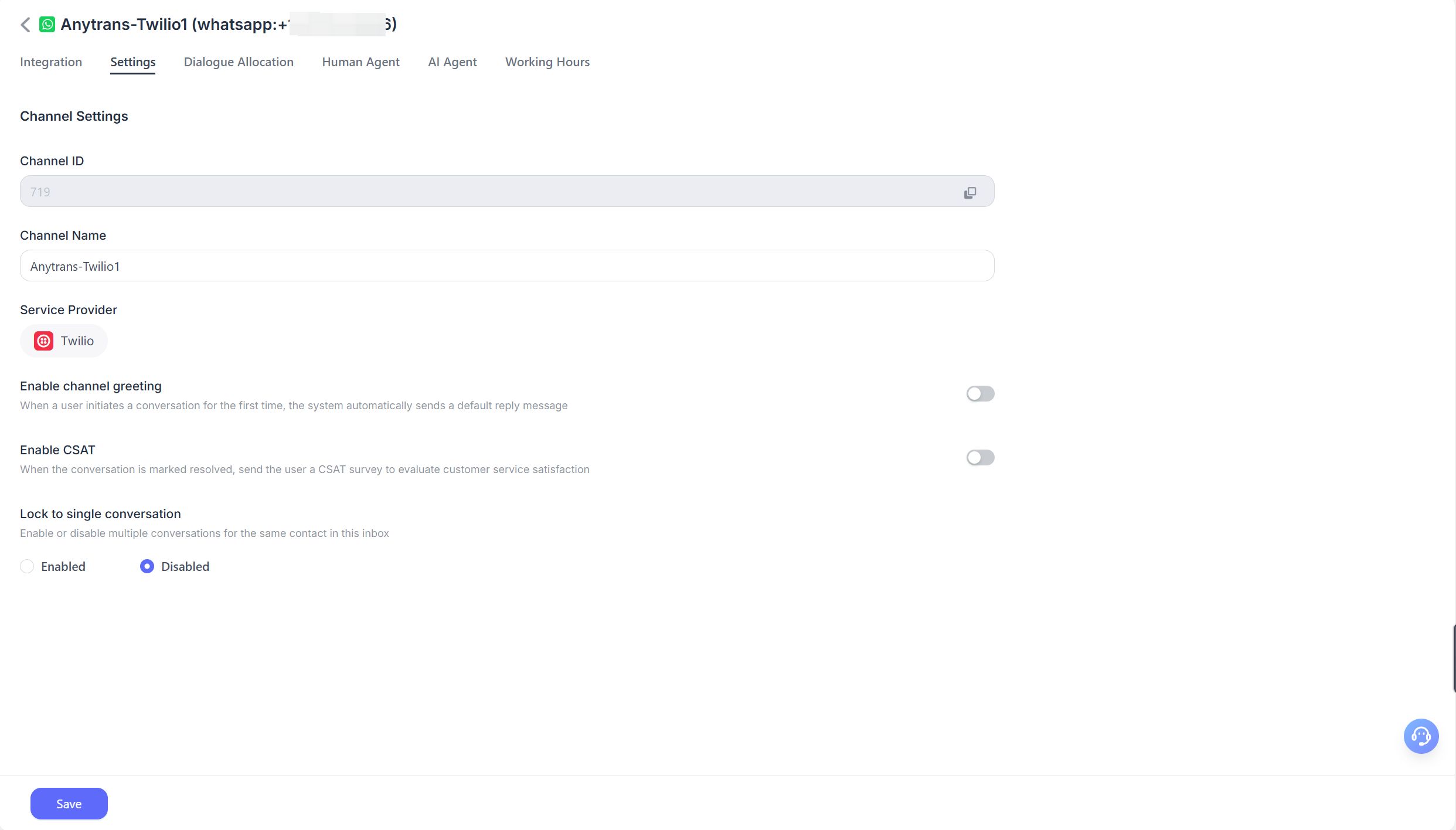
การตั้งค่า
ตั้งค่าข้อความต้อนรับของช่องทาง
ปิดใช้งานเป็นค่าเริ่มต้น คุณสามารถป้อนข้อความต้อนรับแบบกำหนดเอง ซึ่งจะถูกส่งให้ลูกค้าโดยอัตโนมัติเมื่อเริ่มการสนทนา
เปิดใช้งาน CSAT
หลังจากเปิดใช้งานฟีเจอร์นี้ ระบบจะเริ่มแบบสำรวจความพึงพอใจของลูกค้าโดยอัตโนมัติทุกครั้งที่ปัญหาได้รับการแก้ไขแล้ว และสามารถดูคะแนน CSAT ได้ภายหลังในส่วน Reports
การกำหนดการสนทนา
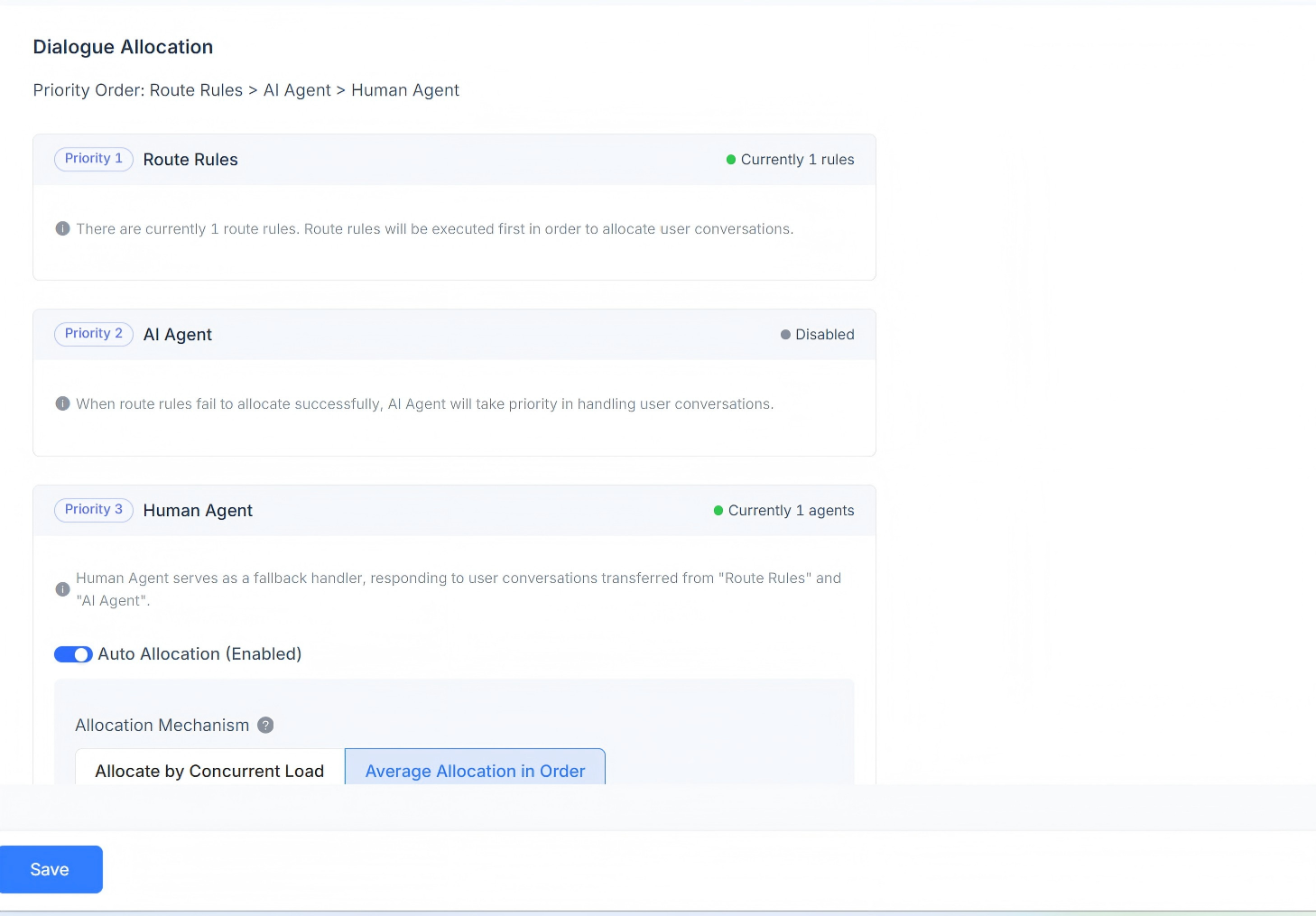
แสดงกฎการกำหนดการสนทนาสำหรับช่องทางปัจจุบัน รองรับกฎการกำหนดเส้นทาง, AI Agent และ Human Agent โดยลำดับความสำคัญของการกำหนดการสนทนาคือ: กฎการกำหนดเส้นทาง > AI Agent > Human Agent
เมื่อมีกฎการกำหนดเส้นทาง ระบบจะตรวจสอบก่อนว่าตรงตามเงื่อนไขของกฎหรือไม่ หากมีกฎการกำหนดเส้นทางหลายรายการพร้อมกัน ระบบจะประเมินตามลำดับ และกำหนดการสนทนาตามกฎแรกที่ตรงเงื่อนไข
หากสถานการณ์ปัจจุบันไม่ตรงตามเงื่อนไขของกฎการกำหนดเส้นทาง ระบบจะกำหนดการสนทนาให้กับ AI Agent ก่อน
หากไม่มี AI Agent ระบบจะกำหนดการสนทนาให้กับ Human Agent ที่เกี่ยวข้อง โดยรองรับการกำหนดอัตโนมัติด้วยกลไกทั้งการกำหนดตามภาระงานและการกำหนดแบบวนลำดับ
กลไกการกำหนดตามภาระงาน
การสนทนาจะถูกกำหนดตามความสามารถในการรองรับภาระงานที่ตั้งค่าไว้ โดยให้ความสำคัญกับเอเจนต์ที่มีภาระงานพร้อมกันต่ำกว่า
กลไกการกำหนดแบบวนลำดับ
โดยไม่พิจารณาการตั้งค่าภาระงานของแต่ละเอเจนต์ การสนทนาจะถูกกำหนดให้แต่ละเอเจนต์อย่างเท่าเทียมกันตามลำดับ
กลไกการกำหนดภาระงานเอเจนต์แบบกำหนดเอง
ตั้งค่าภาระงานแบบกำหนดเองแยกสำหรับแต่ละเอเจนต์ โดยให้ความสำคัญกับเอเจนต์ที่มีภาระงานพร้อมกันต่ำกว่า
Human Agent
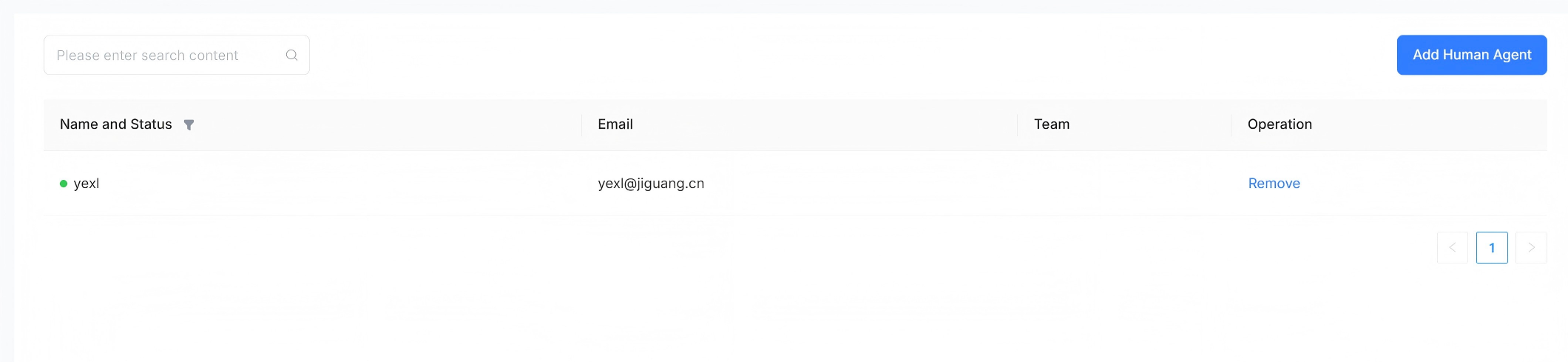
รองรับการกำหนดค่า Human Agent เพื่อจัดการข้อความการสนทนาสำหรับช่องทางนี้ โดยสามารถเพิ่มหรือลบเอเจนต์ได้
AI Agent
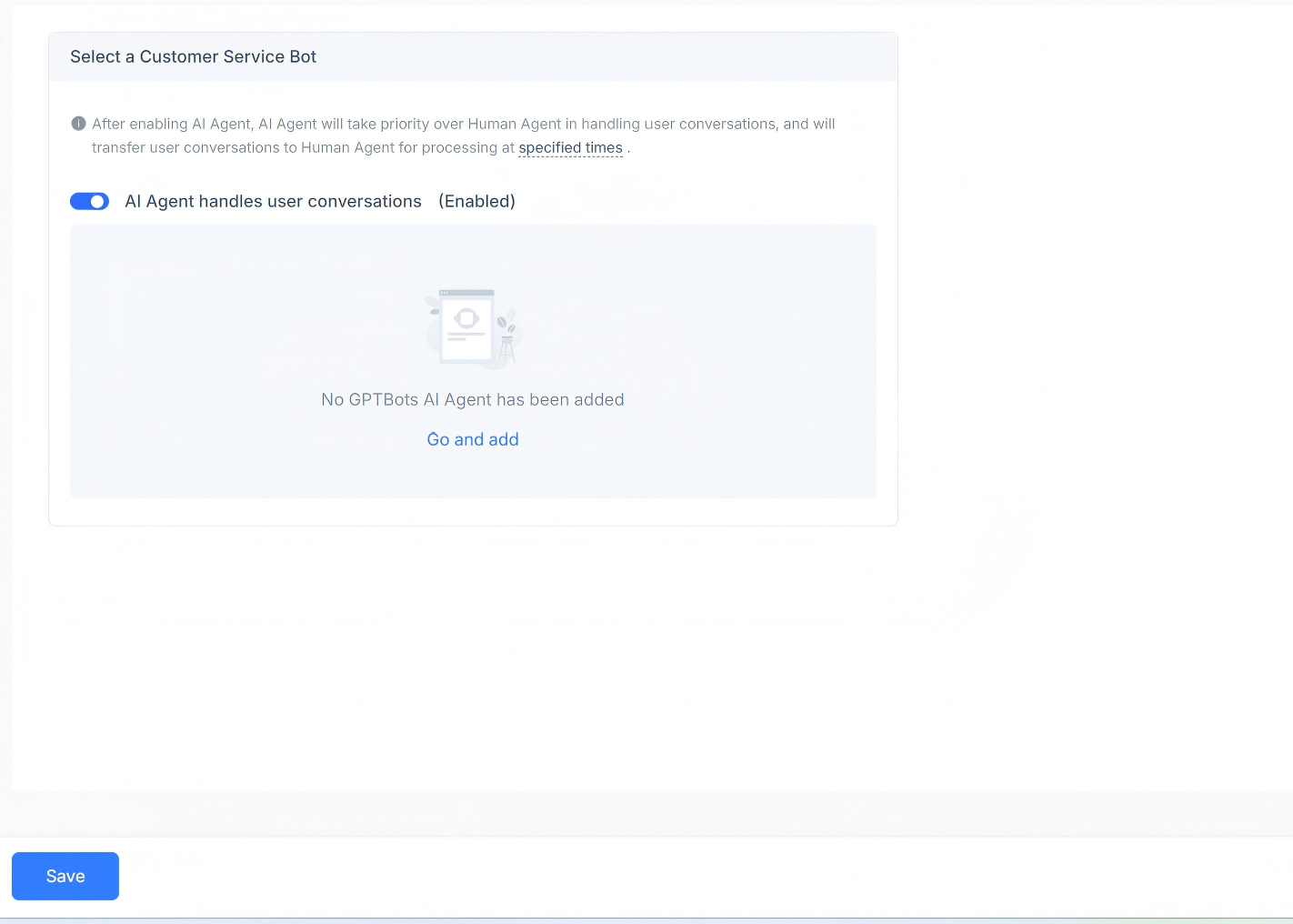
รองรับการกำหนดค่า AI Agent เพื่อจัดการข้อความการสนทนาสำหรับช่องทางนี้ คุณสามารถเลือกเปิดหรือปิดใช้งานได้ และรองรับการเพิ่ม GPT AI Agent
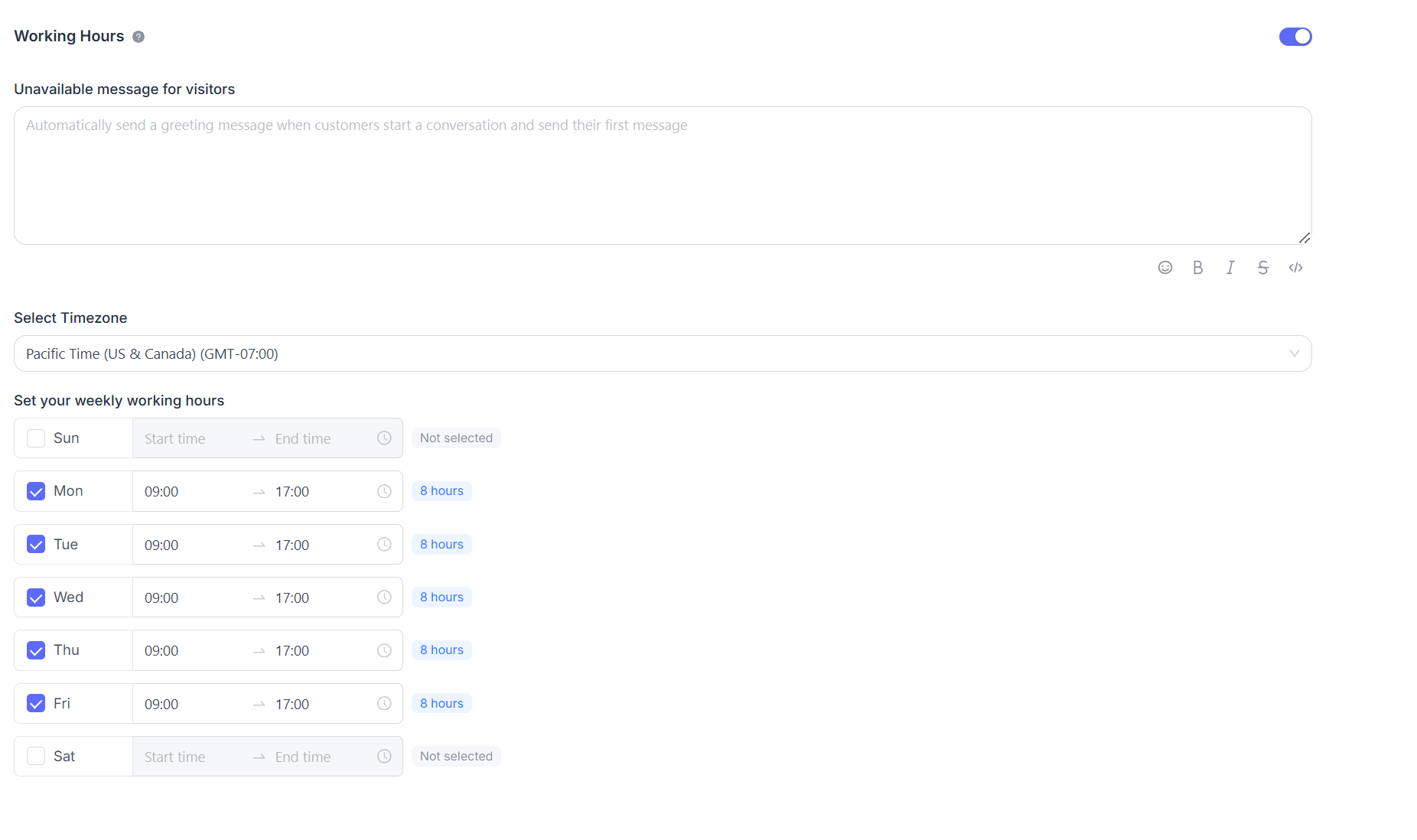
เวลาทำการ
คุณสามารถตั้งค่าเวลาทำการของทีมได้
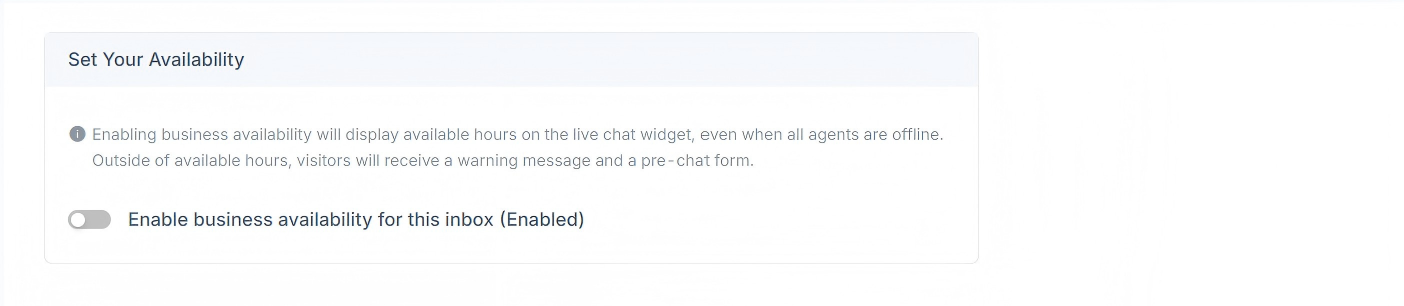
หากคุณมีเวลาทำการที่กำหนดไว้อย่างชัดเจน ให้เลือกช่องทำเครื่องหมาย "Enable business availability for this inbox (enabled)" หลังจากเลือกตัวเลือกนี้แล้ว การตั้งค่าพารามิเตอร์ที่เกี่ยวข้องจะแสดงด้านล่าง คุณสามารถตั้งค่าข้อความแจ้งว่าไม่พร้อมให้บริการสำหรับผู้เยี่ยมชมในช่วงนอกเวลาทำการได้ นอกจากนี้ ยังสามารถเลือกช่วงเวลาเวลาทำการและเขตเวลาที่เกี่ยวข้องสำหรับแต่ละวันได้