LINE
LiveDesk รองรับการเพิ่มช่องทาง LINE เพื่อให้คุณสามารถสื่อสารกับผู้ใช้ได้ โดยฟีเจอร์นี้ช่วยให้คุณสามารถ:
- รับข้อความจาก LINE โดยอัตโนมัติและมอบหมายให้ทีมหรือเอเจนต์ที่เกี่ยวข้อง
- ดูข้อมูลโปรไฟล์โดยละเอียดของผู้ใช้ที่ส่งข้อความ
- ดู จัดการ และตอบกลับข้อความทั้งหมดในรายการบทสนทนาหรือทิกเก็ต
ด้านล่างนี้ เราจะแนะนำวิธีเพิ่มช่องทาง LINE
การเตรียมความพร้อม
สมัครบัญชี
LiveDesk สร้างช่องทาง LINE โดยอ้างอิงจากบัญชีทางการ LINE และ API ซึ่งใช้สำหรับส่งและรับข้อความผ่านช่องทาง LINE ดังนั้น ก่อนเพิ่มช่องทาง คุณต้องสมัคร LINE account ก่อน
สร้าง Messaging API Channel
- สร้าง Provider
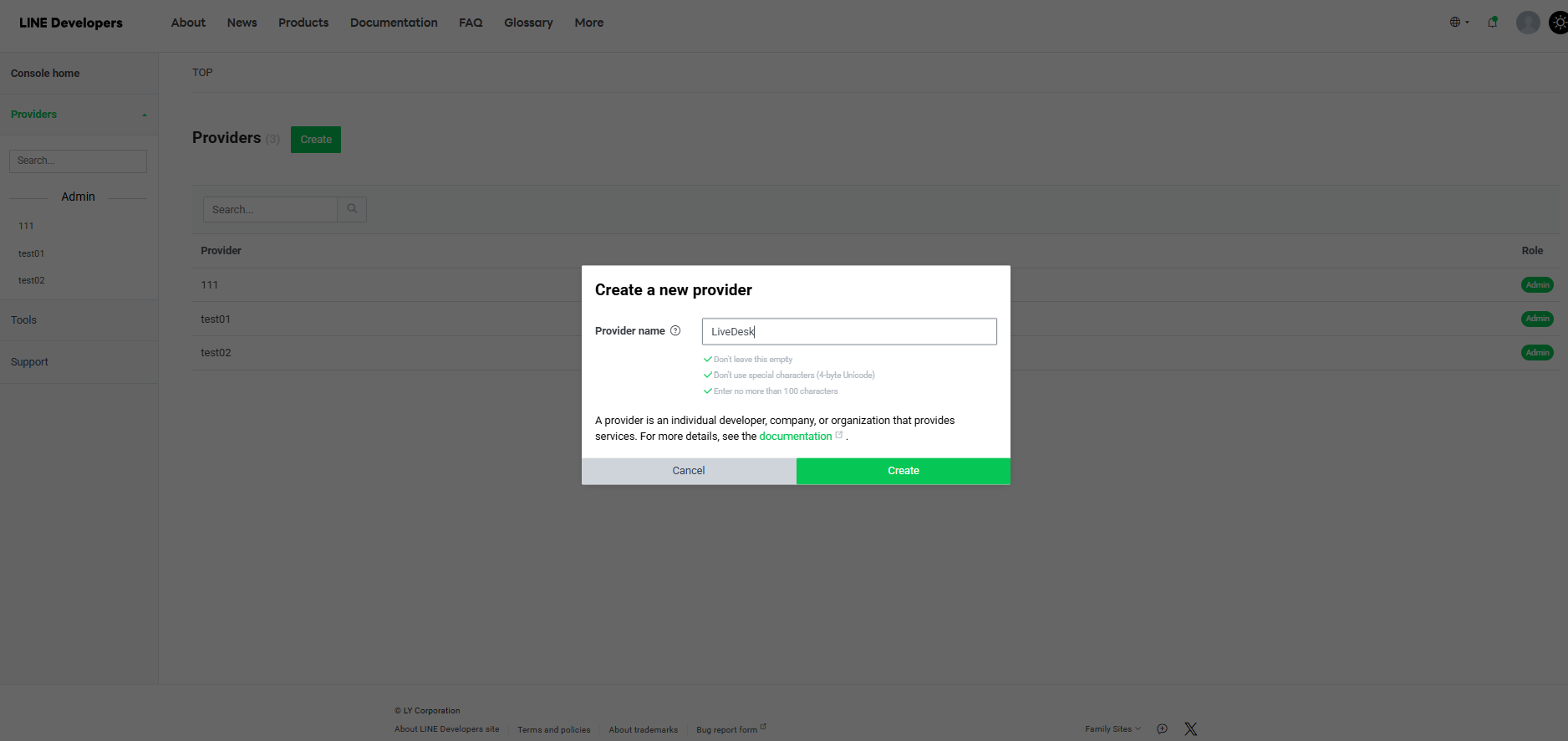
เข้าสู่ระบบ LINE Console และเข้าสู่อินเทอร์เฟซคอนโซล จากนั้นสร้าง Provider ใหม่ หรือเลือก Provider ที่มีอยู่แล้ว
- กำหนดค่า Channel
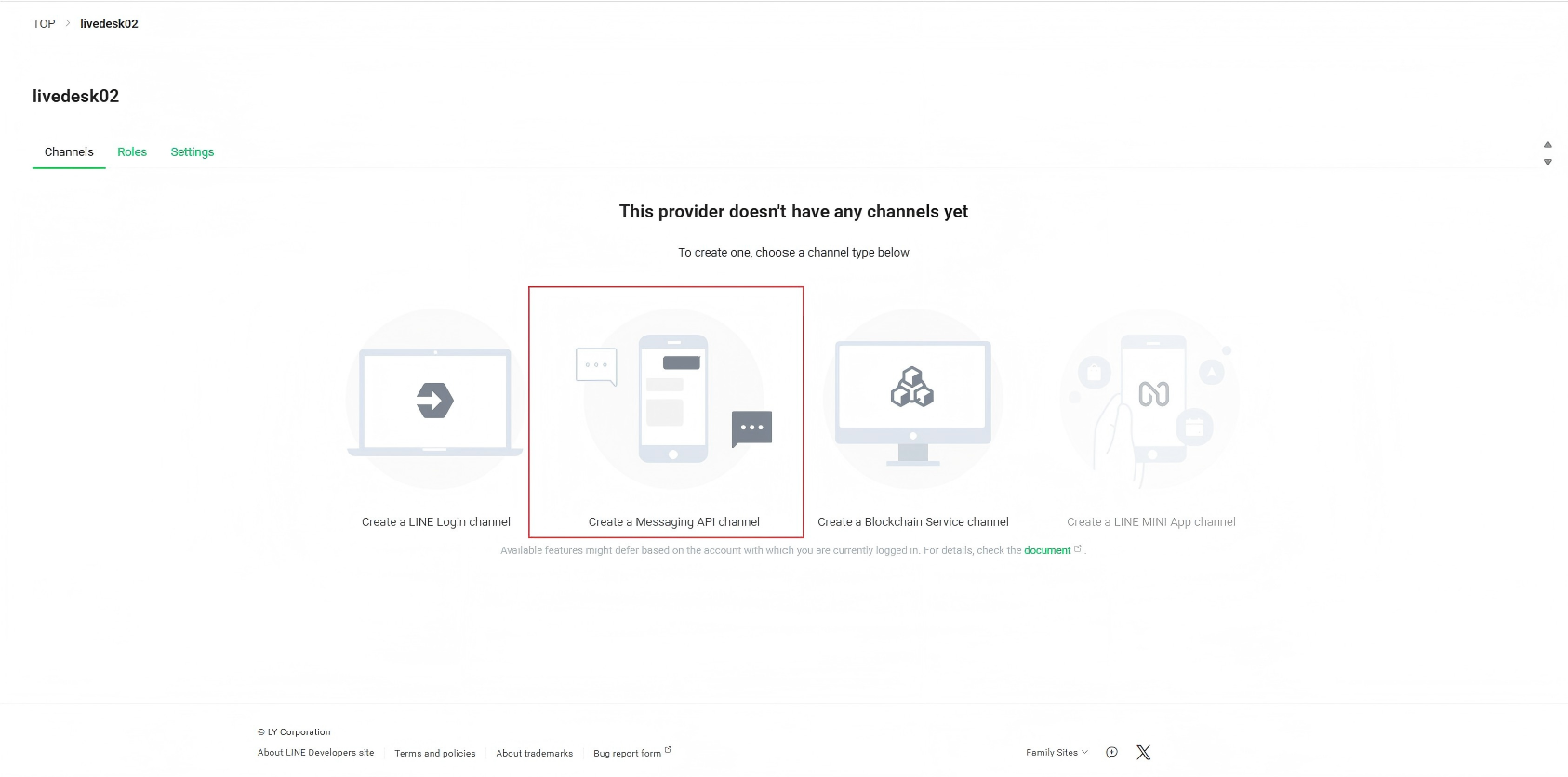
หลังจากสร้าง Provider แล้ว ให้ไปที่หน้าที่แสดงแท็บ Channels เป็นค่าเริ่มต้น หากยังไม่ได้กำหนดค่า Channel ใด คุณต้องสร้างก่อน โดยคลิก "Create a Messaging API channel." จากนั้นทำตามคำแนะนำของแพลตฟอร์มเพื่อสร้าง Channel ให้เสร็จสมบูรณ์ แล้วเข้าสู่หน้าของ Channel
หากคุณยังไม่มีบัญชีทางการ ให้ทำตามคำแนะนำเพื่อกรอกข้อมูลที่จำเป็น และระบบจะพาคุณไปสร้างบัญชีทางการ LINE ที่เกี่ยวข้อง
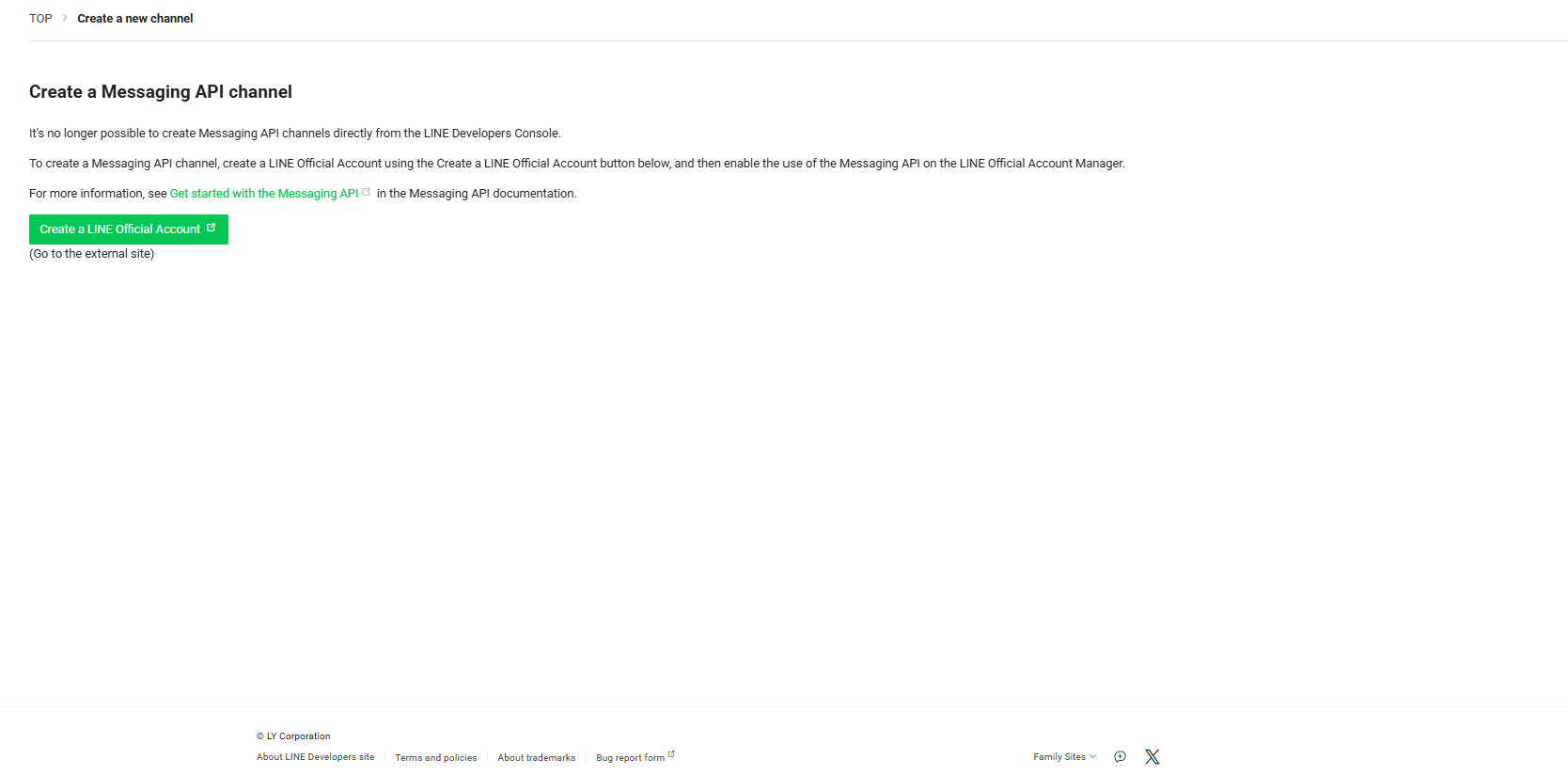
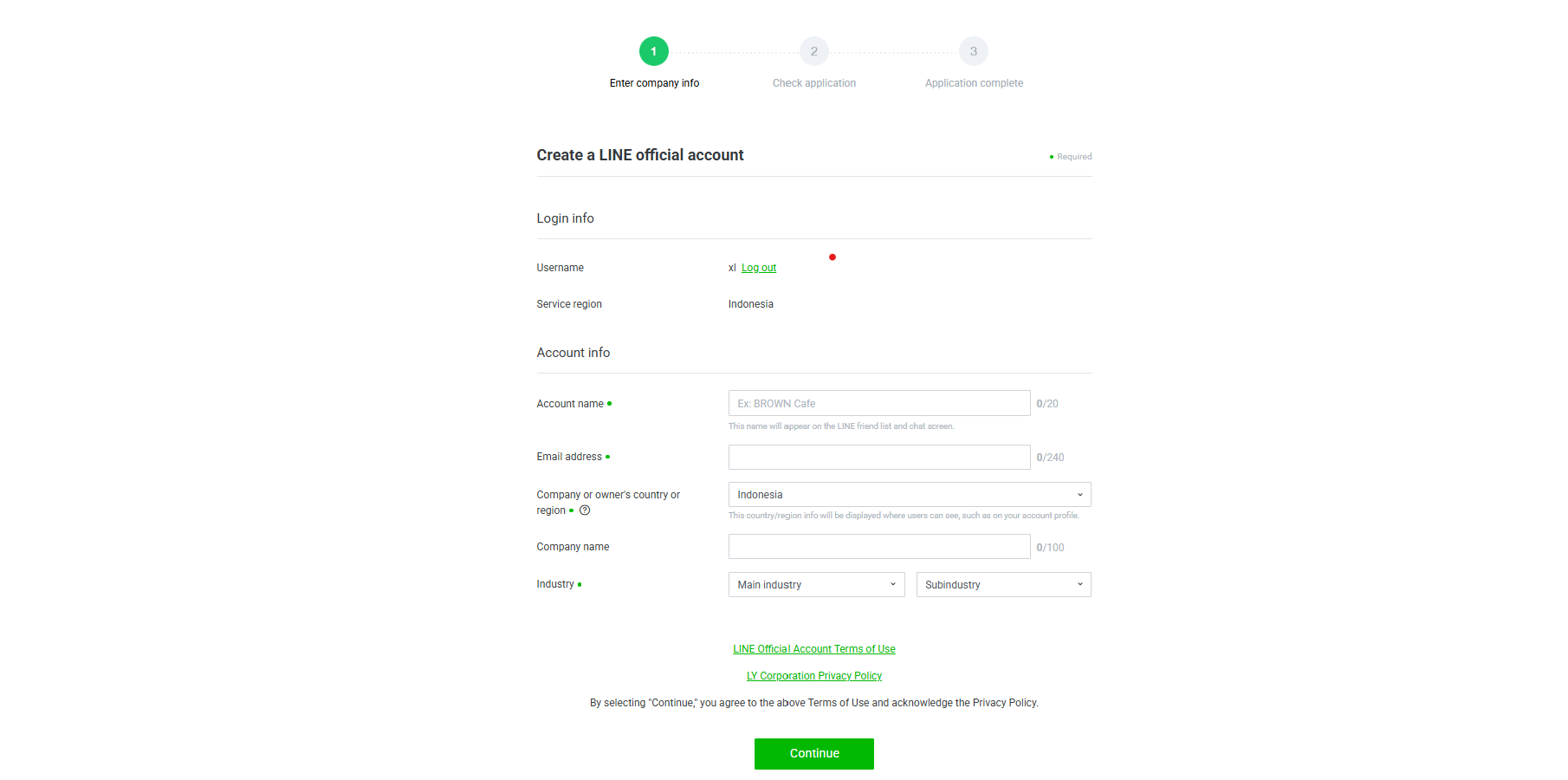
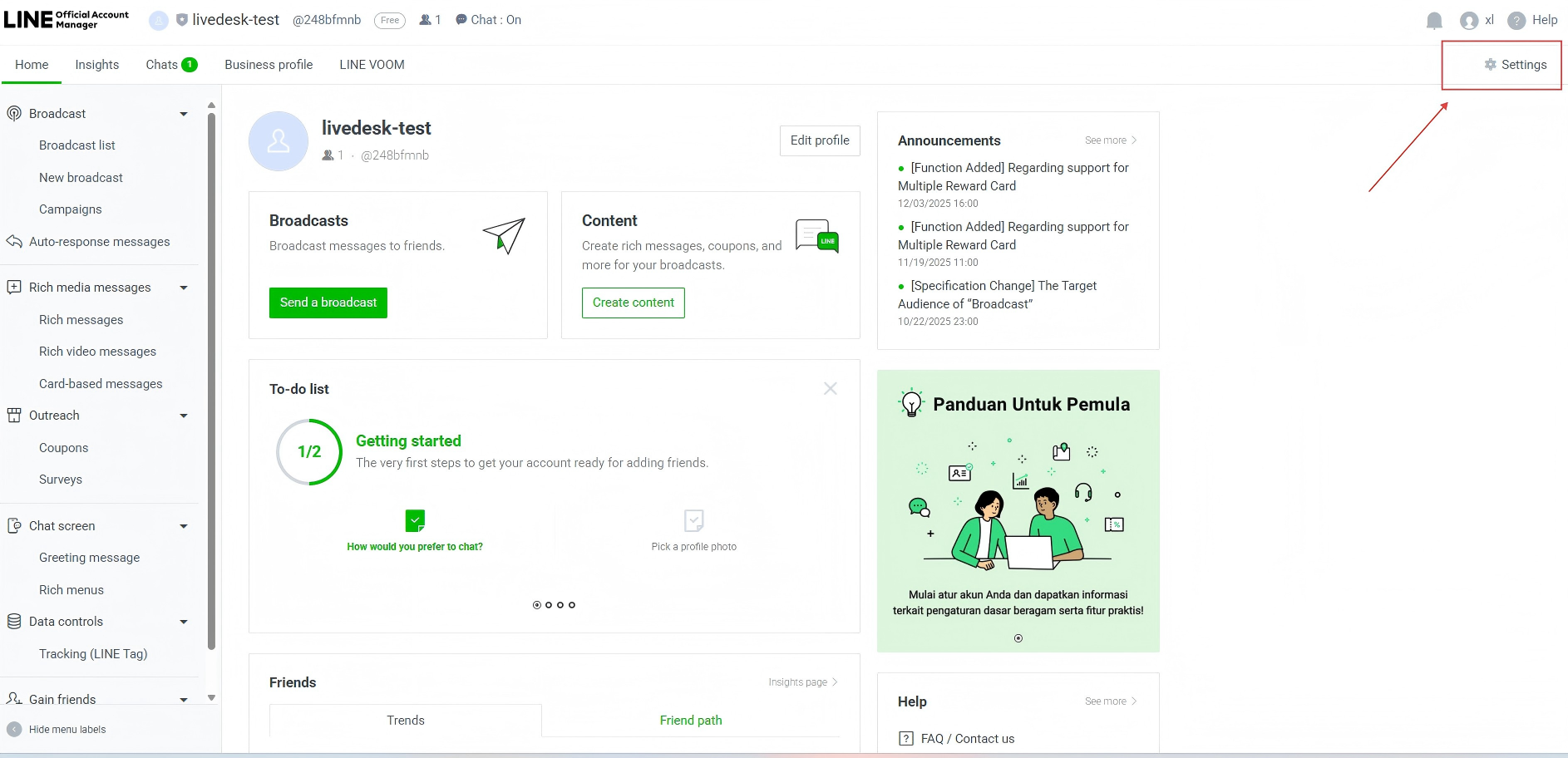
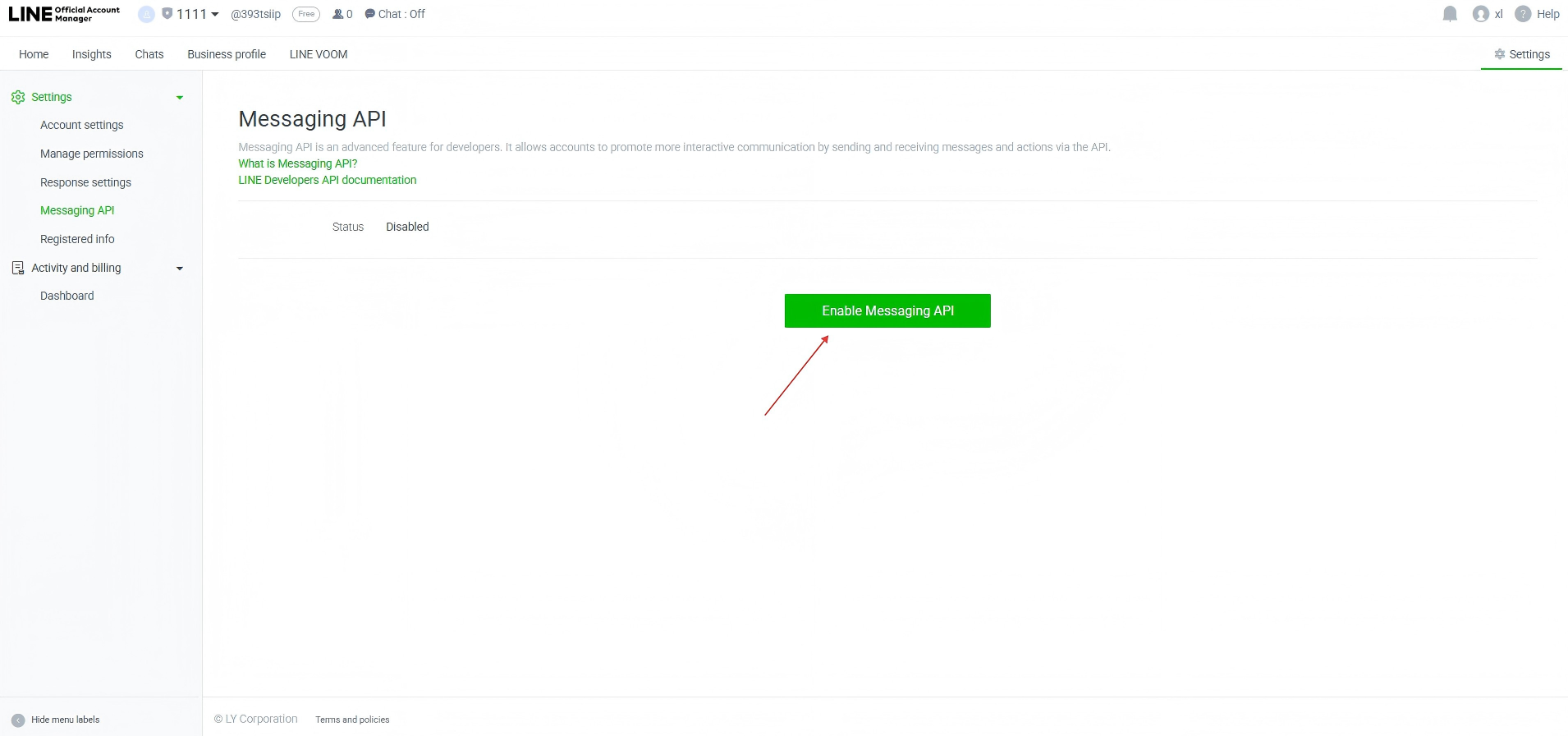
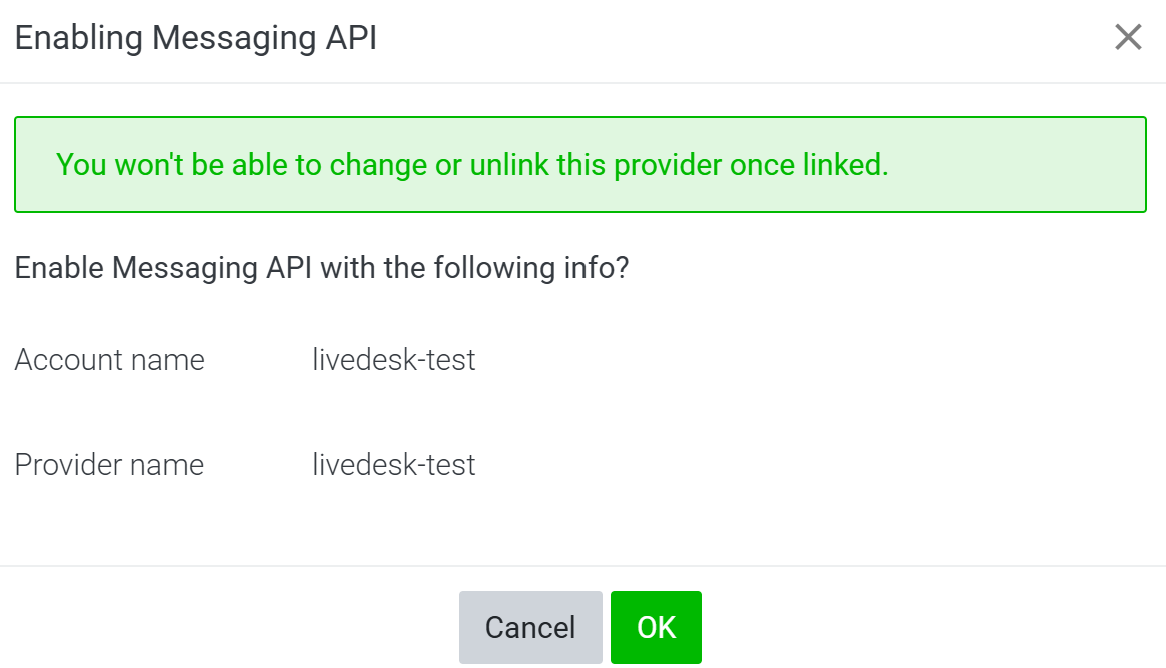
หลังจากสร้างเสร็จแล้ว คุณจะเข้าสู่ LINE Official Account Manager ให้เลือก Setting --> Messaging API จากนั้นเลือก "Enable Messaging API" เพื่อเปิดใช้งาน Messaging API หลังจากเปิดใช้งานแล้ว ให้ระบุ Provider ที่ผูกกับ API Channel นี้ แล้วคลิก Confirm เพื่อดำเนินการตั้งค่าให้เสร็จสมบูรณ์
- รับ Token และข้อมูลการกำหนดค่าอื่น ๆ
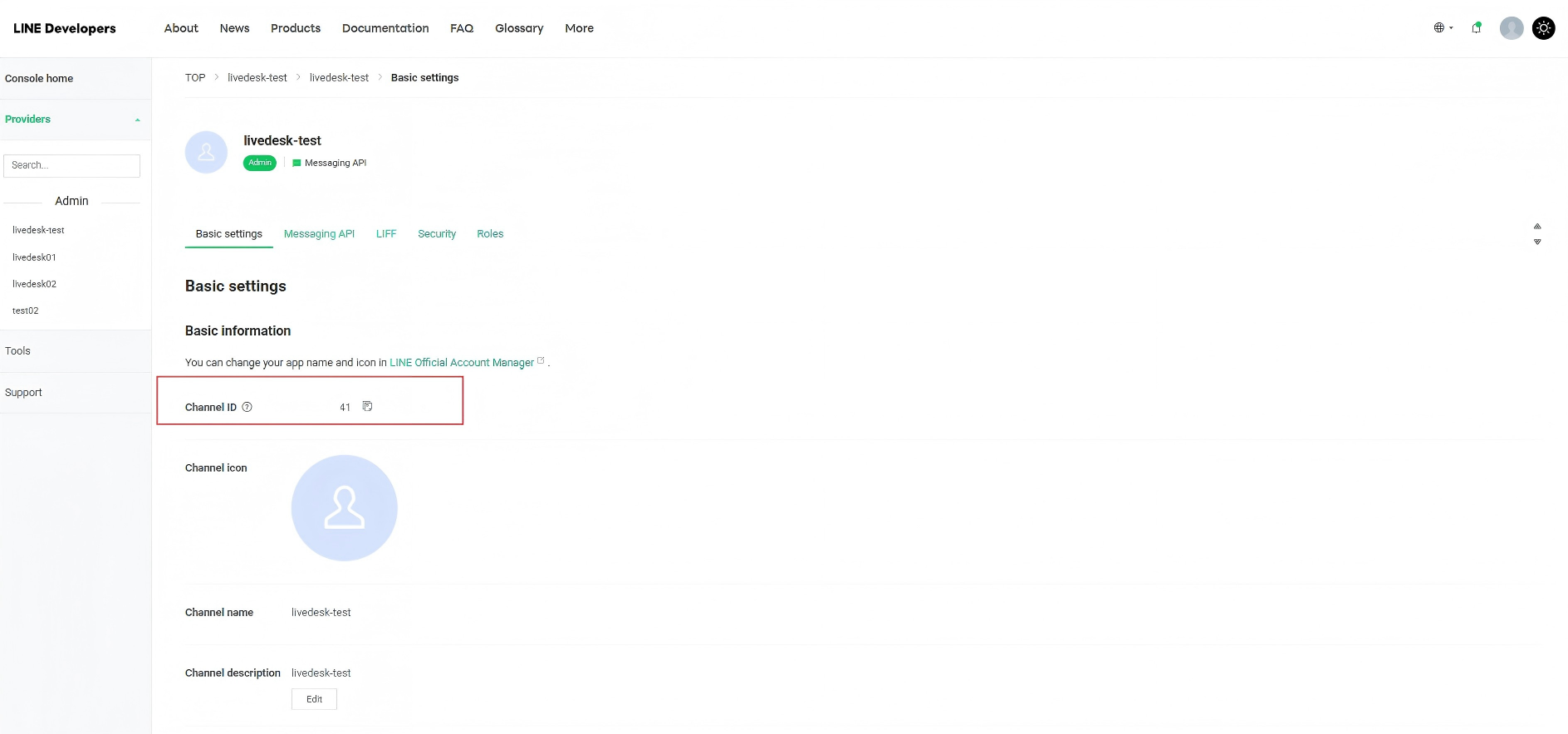
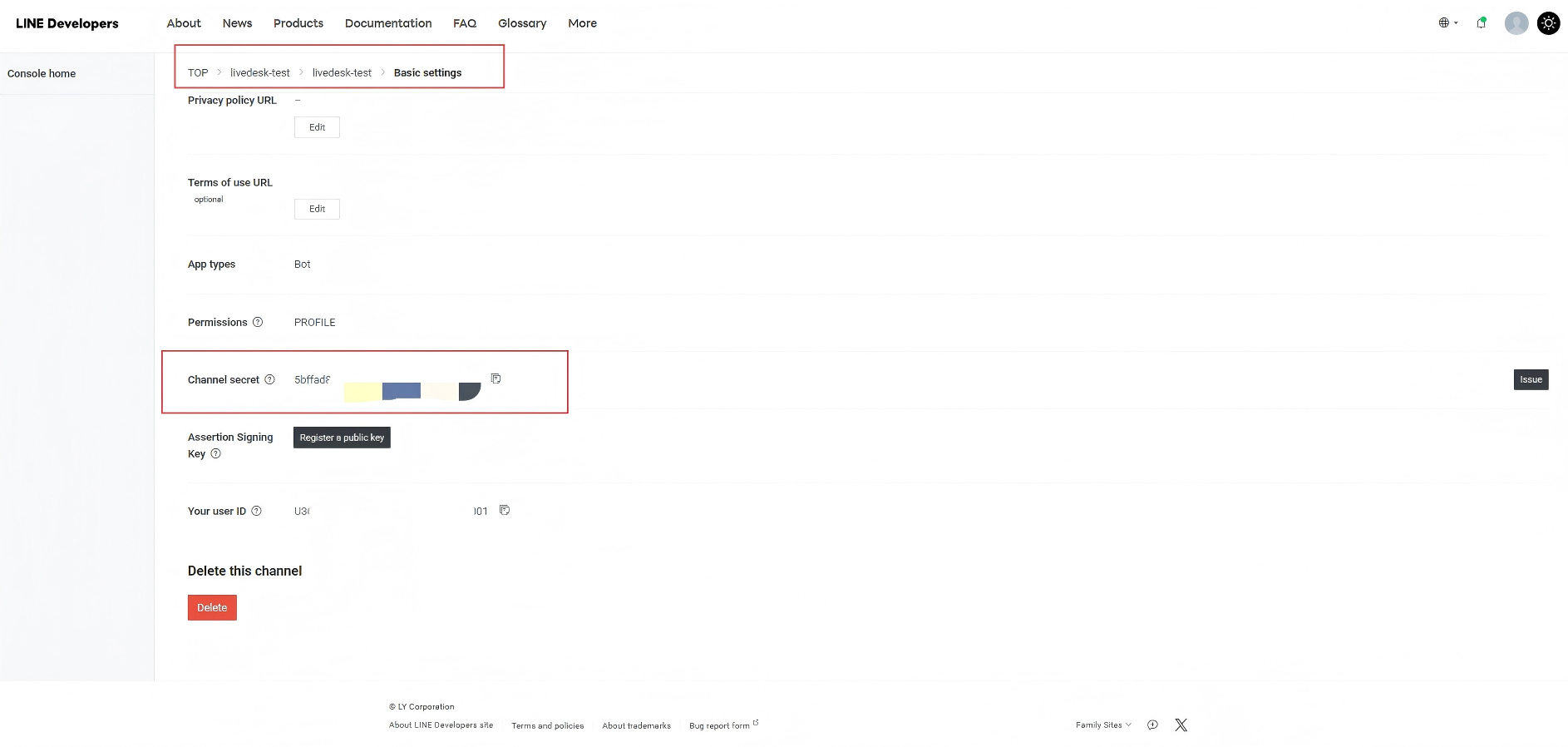
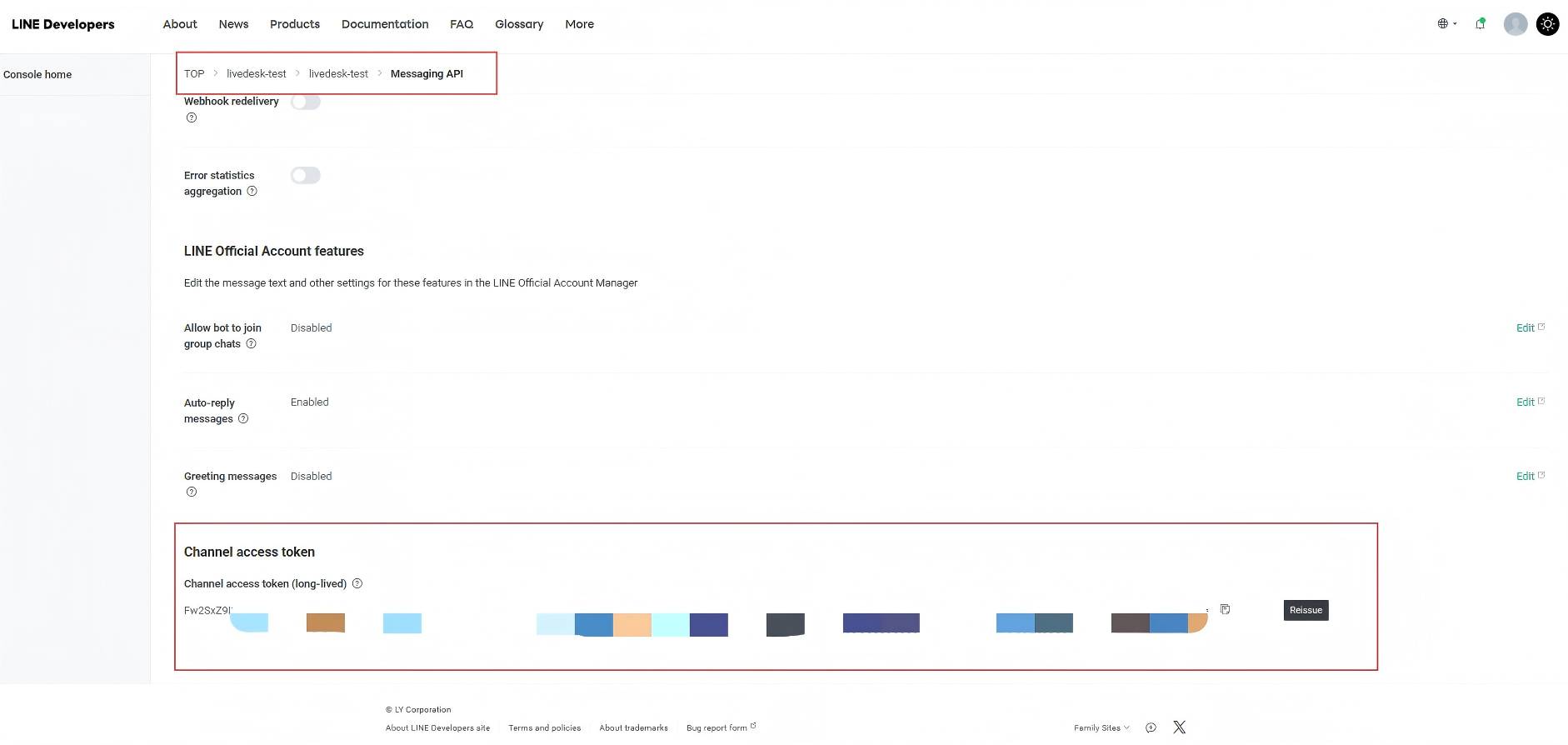
หลังจากกำหนดค่าข้างต้นเสร็จแล้ว ให้กลับไปที่ LINE Developers Platform เลือก Channel ที่กำหนดค่าไว้ในขั้นตอนก่อนหน้า โดยในหน้านี้คุณจะสามารถดู Channel ID, Channel Secret และ Channel access token ที่จำเป็นสำหรับการสร้าง Channel ใน LiveDesk ได้ ภายใต้ Basic settings
ให้คัดลอกและบันทึกข้อมูลเหล่านี้ไว้เพื่อใช้ระหว่างการกำหนดค่าในภายหลัง
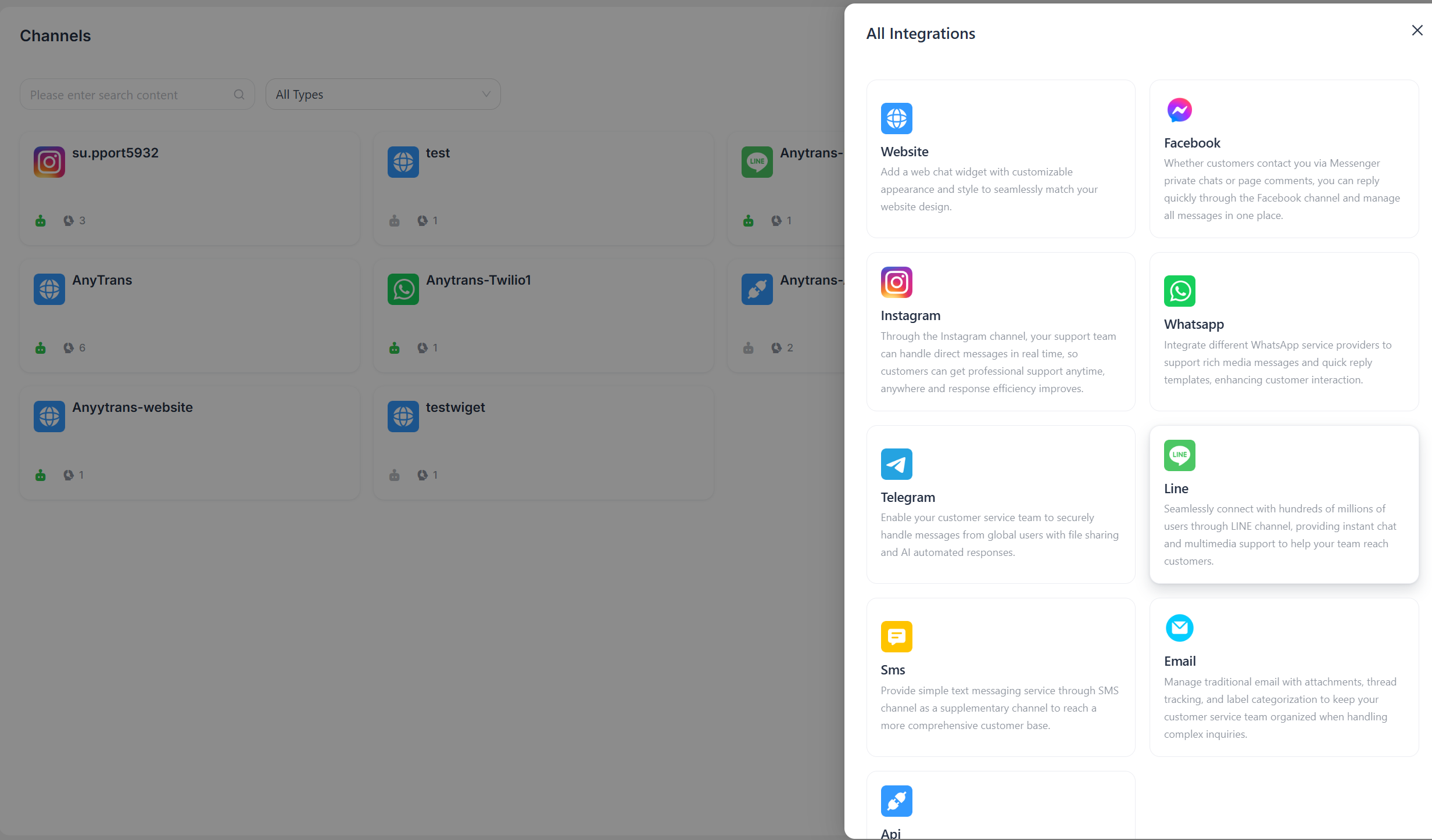
"Add Channel" - "LINE"
กรอกข้อมูลการกำหนดค่า
กรอกข้อมูลการกำหนดค่าตามคำแนะนำบนอินเทอร์เฟซ จากนั้นคลิก "Confirm" เมื่อเสร็จสิ้น
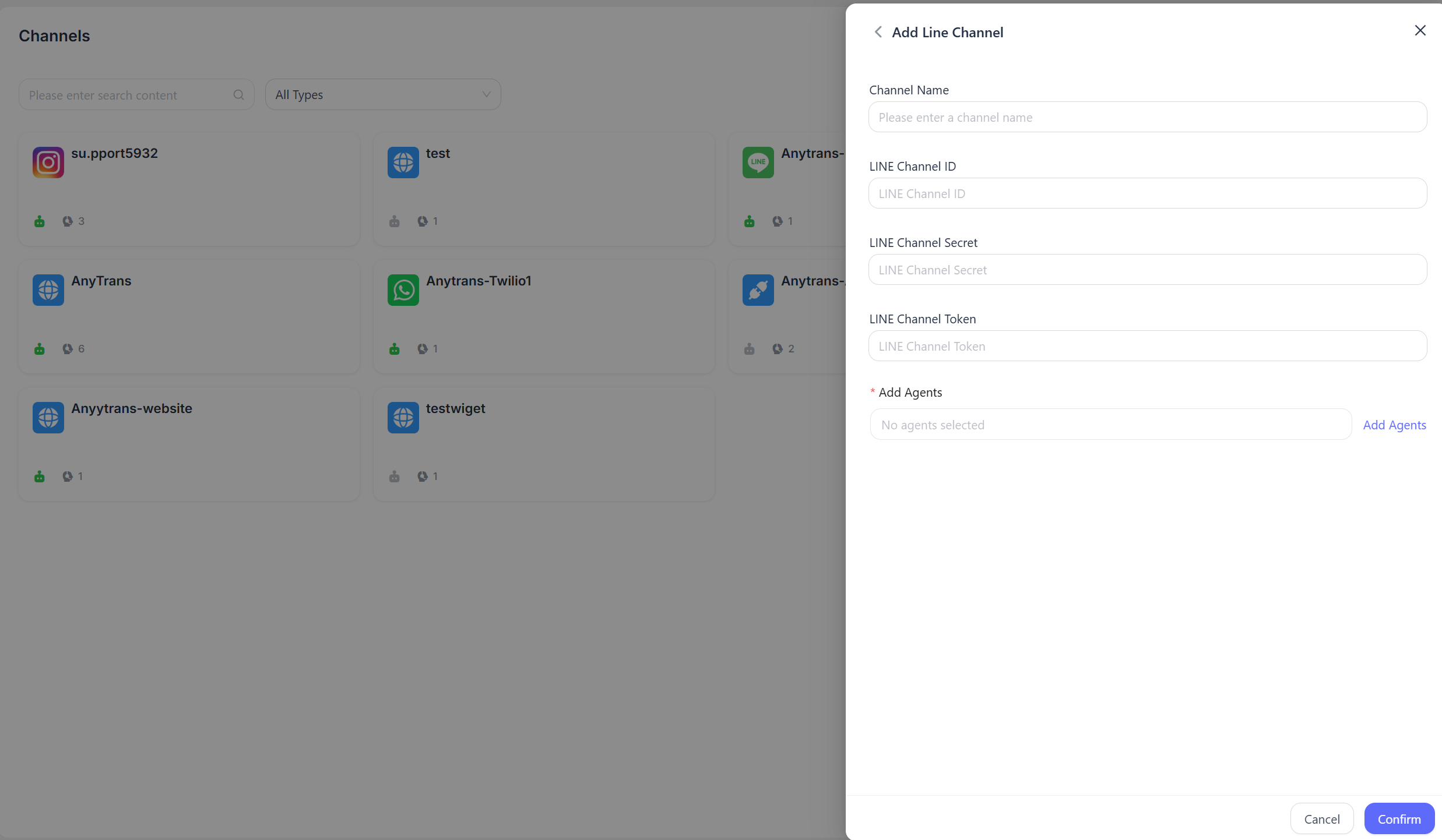
- Channel name: กรอกชื่อช่องทาง
- LINE Channel ID: กรอก LINE Channel ID ที่ใช้รับข้อความ
- LINE Channel Password: กรอกรหัสผ่านของ LINE Channel
- LINE Channel Token: กรอก Access Token ของ LINE Channel
ตั้งค่าที่อยู่ Callback
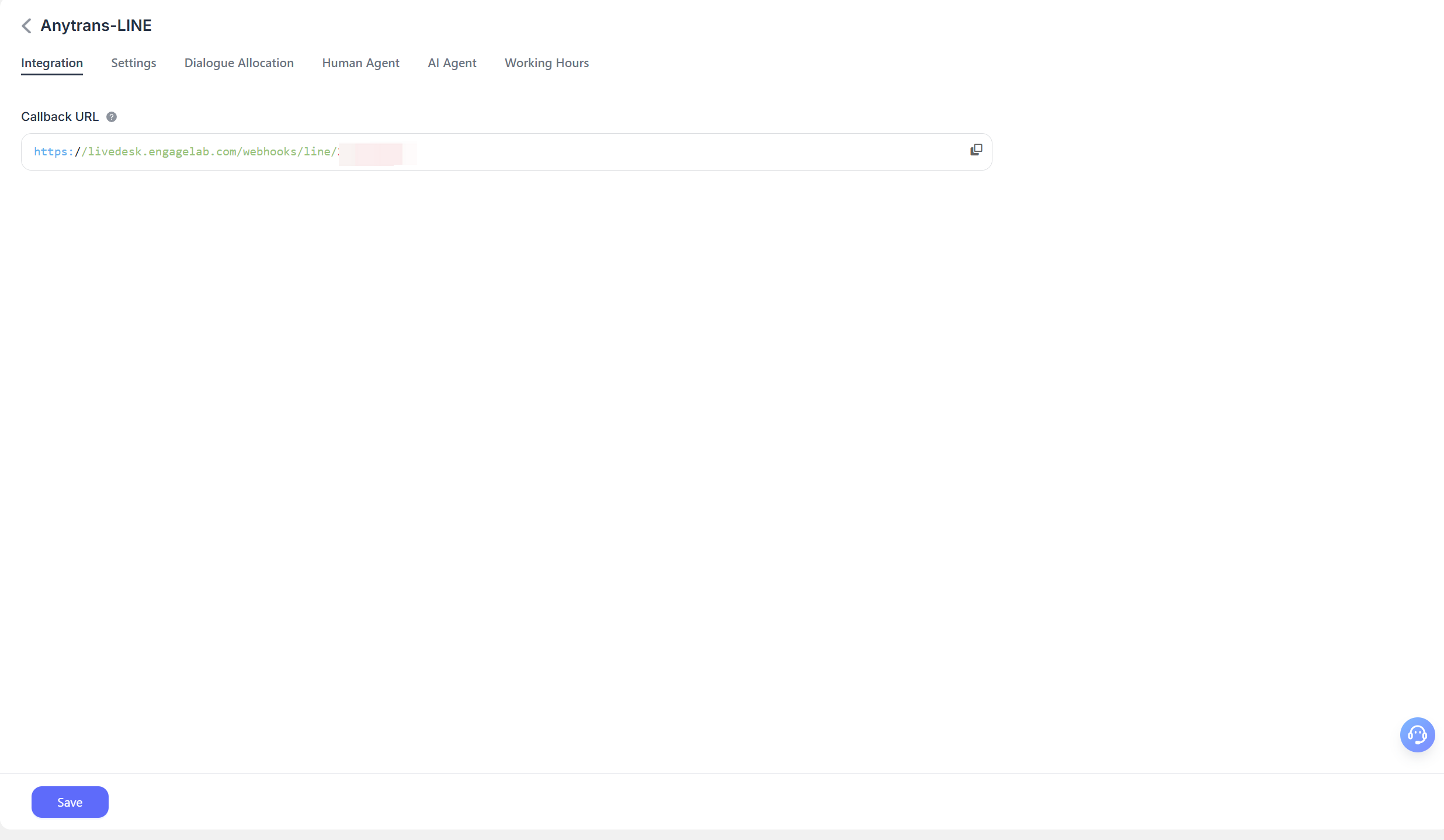
คุณต้องตั้งค่าและยืนยัน Callback Address หรือ Webhook URL สำหรับข้อความใน LINE หลังจากสร้าง Channel ใน LiveDesk เสร็จแล้ว คุณสามารถดู Webhook Address ที่ระบบสร้างสำหรับ Channel นี้ได้ในการตั้งค่า และคัดลอกไว้
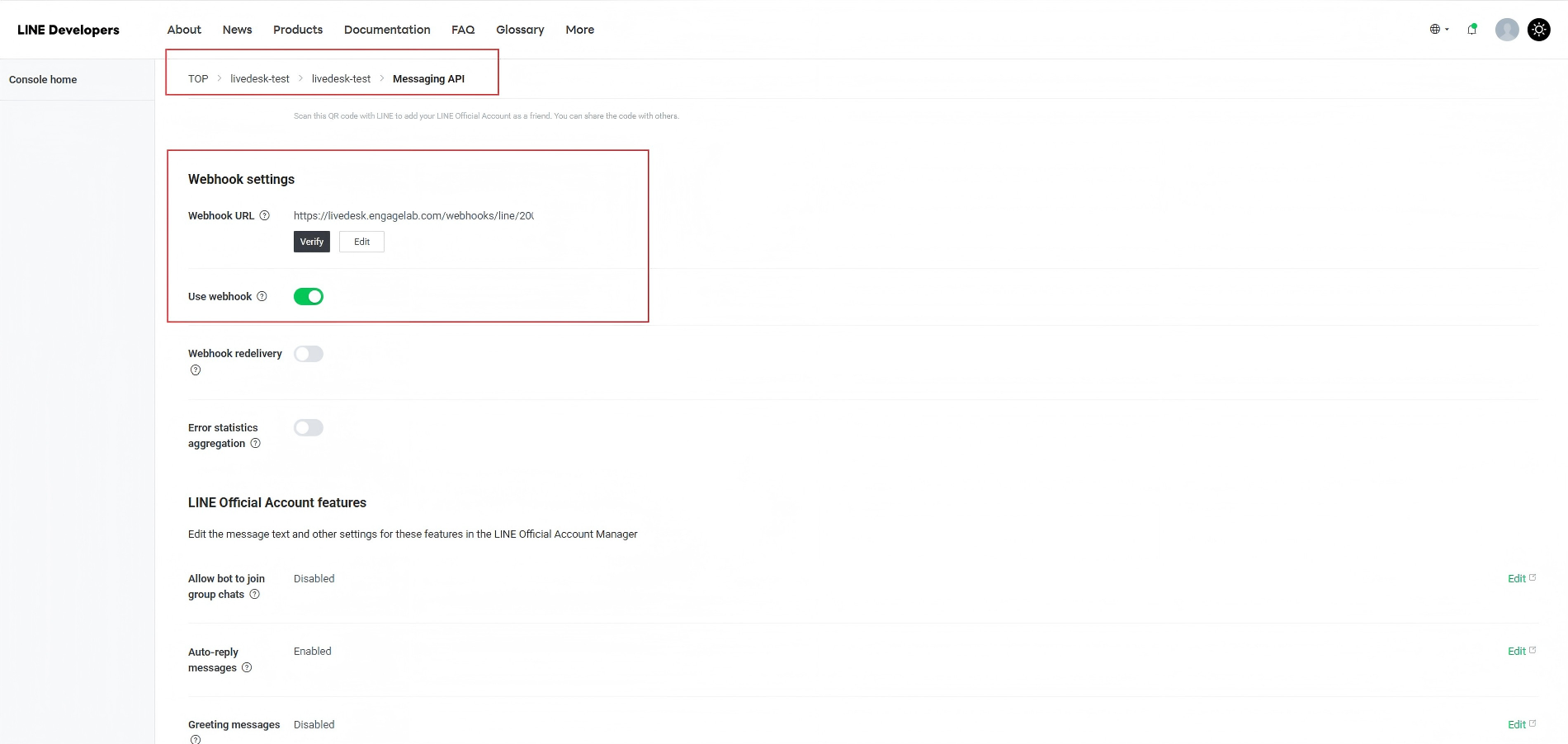
เปิด LINE Developers Platform เลือก Provider ที่เกี่ยวข้องซึ่งต้องกำหนดค่า จากนั้นเปิดหน้าการตั้งค่า Messaging API และวางที่อยู่ที่คัดลอกจากขั้นตอนก่อนหน้าลงในช่อง Webhook URL
การตั้งค่าโดยละเอียด
หลังจากสร้าง Channel แล้ว คุณสามารถกำหนดการตั้งค่าโดยละเอียดสำหรับ Channel ที่เกี่ยวข้องได้
การตั้งค่า
ตั้งค่าข้อความทักทายของช่องทาง
ปิดใช้งานไว้เป็นค่าเริ่มต้น คุณสามารถป้อนข้อความทักทายที่กำหนดเองได้ โดยระบบจะส่งข้อความนี้ให้ลูกค้าโดยอัตโนมัติเมื่อลูกค้าเริ่มบทสนทนา
เปิดใช้งาน CSAT
หลังจากเปิดใช้งานฟีเจอร์นี้ ระบบจะเริ่มแบบสำรวจความพึงพอใจของลูกค้าโดยอัตโนมัติทุกครั้งที่ปัญหาได้รับการแก้ไข คุณสามารถดูคะแนน CSAT ได้ภายหลังในส่วนรายงาน
การมอบหมายบทสนทนา
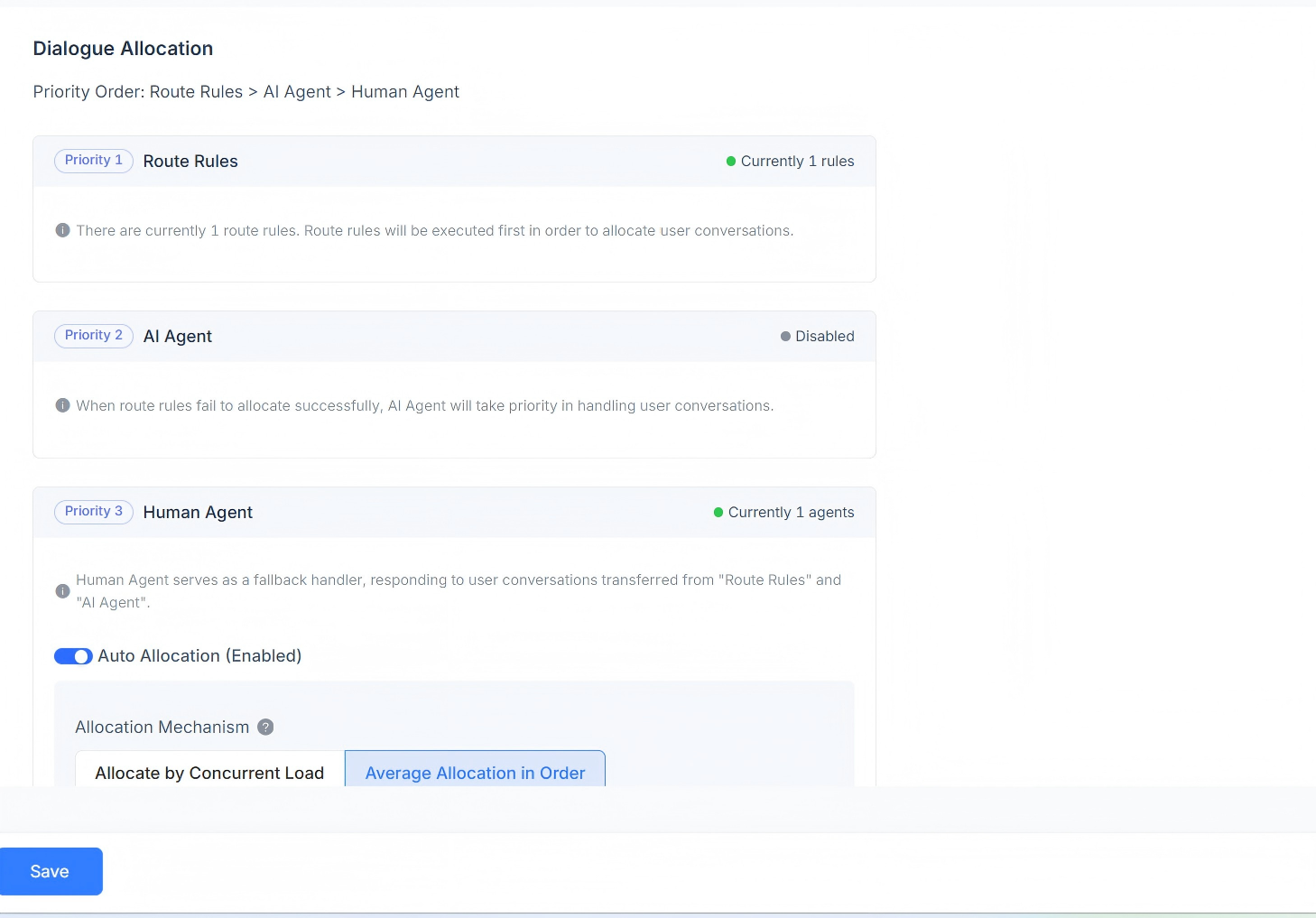
แสดงกฎการมอบหมายบทสนทนาปัจจุบันของช่องทาง โดยรองรับกฎการกำหนดเส้นทาง, AI Agent และการตอบกลับโดย Human Agent ลำดับความสำคัญในการมอบหมายบทสนทนาคือ: กฎการกำหนดเส้นทาง > AI Agent > Human Agent
เมื่อมีกฎการกำหนดเส้นทาง ระบบจะตรวจสอบก่อนว่าตรงตามเงื่อนไขของกฎหรือไม่ หากมีกฎการกำหนดเส้นทางหลายข้อในเวลาเดียวกัน ระบบจะประเมินตามลำดับ หากมีกฎที่ตรงกัน บทสนทนาจะถูกมอบหมายตามกฎนั้น
หากสถานการณ์ปัจจุบันไม่ตรงตามกฎการกำหนดเส้นทาง บทสนทนาจะถูกมอบหมายให้ AI Agent ก่อน
หากไม่มี AI Agent ระบบจะมอบหมายให้ Human Agent ที่เกี่ยวข้อง โดยรองรับการมอบหมายอัตโนมัติ รวมถึงการมอบหมายตามภาระงานพร้อมกัน การมอบหมายแบบวนลำดับ และการมอบหมายตามภาระงานที่กำหนดเองของเอเจนต์
มอบหมายตามภาระงาน
บทสนทนาจะถูกมอบหมายตามจำนวนภาระงานที่กำหนด โดยให้ความสำคัญกับเอเจนต์ที่มีภาระงานพร้อมกันต่ำกว่า
การมอบหมายแบบวนลำดับ
โดยไม่คำนึงถึงการตั้งค่าภาระงานของแต่ละเอเจนต์ บทสนทนาจะถูกมอบหมายให้แต่ละเอเจนต์อย่างเท่าเทียมตามลำดับ
มอบหมายตามภาระงานเอเจนต์ที่กำหนดเอง
ตั้งค่าค่าภาระงานแบบกำหนดเองให้กับแต่ละเอเจนต์แยกกัน โดยให้ความสำคัญกับเอเจนต์ที่มีภาระงานพร้อมกันต่ำกว่า
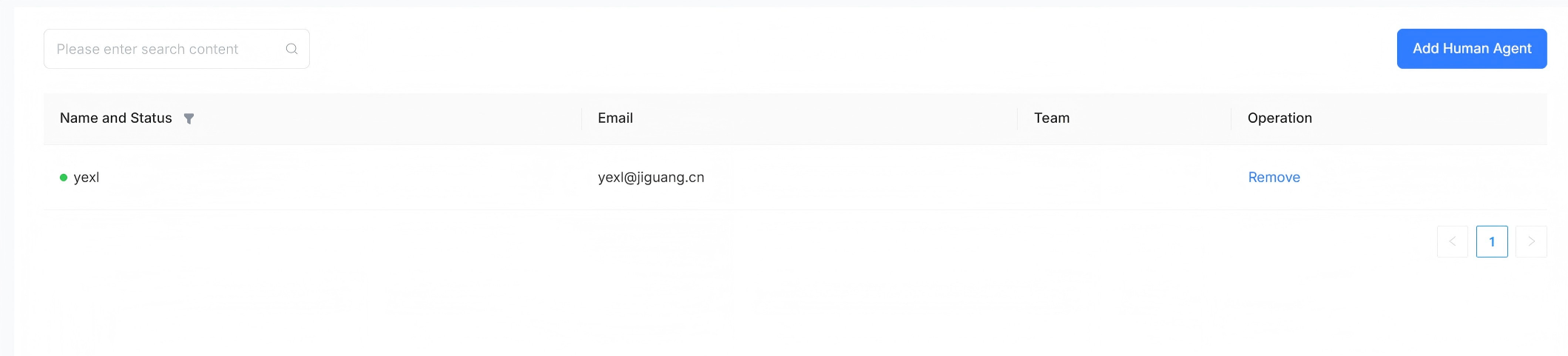
Human Agent
รองรับการตั้งค่า Human Agent เพื่อจัดการข้อความบทสนทนาสำหรับช่องทางนี้ โดยสามารถเพิ่มหรือลบเอเจนต์ได้
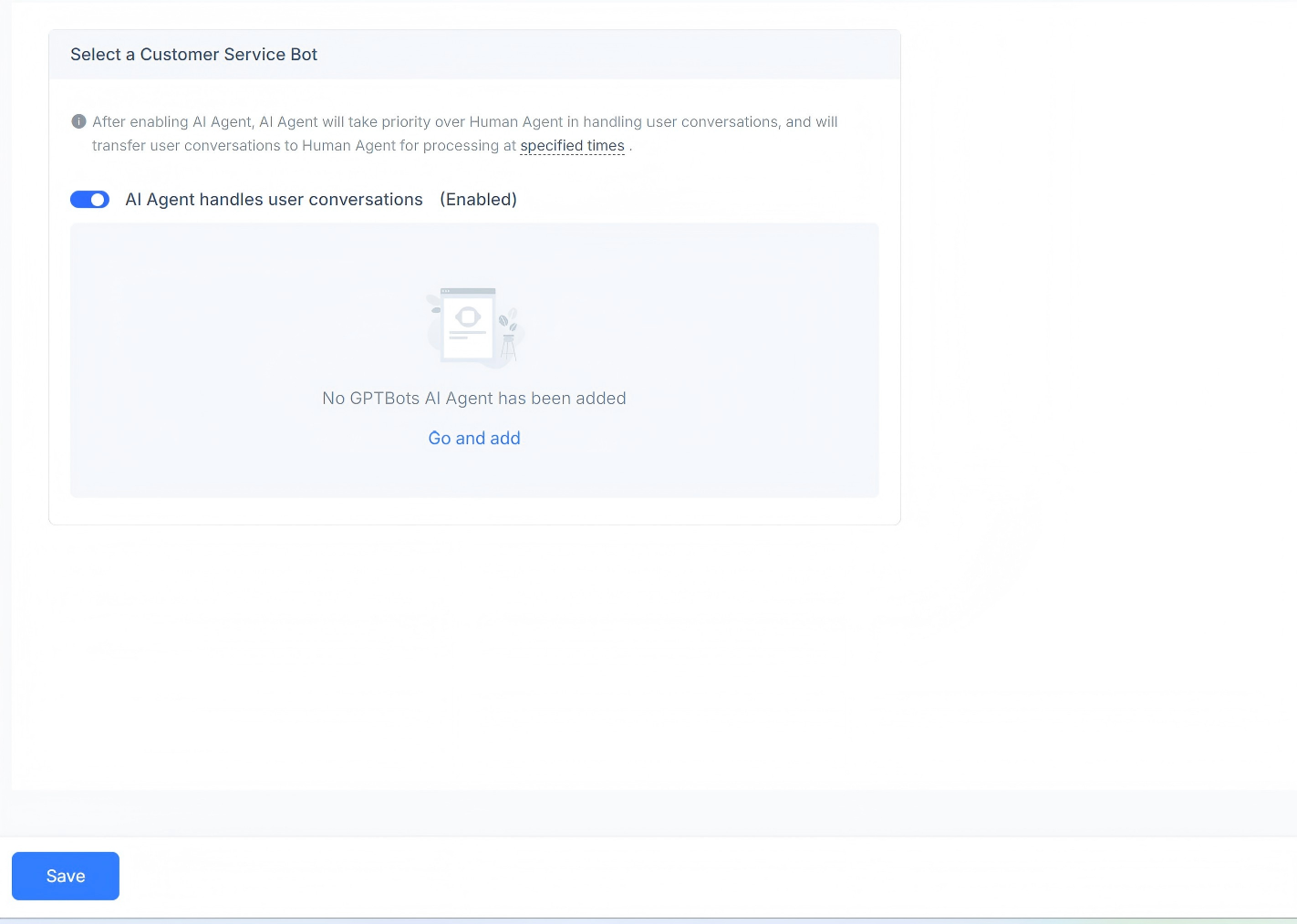
AI Agent
รองรับการตั้งค่า AI Agent เพื่อจัดการข้อความบทสนทนาสำหรับช่องทางนี้ คุณสามารถเลือกเปิดหรือปิดการใช้งานได้ และรองรับการเพิ่ม GPT AI Agent
เวลาทำการ
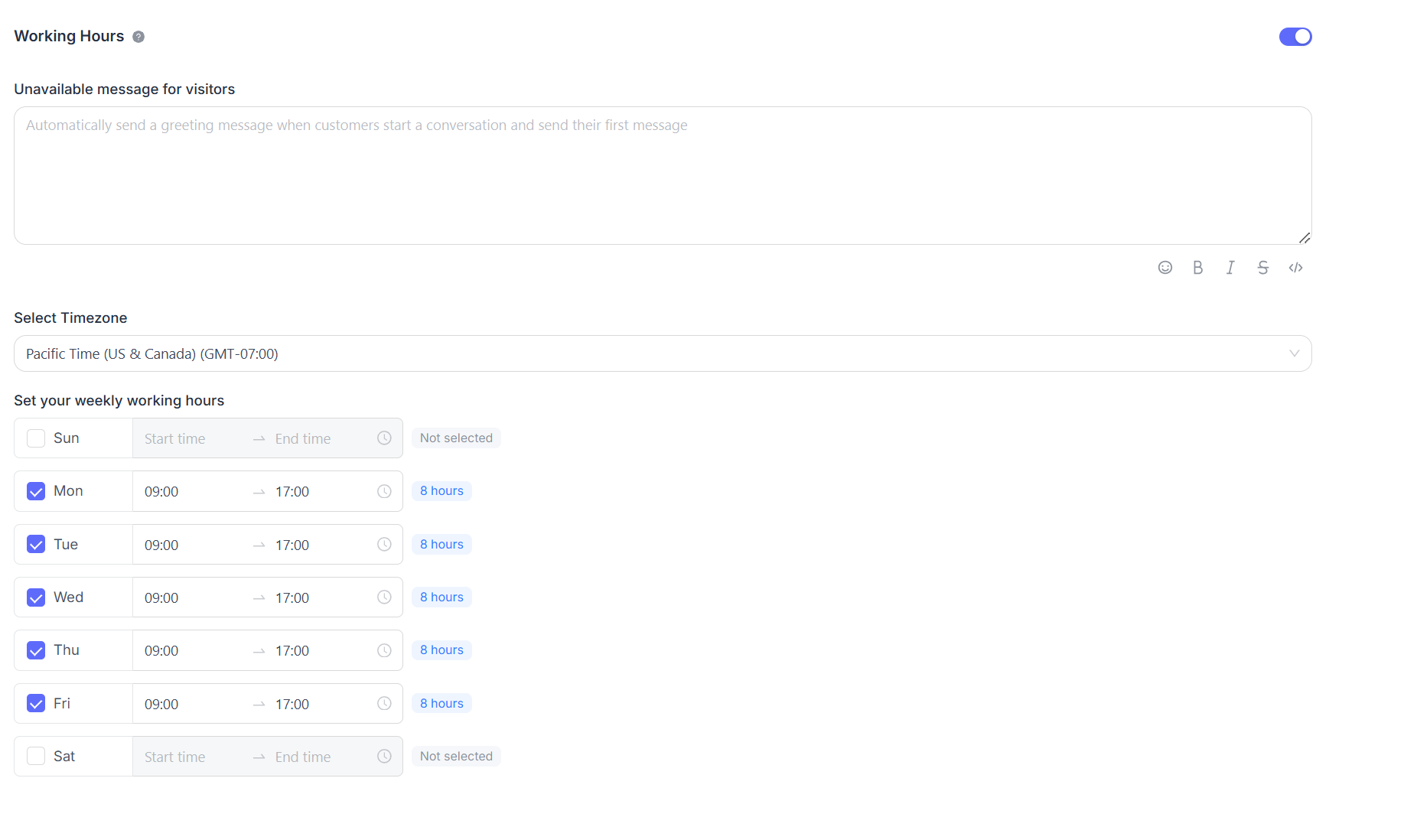
คุณสามารถตั้งค่าเวลาทำการของทีมได้
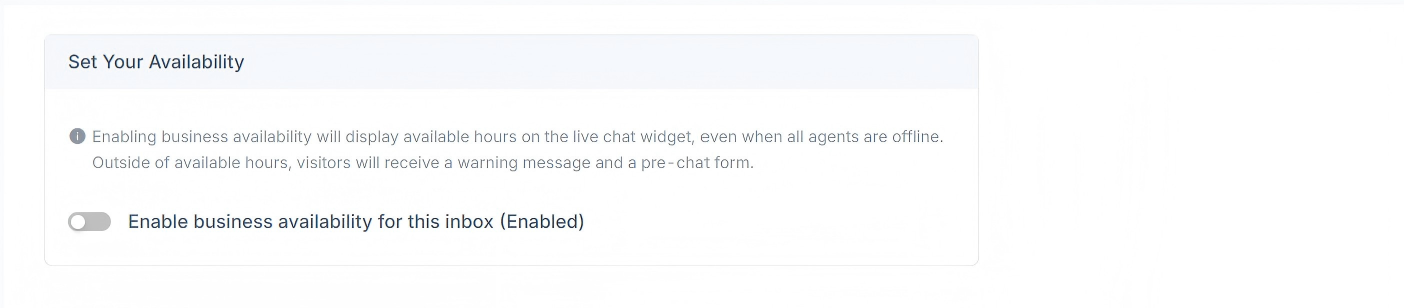
หากมีการกำหนดเวลาทำการไว้อย่างชัดเจน ให้เลือกช่องทำเครื่องหมาย "Enable business availability for this inbox (enabled)" หลังจากเลือกช่องทำเครื่องหมายนี้แล้ว การตั้งค่าพารามิเตอร์ที่เกี่ยวข้องจะแสดงด้านล่าง คุณสามารถตั้งค่าข้อความแจ้งว่าไม่พร้อมให้บริการสำหรับผู้เยี่ยมชมที่อยู่นอกเวลาทำการได้ นอกจากนี้ยังสามารถตั้งช่วงเวลาทำการของแต่ละวันและเขตเวลาที่เกี่ยวข้องได้