WhatsApp Cloud
WhatsApp Cloud ที่รองรับโดย LiveDesk ช่วยให้ผู้ใช้สามารถเพิ่มช่องทาง WhatsApp เพื่อสื่อสารกับลูกค้าได้ โดยมีตัวเลือกผู้ให้บริการ API 3 แบบ ได้แก่ WhatsApp Cloud, Twilio และ EngageLab WhatsApp ด้านล่างนี้คือวิธีเพิ่ม WhatsApp Cloud
ข้อกำหนดเบื้องต้น
- คุณต้องมี บัญชี Meta Developer เพื่อตั้งค่า WhatsApp API หากยังไม่มีบัญชี ให้สร้างบัญชีและดำเนินการสมัครตามขั้นตอนที่กำหนด
- หมายเลขโทรศัพท์ที่ใช้งานได้
สร้างบัญชี WhatsApp Business
WhatsApp Cloud API พร้อมใช้งานสำหรับทั้งธุรกิจและนักพัฒนารายบุคคล เนื่องจากโฮสต์อยู่บนโครงสร้างพื้นฐานคลาวด์ของ Meta จึงไม่จำเป็นต้องใช้ผู้ให้บริการภายนอก (Business Solution Providers) เช่น Twilio, Zendesk, 360Dialog หรือ MessageBird เพื่อโฮสต์ WhatsApp Business API อีกต่อไป
- ตั้งค่าโปรไฟล์ธุรกิจ
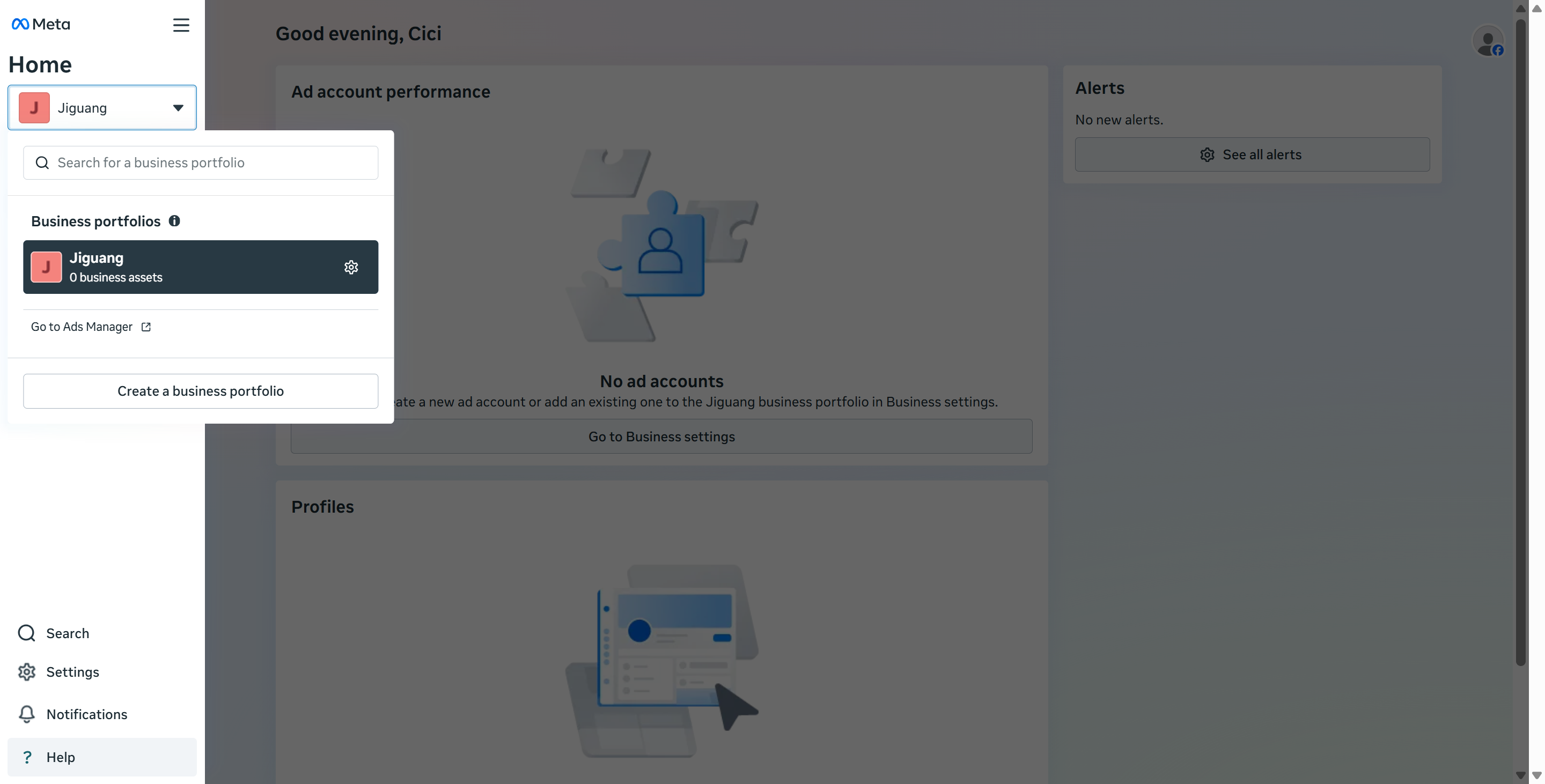
สร้างบัญชี WhatsApp Business แบบมืออาชีพที่มีชื่อบริษัท โปรไฟล์ และข้อมูลติดต่อของคุณ ลงชื่อเข้าใช้ Meta Business Platform จากนั้นคลิกปุ่ม "Create Business Portfolio" ในเมนูแบบเลื่อนลงภายใต้ "Home"
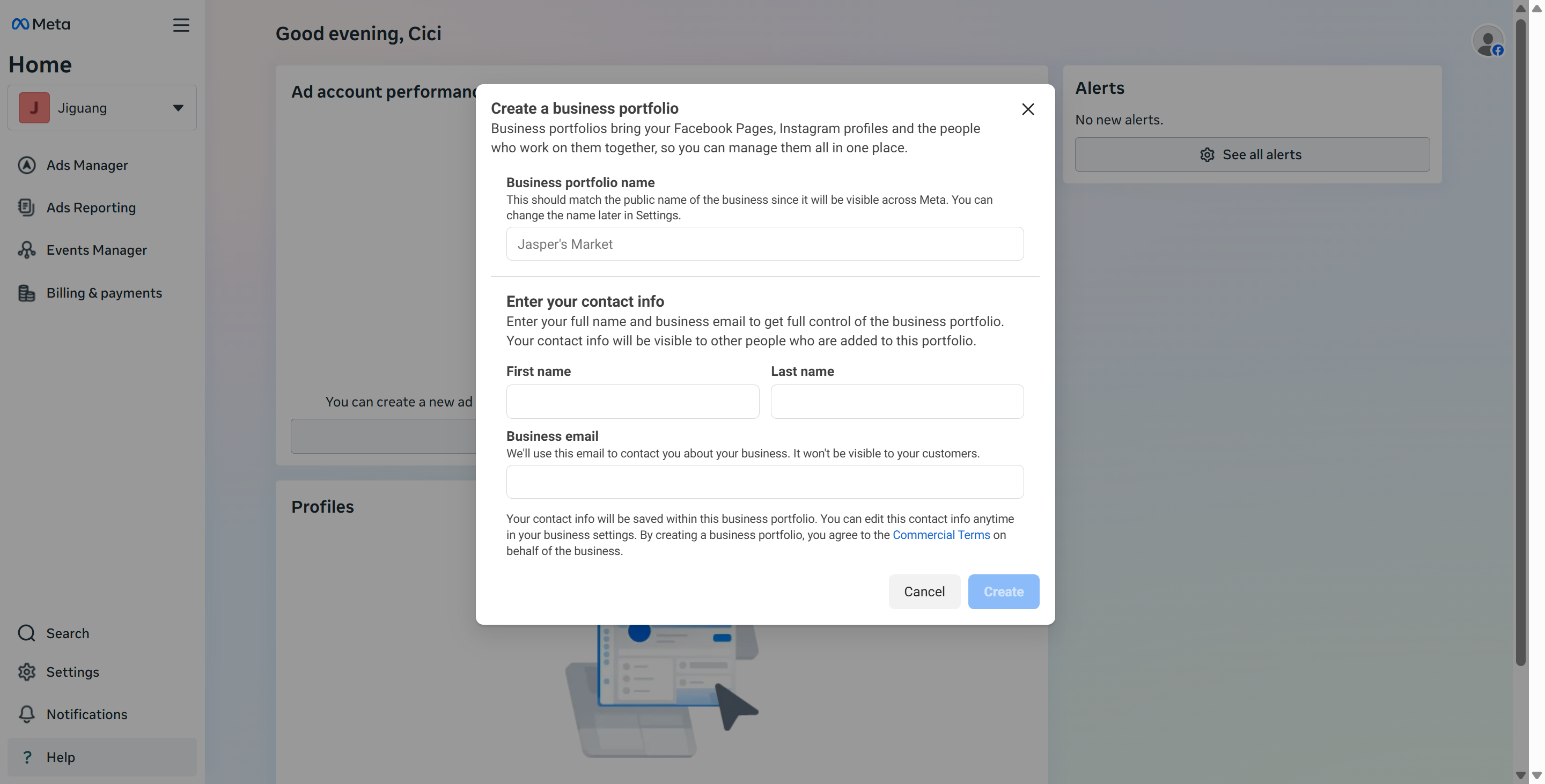
กรอกข้อมูลที่จำเป็นทั้งหมดตามที่แสดงบนหน้า จากนั้นดำเนินการตั้งค่าให้เสร็จสมบูรณ์
- ตั้งค่าแอป
ลงชื่อเข้าใช้ บัญชี Meta Developer ของคุณ แล้วคลิกปุ่ม "Create App" กรอกการตั้งค่าที่จำเป็น ในตัวเลือกให้เลือก "Other" จากนั้นในหน้าถัดไปให้เลือก "Business" เป็นประเภทแอป

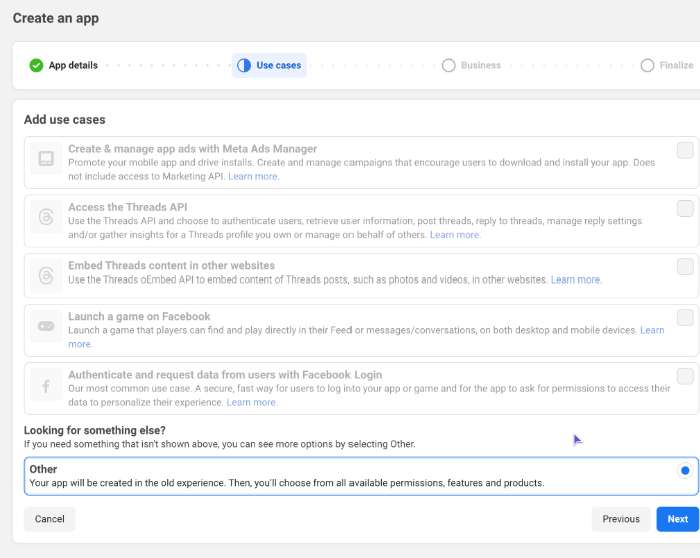
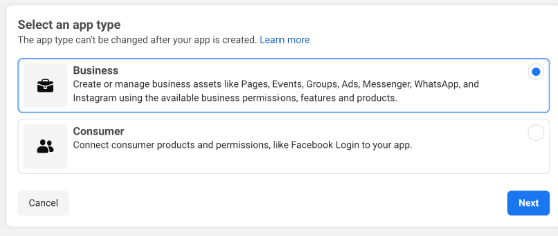
ป้อนอีเมลติดต่อของคุณ และเลือกพอร์ตโฟลิโอธุรกิจที่คุณเพิ่งสร้างจากเมนูแบบเลื่อนลง
เพิ่มแอป WhatsApp
หลังจากสร้างแอปแล้ว ระบบจะพาไปยังแดชบอร์ดของแอป เลือก "Add Product" จากนั้นเลือก "WhatsApp" จากรายการผลิตภัณฑ์ที่มีให้ใช้งาน แล้วคลิก "Set up"
หมายเหตุ: ก่อนดำเนินการต่อ โปรดยืนยันข้อมูลธุรกิจของคุณกับ Meta ก่อน คุณต้องส่งเอกสารยืนยันตัวตนเพื่อรับสิทธิ์เข้าถึง API แบบเต็มรูปแบบ
รับ Permanent WhatsApp Cloud Token
สร้างผู้ใช้ระบบและสร้าง permanent token เพื่อให้มั่นใจว่าการเข้าถึงมีความปลอดภัยและต่อเนื่อง
ลงชื่อเข้าใช้บัญชี Facebook Developer ของคุณ เลือกแอป WhatsApp คลิก "Set up" และไปที่ Business Manager เลือก "Users" > "System Users" และสร้างผู้ใช้ระบบในระดับผู้ดูแลระบบ
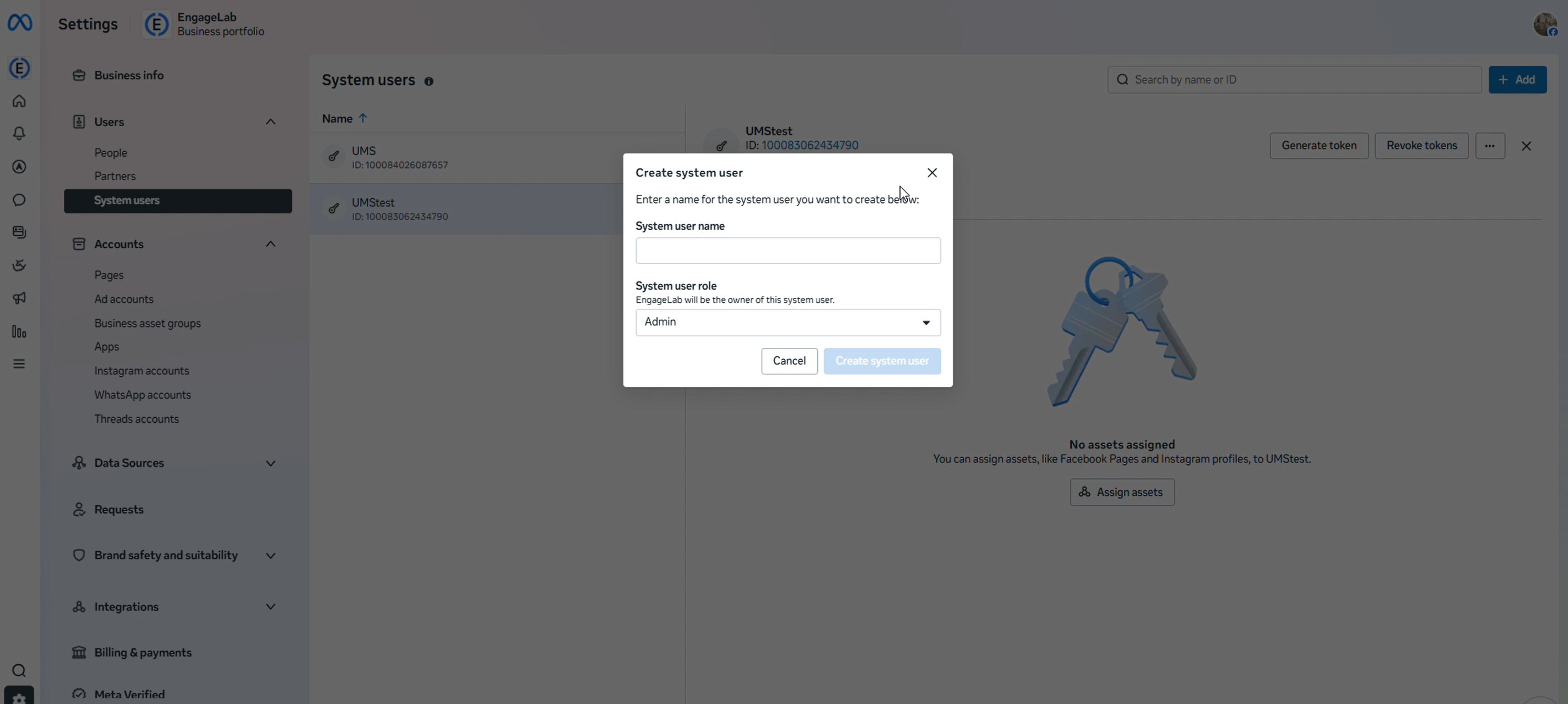
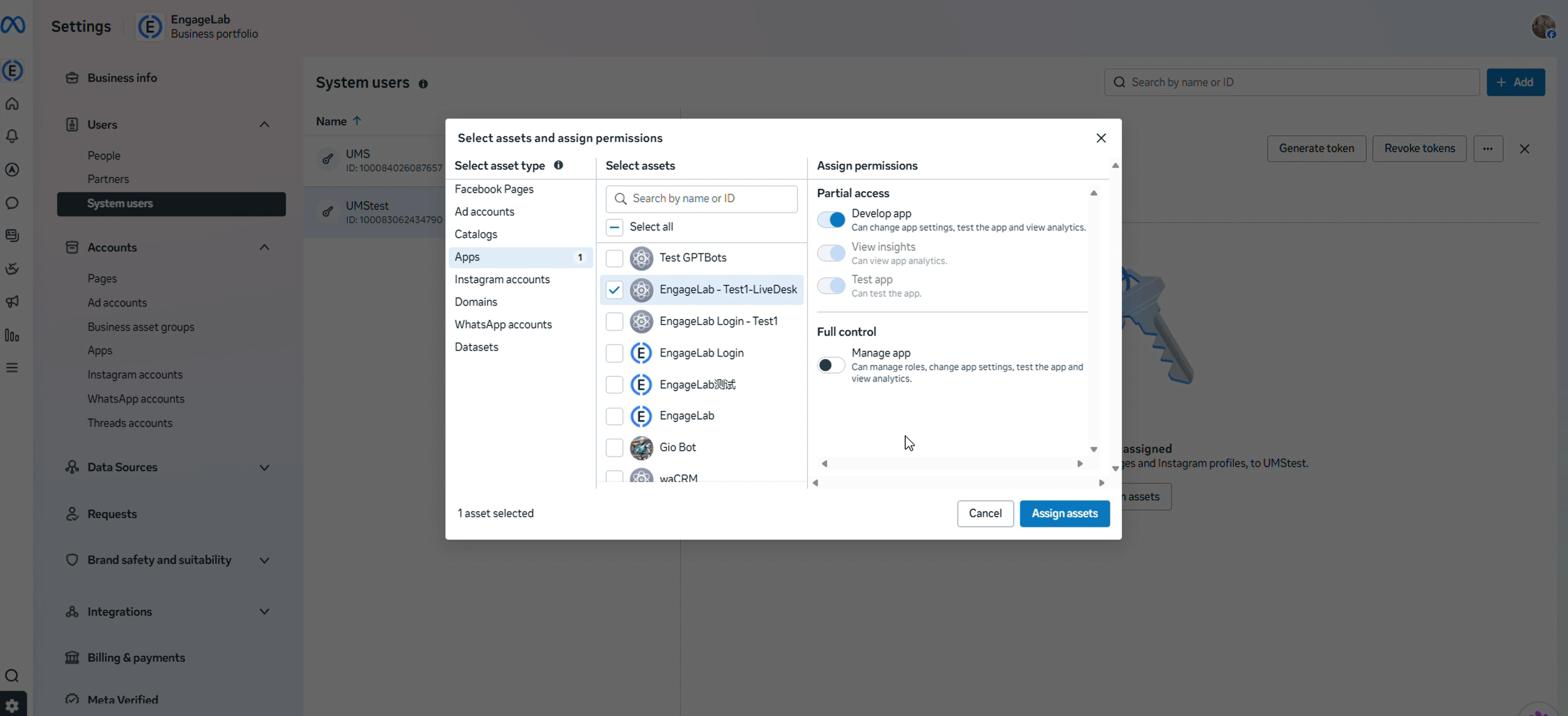
หลังจากสร้างแล้ว ให้คลิกปุ่ม "Add Assets and Assign Permissions" เลือกชื่อแอปของคุณ เลือกแอปที่สร้างในขั้นตอนก่อนหน้าในหน้าต่างป๊อปอัป และตั้งค่าให้เสร็จสมบูรณ์
กลับไปที่หน้าผู้ใช้ระบบ เลือกผู้ใช้ระบบที่เพิ่งสร้างจากรายการ แล้วคลิกปุ่ม "Generate New Token"
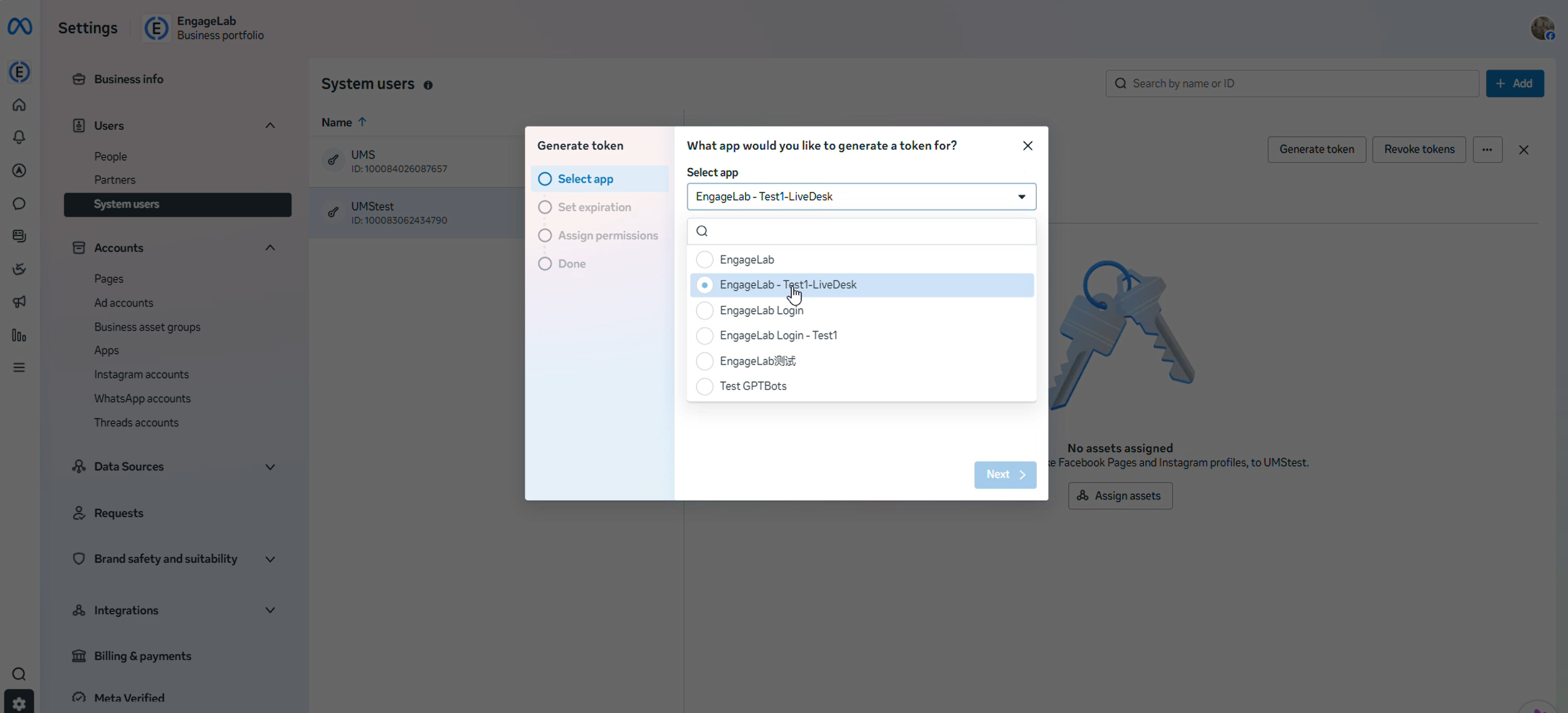
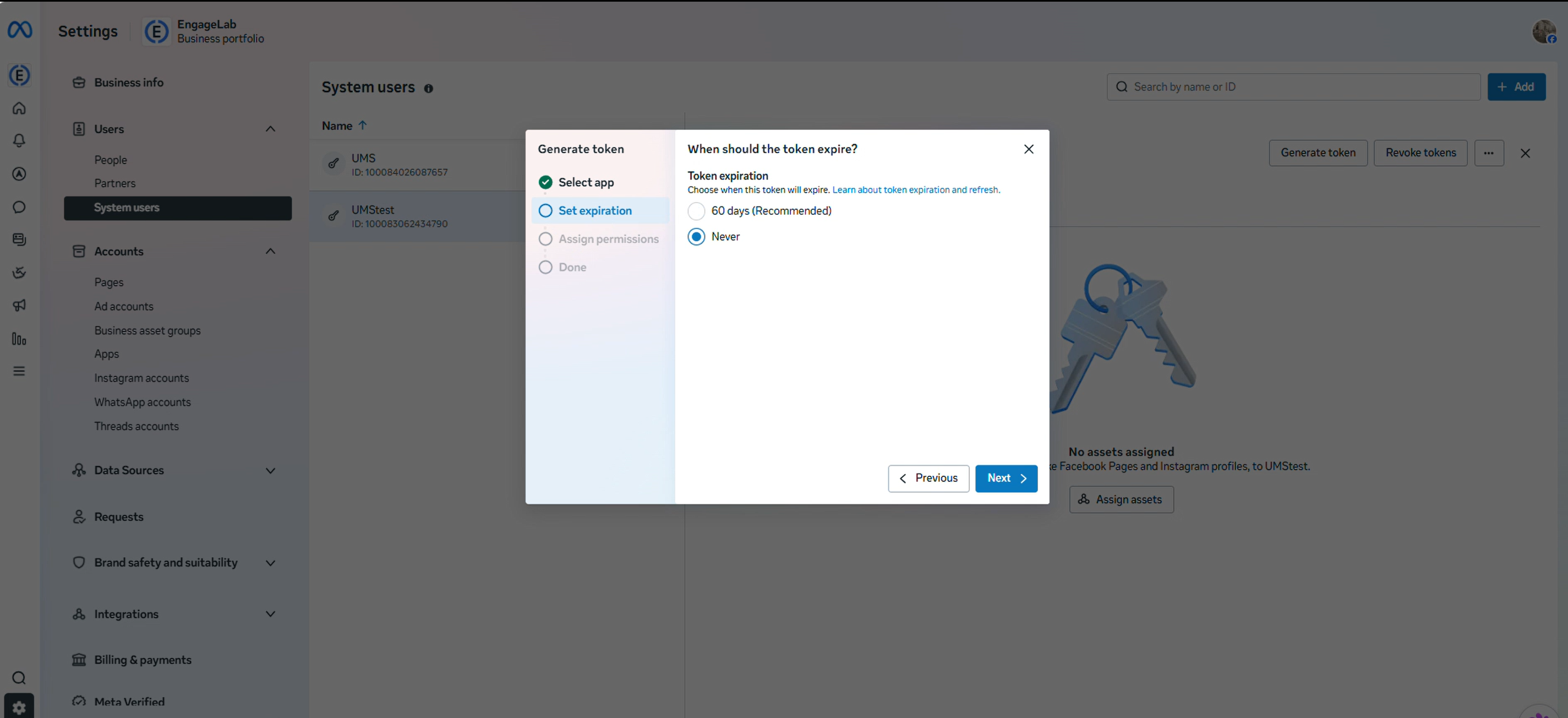
เลือกแอปที่สร้างไว้จากเมนูแบบเลื่อนลง และทำเครื่องหมายสิทธิ์การอนุญาต 3 รายการต่อไปนี้:
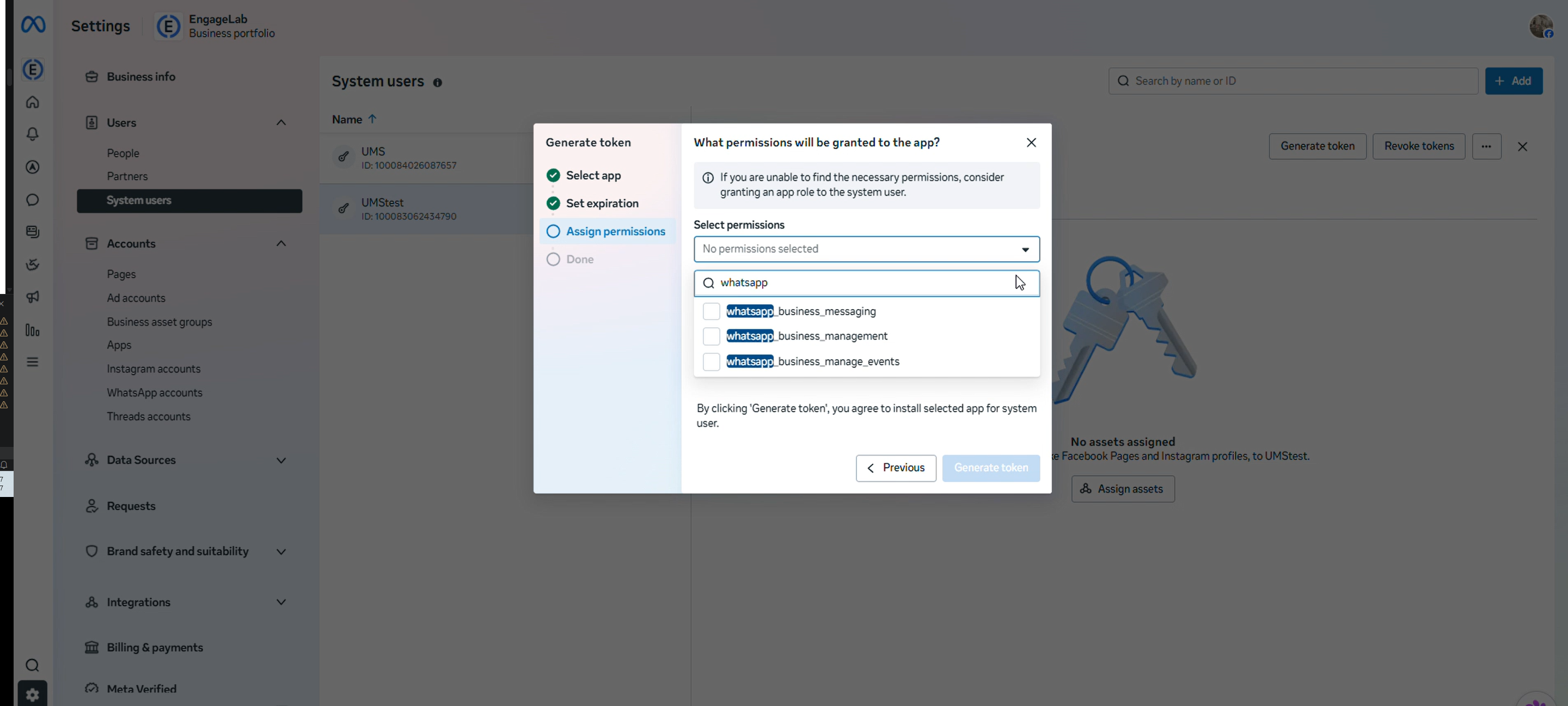
whatsapp_business_manage_eventswhatsapp_business_managementwhatsapp_business_messaging
หลังจากตั้งค่าเสร็จสมบูรณ์ ระบบจะสร้าง token ขึ้นมา ให้คัดลอกและบันทึก token นี้ไว้
ตั้งค่า WhatsApp Cloud API
ไปที่แพลตฟอร์ม Facebook Developer หากคุณต้องการสร้างบัญชี Meta Business ใหม่ ให้เลือก "Create Business Account" จากเมนูแบบเลื่อนลง หากมีบัญชีธุรกิจอยู่แล้ว ให้เลือกจากตัวเลือกที่มี ใน WhatsApp > API Setup ให้วาง permanent token ที่สร้างไว้ในขั้นตอนก่อนหน้า และเลือกหมายเลขโทรศัพท์ที่เตรียมไว้
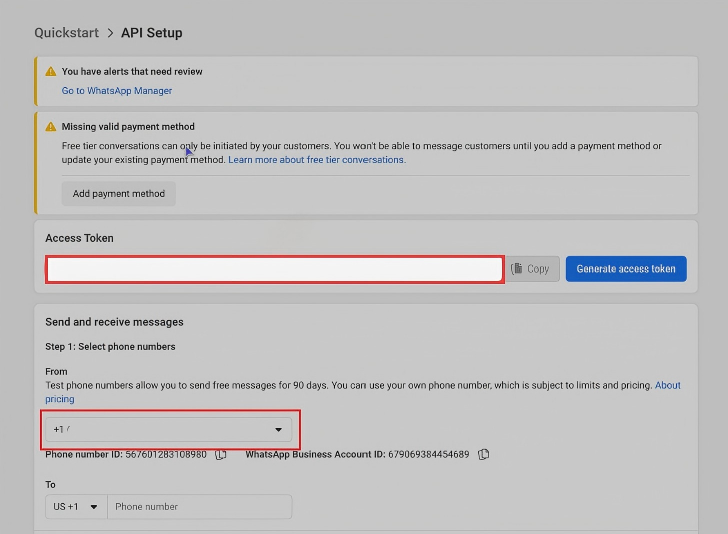
หมายเหตุ: Meta กำหนดให้ต้องใช้หมายเลขโทรศัพท์ที่ผ่านการยืนยันเพื่อตั้งค่า WhatsApp API คุณสามารถยืนยันหมายเลขของคุณด้วยรหัสผ่านแบบใช้ครั้งเดียว (OTP)
เพิ่มช่องทางใน LiveDesk
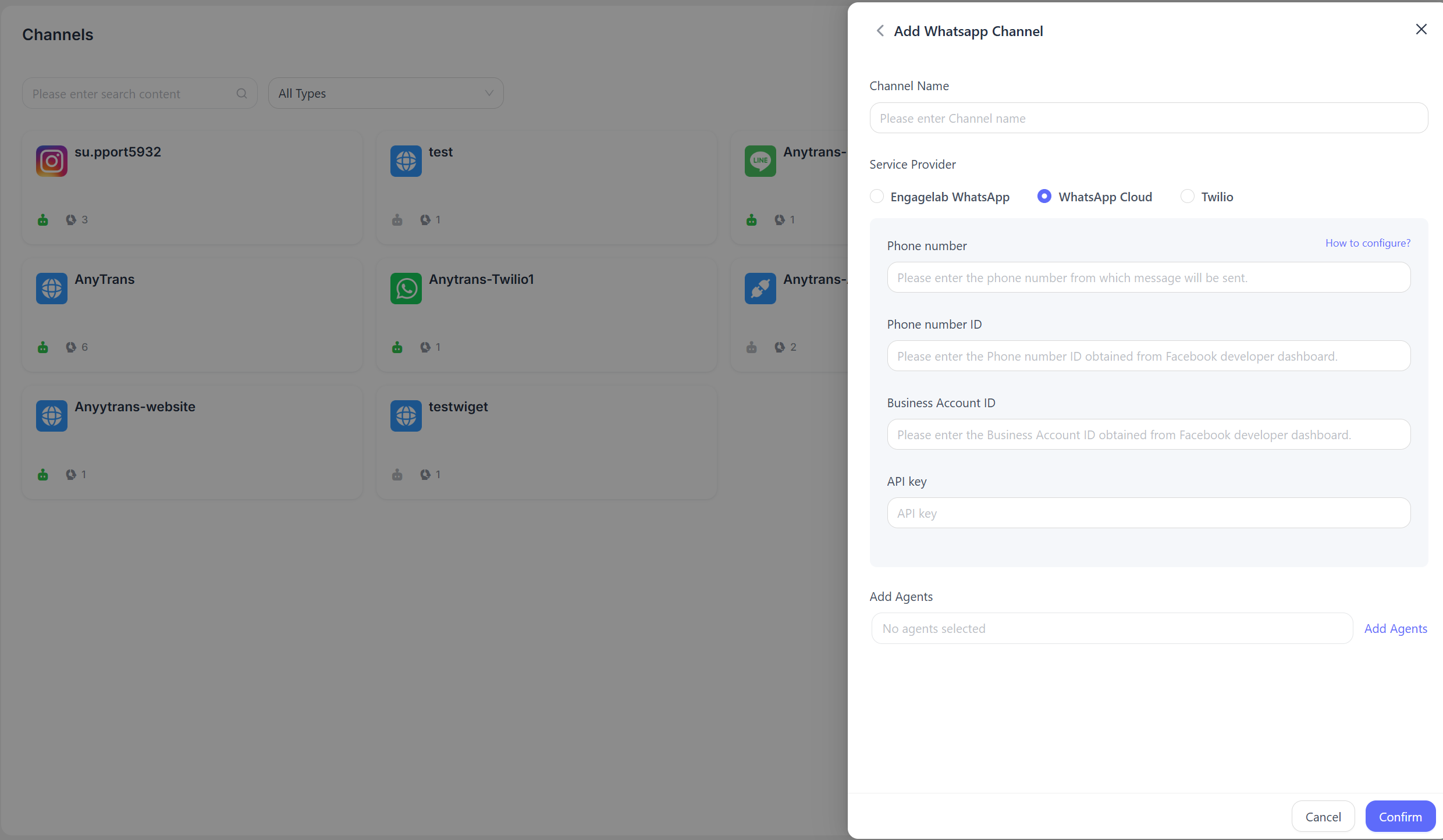
จากหน้า API Setup ในคอนโซล Facebook Developer จากขั้นตอนก่อนหน้า ให้คัดลอก WhatsApp Phone Number ID และ Business Account ID กรอกข้อมูลการตั้งค่าตามคำแนะนำบนหน้า จากนั้นคลิก "Confirm" เพื่อดำเนินการตั้งค่าให้เสร็จสมบูรณ์
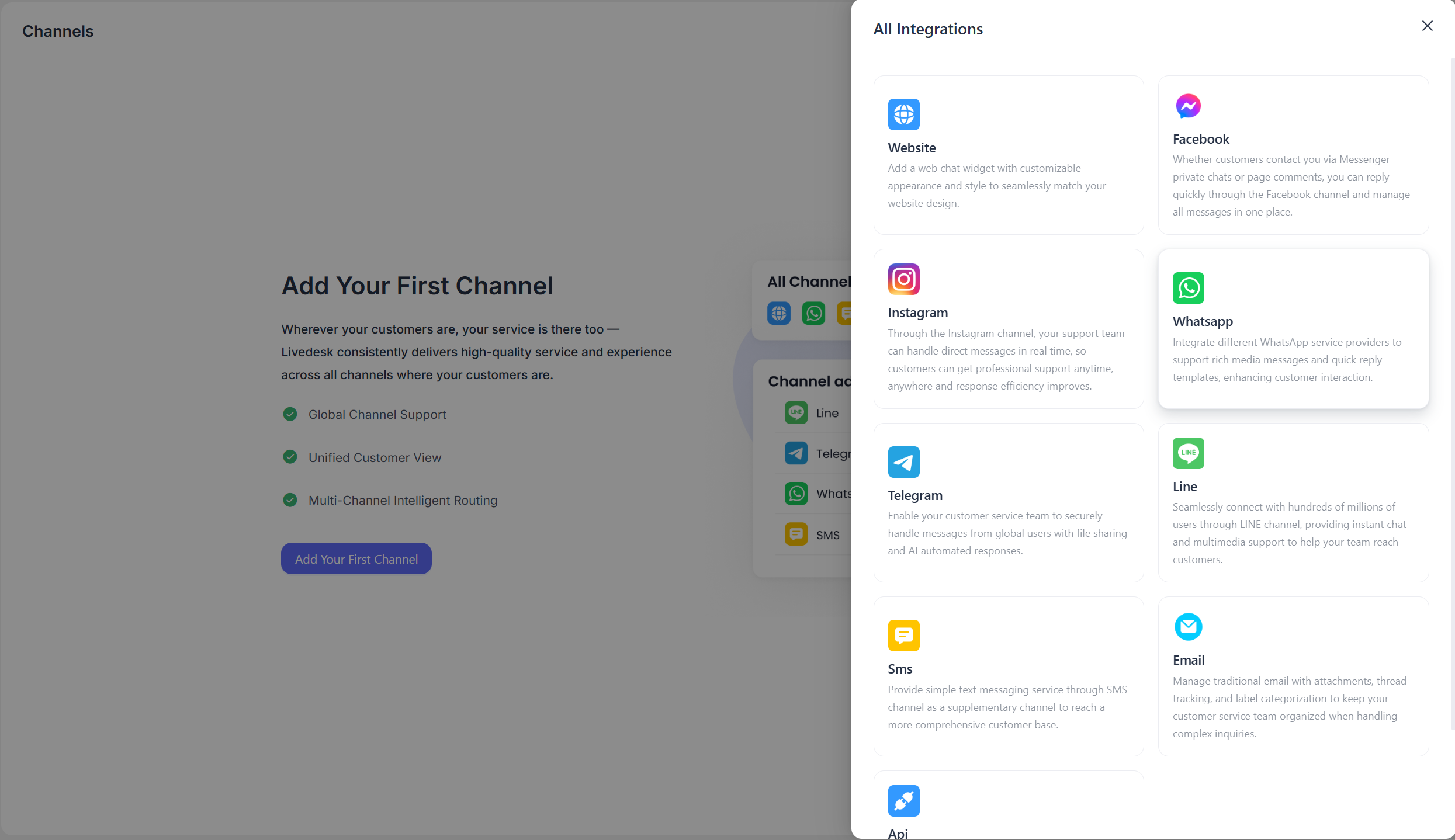
- Phone Number
ป้อนหมายเลขโทรศัพท์ที่ได้รับจากด้านบน
- Business Account ID
Business Account ID ที่ได้รับจากคอนโซล Facebook Developer
- Phone Number ID
Phone Number ID ที่ได้รับจากคอนโซล Facebook Developer
- API Key
ป้อน permanent token ที่สร้างไว้ในขั้นตอนก่อนหน้า
หลังจากสร้างเสร็จสมบูรณ์ หน้าเว็บจะเปลี่ยนเส้นทางกลับและแสดง webhook URL และ webhook verification token ที่เกี่ยวข้อง
ตั้งค่า Webhook
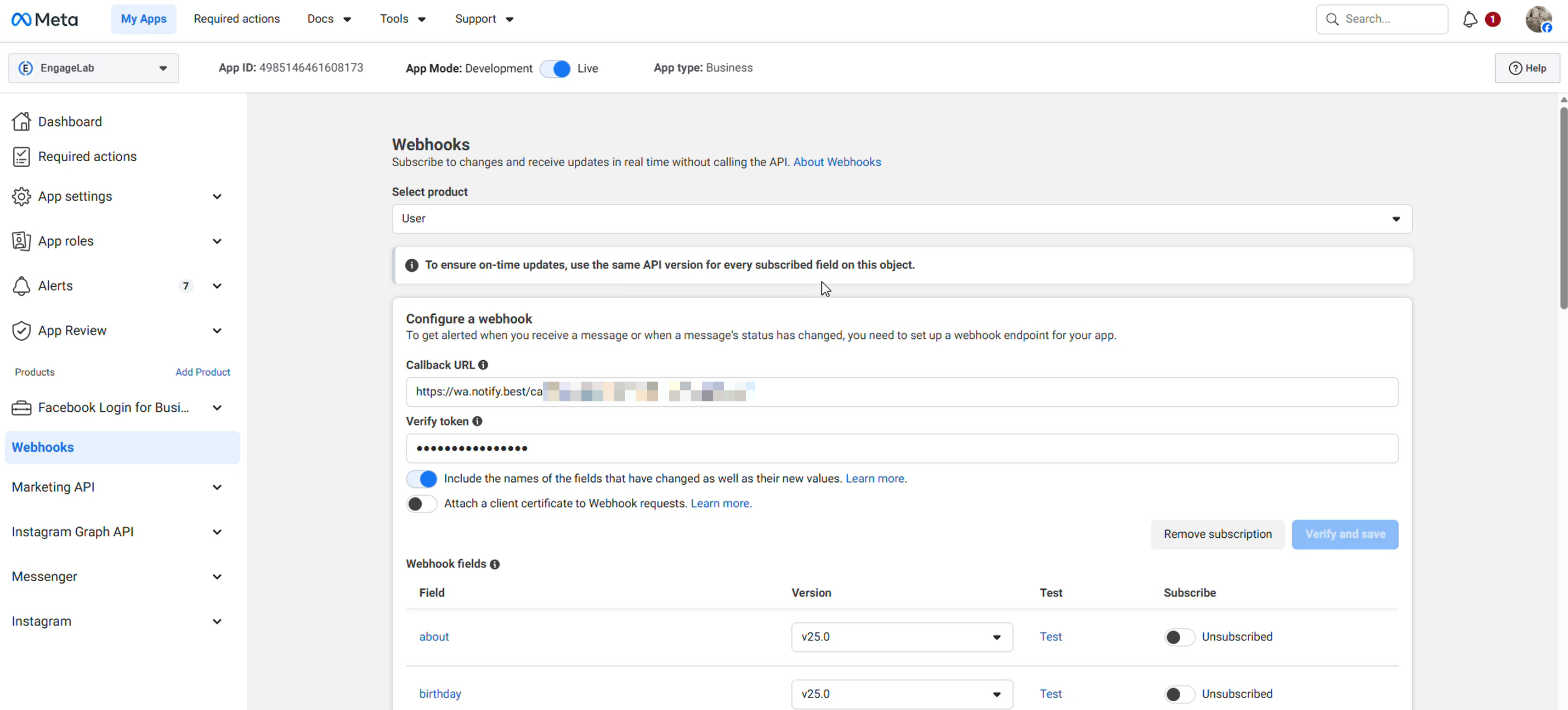
คุณต้องตั้งค่า WhatsApp webhook เพื่อรับข้อความจากลูกค้าที่ส่งมายังหมายเลขธุรกิจ ลงชื่อเข้าใช้บัญชี Facebook Developer ของคุณ ไปที่ WhatsApp > Configuration วาง LiveDesk webhook URL และ verification token ของคุณลงในช่องที่เกี่ยวข้อง จากนั้นคลิก "Verify and Save" และตั้งค่าสิทธิ์ webhook โดยสมัครรับข้อความ
การตั้งค่าโดยละเอียด
หลังจากสร้างช่องทางแล้ว คุณสามารถกำหนดค่าการตั้งค่าโดยละเอียดภายในช่องทางที่เกี่ยวข้องได้
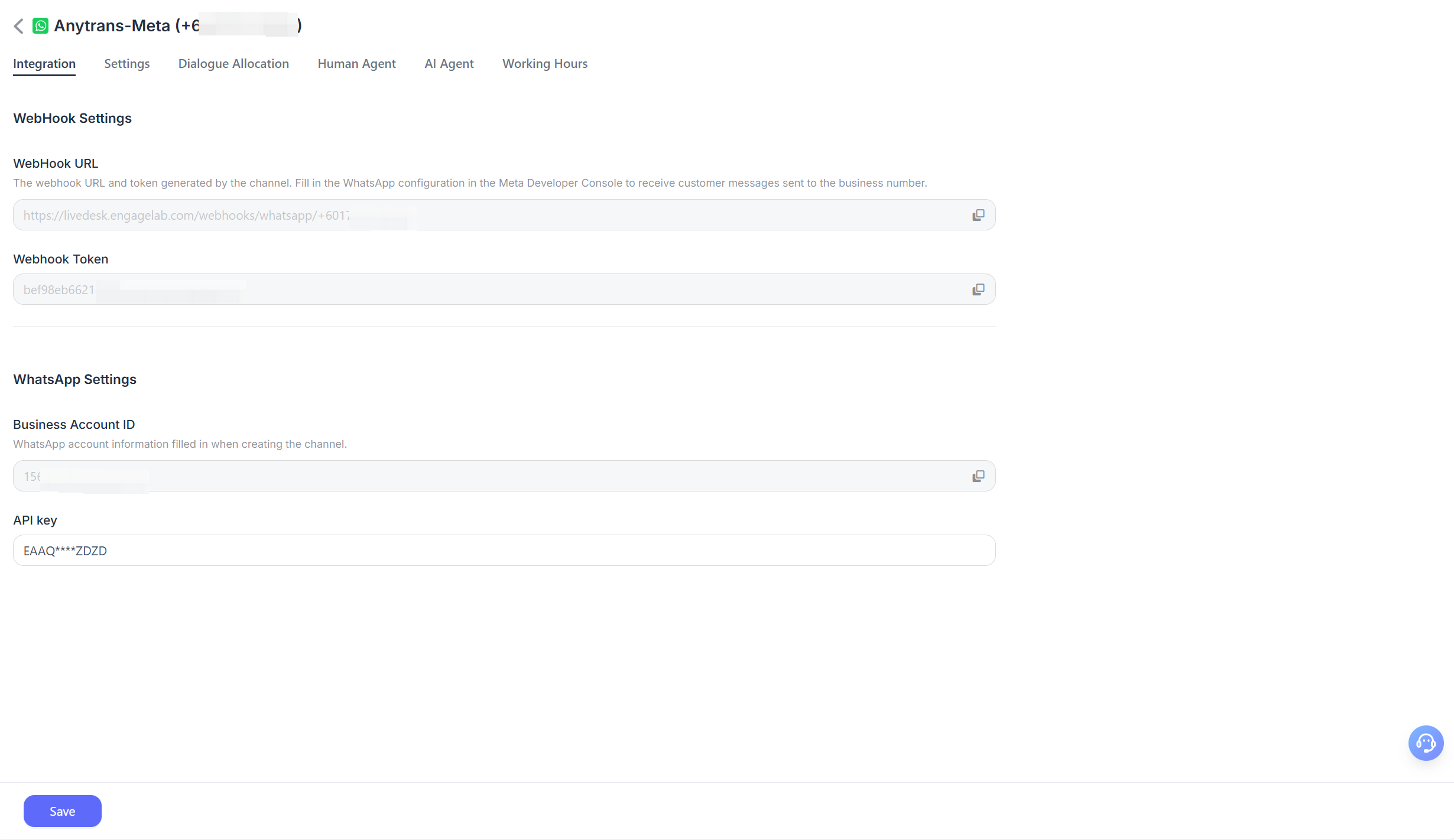
Integration
- Webhook URL
Webhook URL ที่สร้างขึ้นหลังจากสร้างช่องทาง ใช้สำหรับส่งและรับอีเวนต์ push ของข้อความ กรอกข้อมูลนี้ในการตั้งค่าที่เกี่ยวข้องในคอนโซล Twilio
- Webhook Token
Webhook token ที่สอดคล้องกับบัญชี WhatsApp
- Business Account ID
WhatsApp Business Account ID ที่ป้อนไว้ตอนสร้างช่องทาง
- API Key
ข้อมูล API key ที่สอดคล้องกับ WhatsApp
Settings
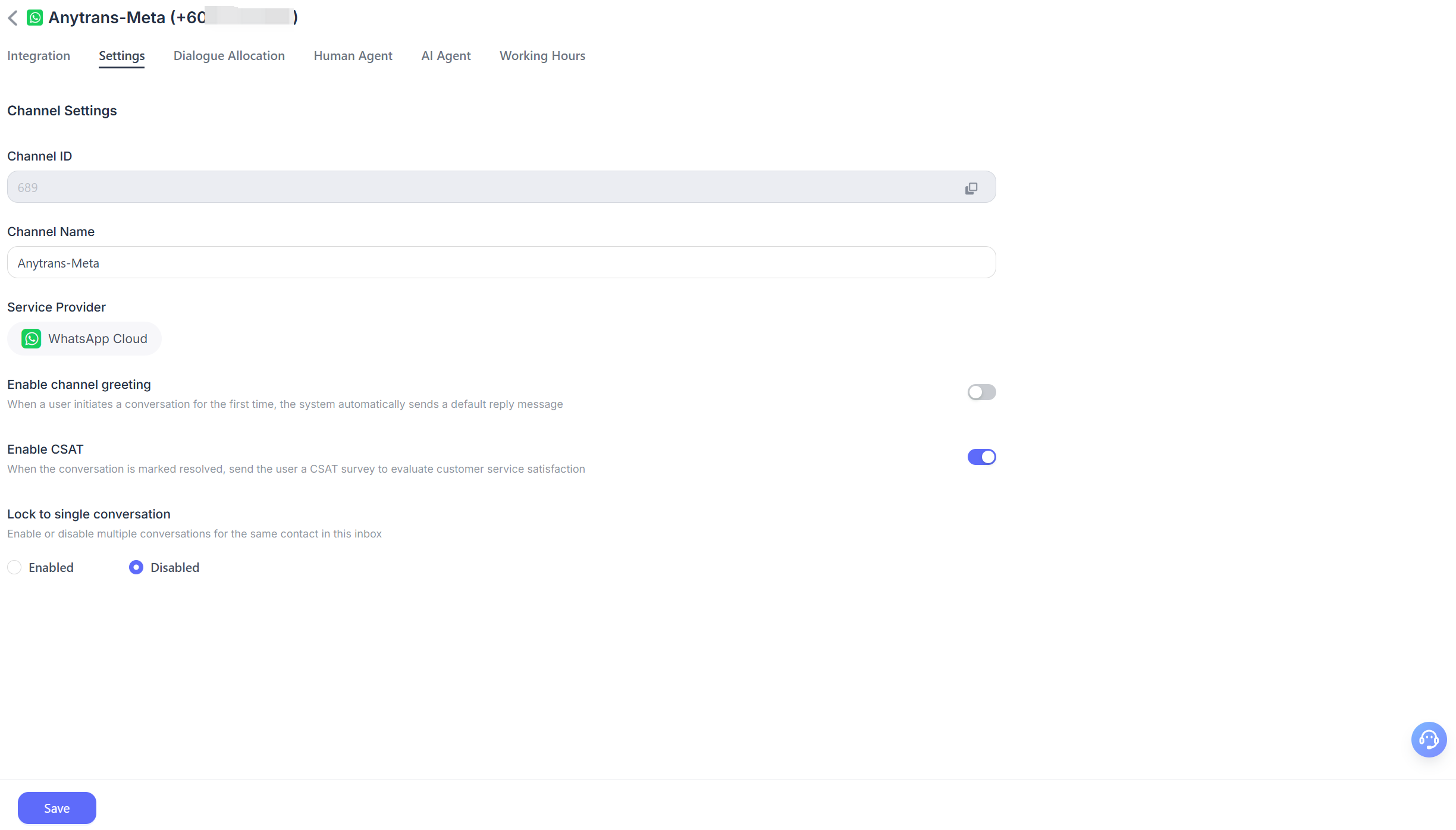
- Set Channel Greeting Message
ปิดใช้งานเป็นค่าเริ่มต้น ป้อนข้อความต้อนรับแบบกำหนดเองที่จะส่งถึงลูกค้าโดยอัตโนมัติเมื่อพวกเขาเริ่มการสนทนา
- Enable CSAT
หลังจากเปิดใช้งานฟีเจอร์นี้ ระบบจะเริ่มแบบสำรวจความพึงพอใจของลูกค้าโดยอัตโนมัติทุกครั้งที่ปัญหาได้รับการแก้ไข โดยสามารถดูคะแนน CSAT ได้ภายหลังในส่วนรายงาน
Conversation Assignment
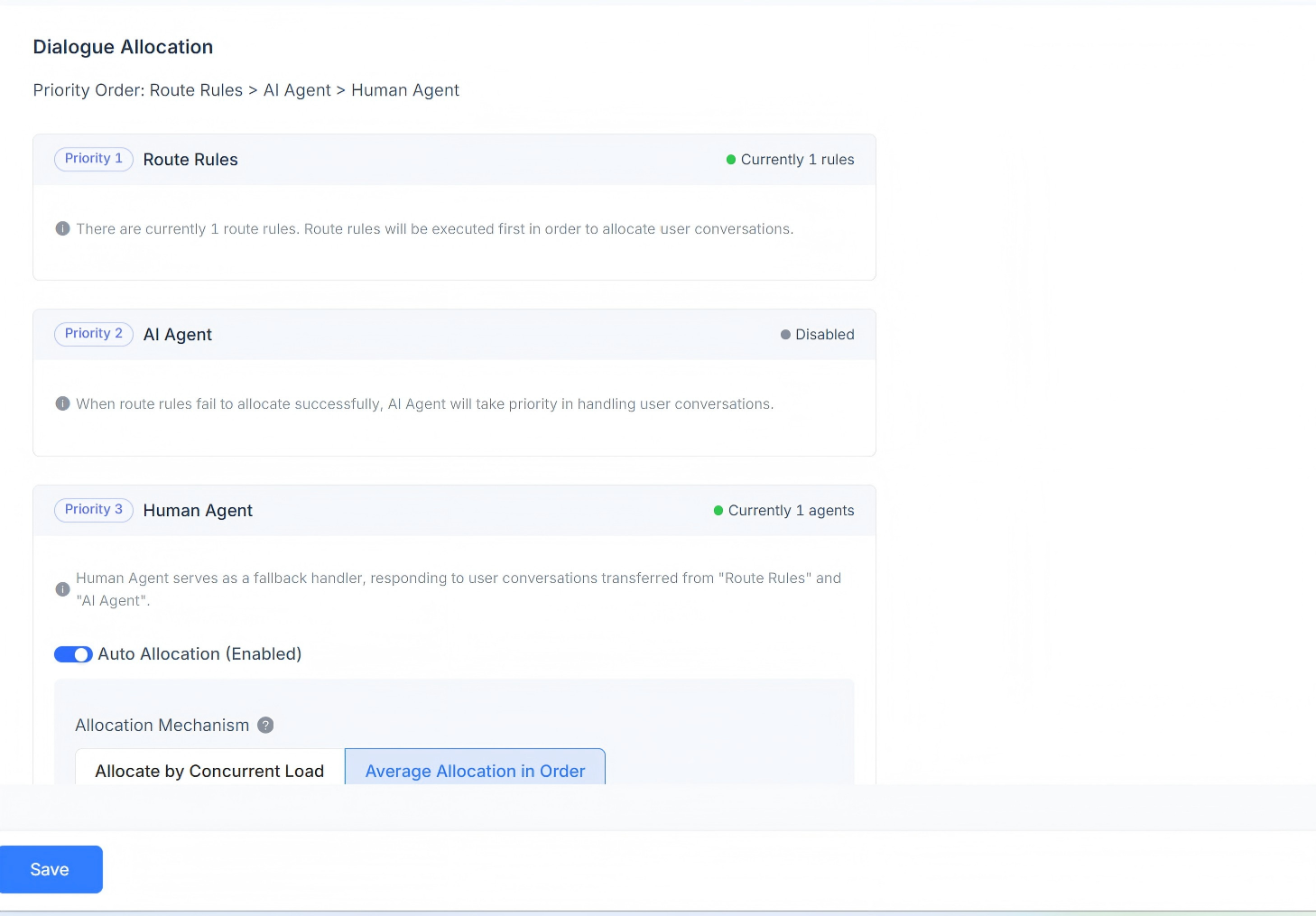
แสดงกฎการมอบหมายบทสนทนาสำหรับช่องทางปัจจุบัน รองรับกฎการกำหนดเส้นทาง AI Agent และการตอบกลับโดย Human Agent ลำดับความสำคัญของการมอบหมายบทสนทนาคือ: กฎการกำหนดเส้นทาง > AI Agent > Human Agent
เมื่อมีกฎการกำหนดเส้นทาง ระบบจะตรวจสอบก่อนว่าเงื่อนไขของกฎการกำหนดเส้นทางตรงตามข้อกำหนดหรือไม่ หากมีกฎการกำหนดเส้นทางหลายรายการพร้อมกัน ระบบจะประเมินตามลำดับ และมอบหมายตามกฎแรกที่ตรงกัน
หากสถานการณ์ปัจจุบันไม่ตรงตามข้อกำหนดของกฎการกำหนดเส้นทาง ระบบจะมอบหมายไปยัง AI Agent ก่อน
หากไม่มี AI Agent ระบบจะมอบหมายไปยัง Human Agent ที่เกี่ยวข้อง โดยรองรับการมอบหมายอัตโนมัติ รวมถึงการมอบหมายตามปริมาณงานพร้อมกัน การกระจายแบบวนลำดับ และการกระจายปริมาณงานของเอเจนต์แบบกำหนดเอง
- กลไกการมอบหมายตามปริมาณงาน
การมอบหมายจะอิงตามจำนวนปริมาณงานที่กำหนด โดยให้ความสำคัญกับเอเจนต์ที่มีปริมาณงานพร้อมกันต่ำกว่า
- กลไกการมอบหมายแบบวนลำดับ
ไม่คำนึงถึงการตั้งค่าปริมาณงานของเอเจนต์แต่ละราย ระบบจะมอบหมายบทสนทนาให้กับเอเจนต์แต่ละรายอย่างสม่ำเสมอตามลำดับ
- กลไกการมอบหมายปริมาณงานของเอเจนต์แบบกำหนดเอง
กำหนดค่าปริมาณงานแบบกำหนดเองให้กับเอเจนต์แต่ละราย โดยให้ความสำคัญกับเอเจนต์ที่มีปริมาณงานพร้อมกันต่ำกว่า
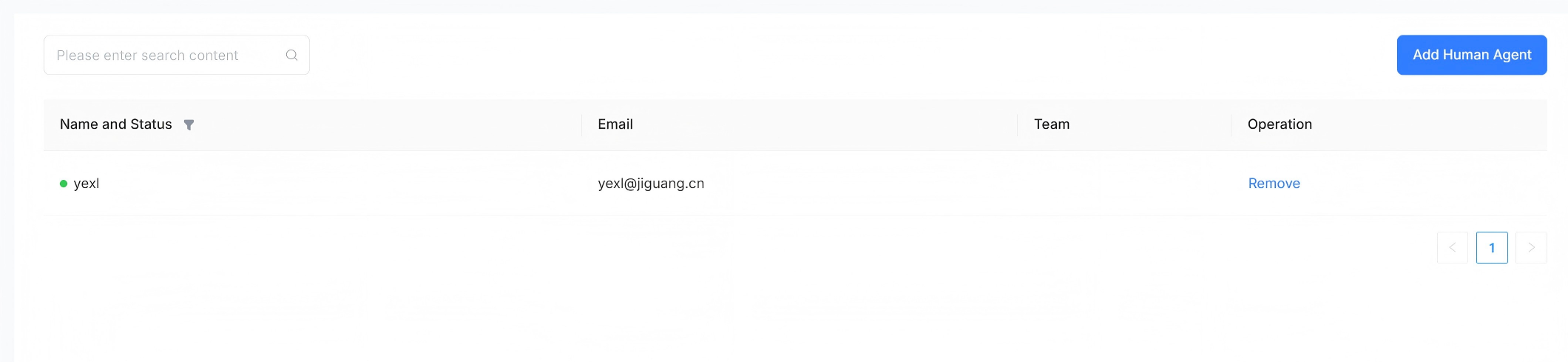
Human Agent
รองรับการกำหนดค่า human agent ที่จัดการข้อความสนทนาสำหรับช่องทางนี้ โดยสามารถเพิ่มหรือลบเอเจนต์ได้
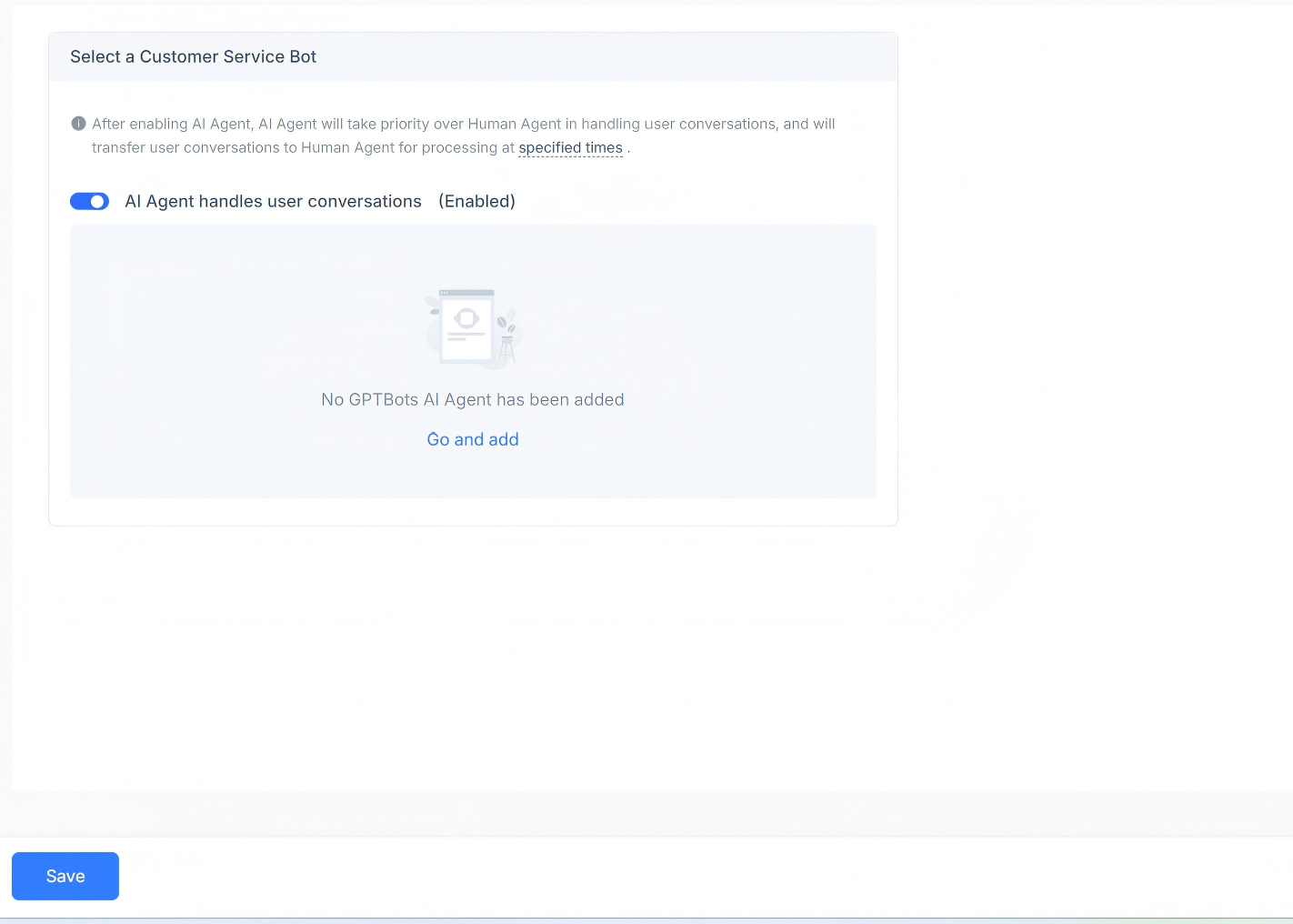
AI Agent
รองรับการกำหนดค่า AI agent ที่จัดการข้อความสนทนาสำหรับช่องทางนี้ คุณสามารถเปิดหรือปิดใช้งานได้ และรองรับ GPT AI Agent
Business Hours
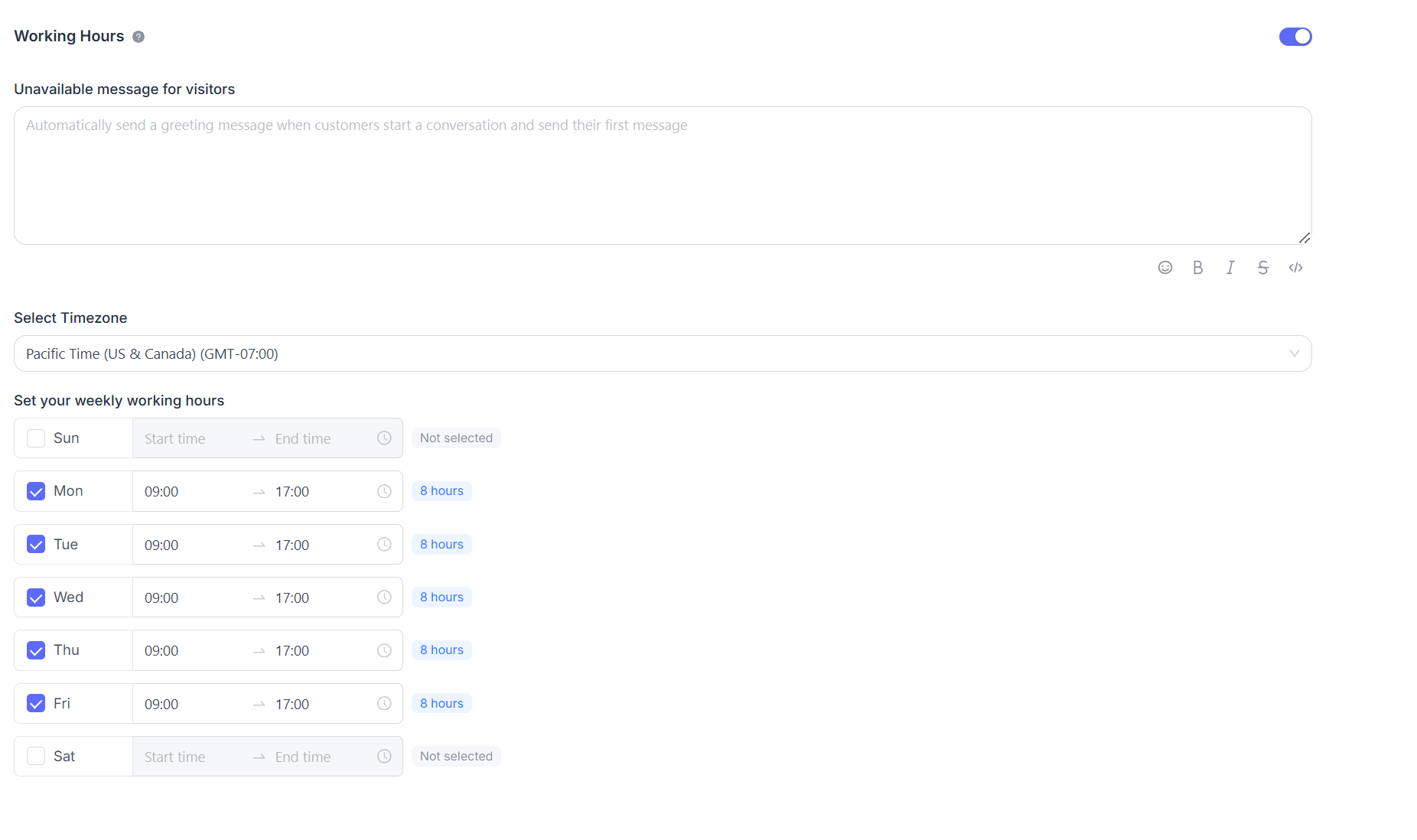
คุณสามารถกำหนดเวลาทำการของทีมได้
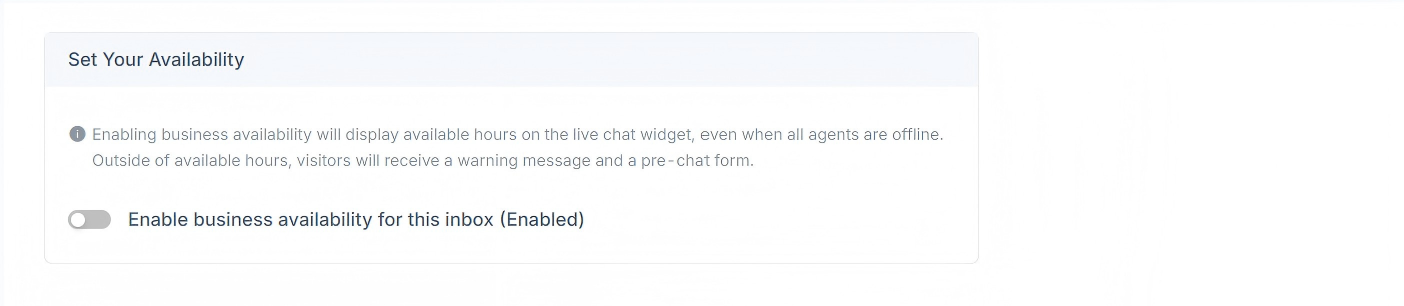
หากมีการกำหนดเวลาทำการไว้อย่างชัดเจน ให้เลือกช่องทำเครื่องหมาย "Enable business availability for this inbox (enabled)" หลังจากเลือกตัวเลือกนี้แล้ว การตั้งค่าพารามิเตอร์ที่เกี่ยวข้องจะแสดงด้านล่าง คุณสามารถตั้งค่าข้อความแจ้งว่าไม่พร้อมให้บริการสำหรับผู้เยี่ยมชมที่อยู่นอกเวลาทำการได้ รวมถึงเลือกช่วงเวลาทำการและเขตเวลาที่สอดคล้องกันสำหรับแต่ละวัน