เฟซบุ๊ก
LiveDesk รองรับการเพิ่มช่องทาง Facebook เพื่อให้ผู้ใช้สามารถสื่อสารกับลูกค้าได้ ด้วยฟีเจอร์นี้ คุณสามารถ:
- รับข้อความจาก Facebook โดยอัตโนมัติ และมอบหมายให้ทีมหรือเอเจนต์ที่เกี่ยวข้อง
- ดูรายละเอียดโปรไฟล์ของผู้ใช้ที่ส่งข้อความ
- ดู จัดการ และตอบกลับข้อความทั้งหมดในบทสนทนาหรือรายการทิกเก็ต
ด้านล่างนี้ เราจะแสดงวิธีเพิ่มช่องทาง Facebook ให้คุณ
การเตรียมความพร้อม
LiveDesk สร้างช่องทาง Facebook โดยเข้าถึง Facebook Page ที่คุณอนุญาต รับข้อความที่ส่งมายังเพจนั้น สร้างบทสนทนาที่เกี่ยวข้องใน LiveDesk และมอบหมายให้เอเจนต์ตอบกลับ ดังนั้น ก่อนดำเนินการต่อ คุณต้องมีบัญชี Facebook ก่อน
"เพิ่มช่องทาง" - "Facebook"
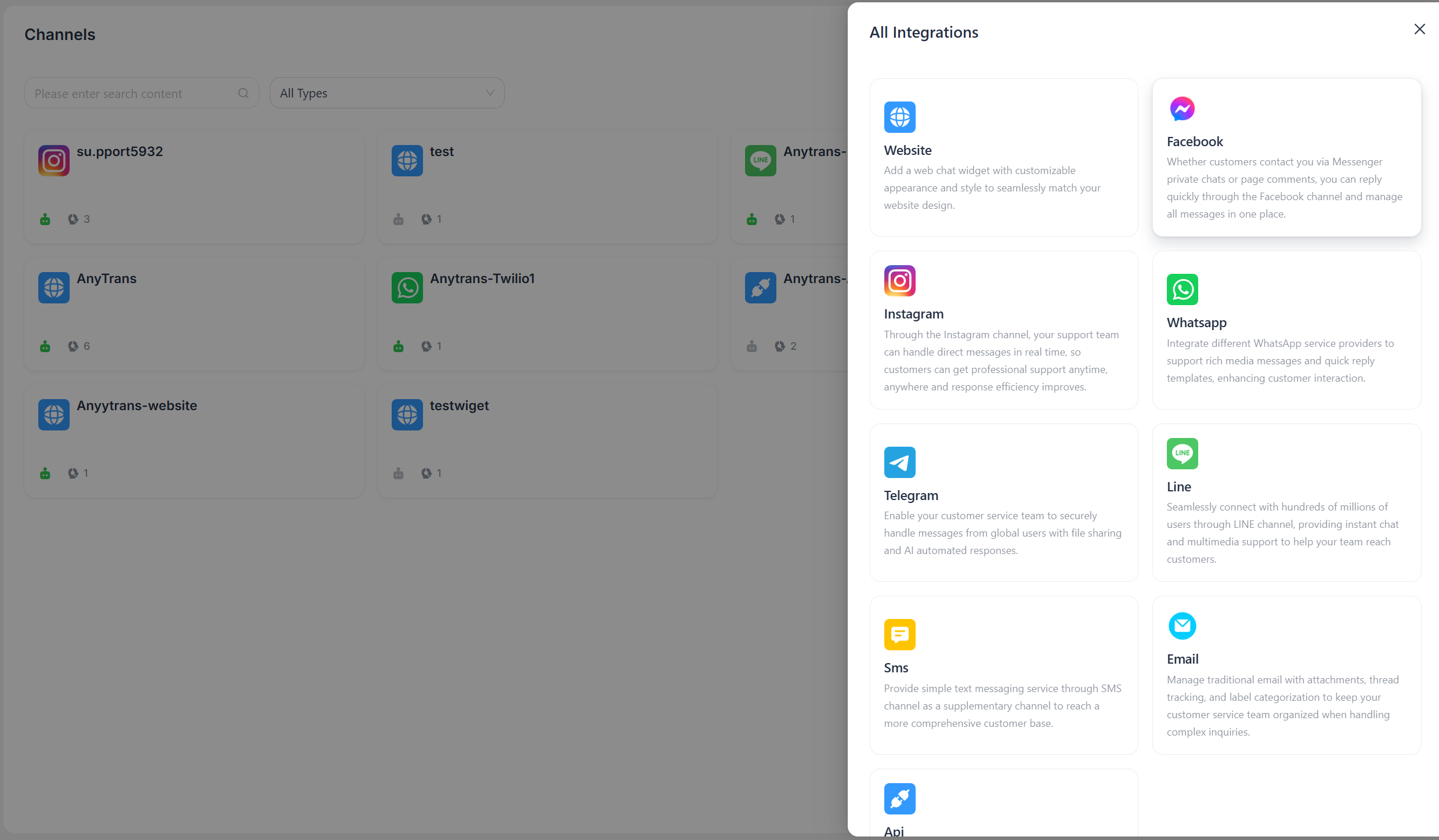
อนุญาต LiveDesk
คุณต้องอนุญาตให้ LiveDesk เข้าถึงสิทธิ์ของ Facebook Page ของคุณ
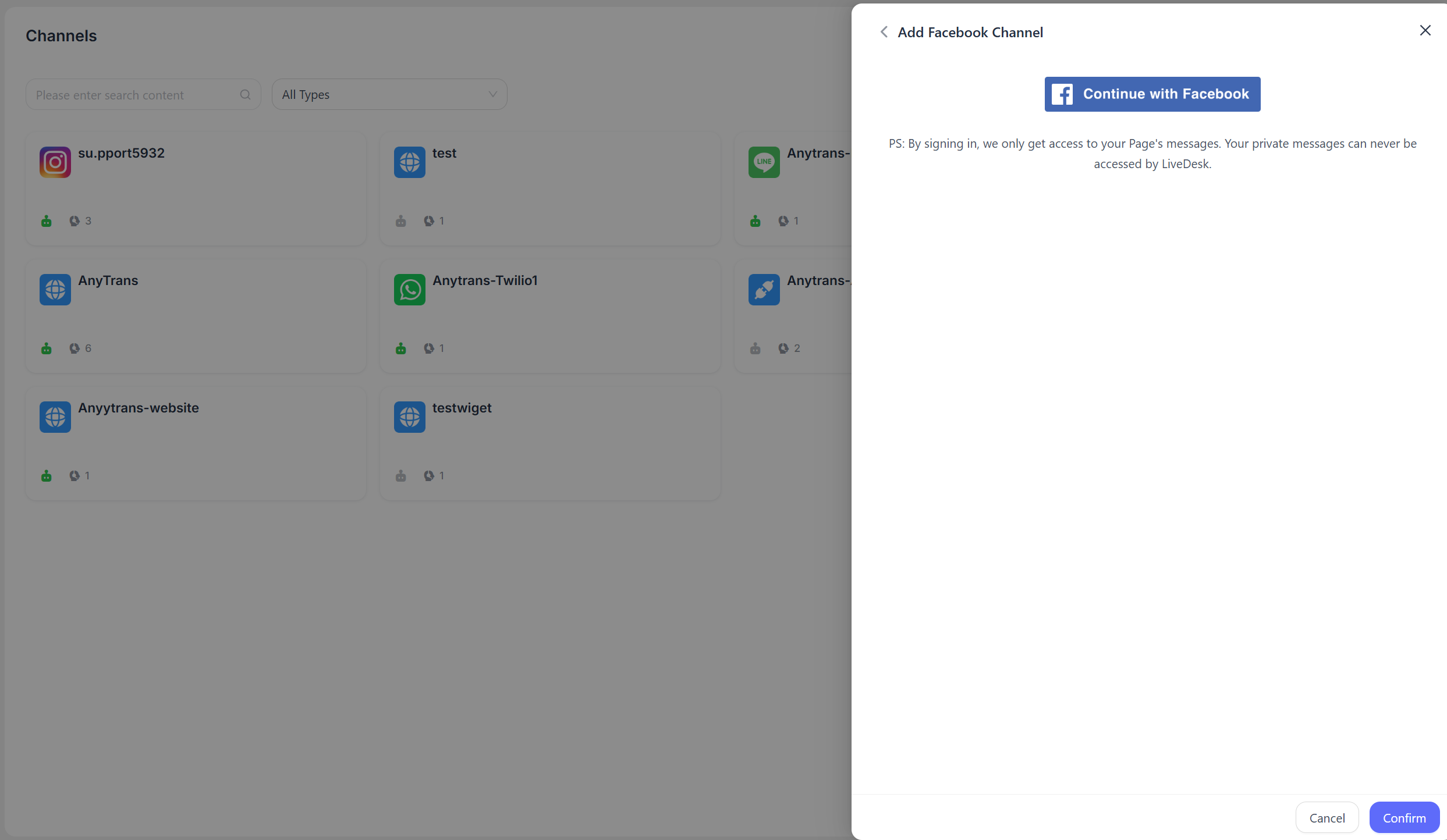
- คลิก "Connect with Facebook" จากนั้นระบบจะเปลี่ยนเส้นทางไปยังหน้าจอเข้าสู่ระบบ Facebook
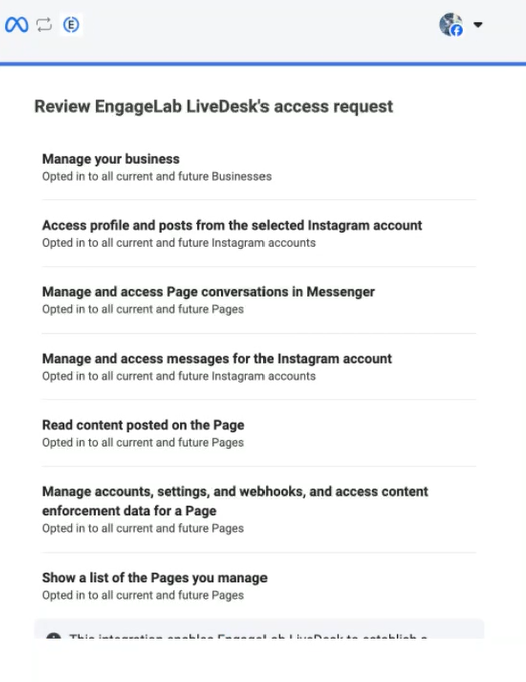
- เข้าสู่ระบบบัญชี Facebook ของคุณในหน้าที่ถูกเปลี่ยนเส้นทางไปเพื่อยืนยันตัวตน ยอมรับคำขอสิทธิ์ที่แสดงบนหน้าจอ และคลิก Save เพื่อให้แน่ใจว่า LiveDesk สามารถดำเนินการที่จำเป็นทั้งหมดได้สำเร็จ
สร้างเสร็จสมบูรณ์
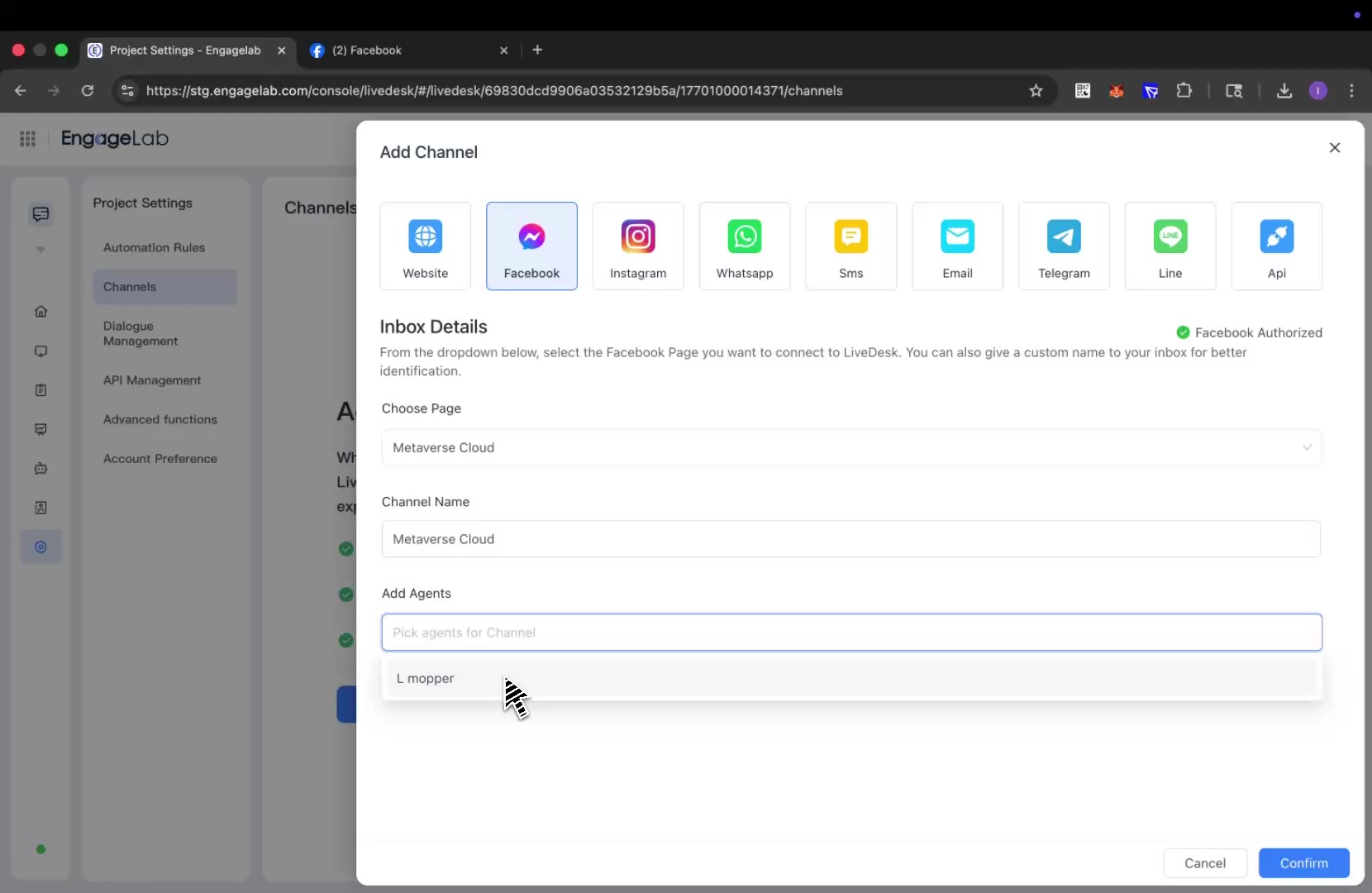
หลังจากอนุญาตสำเร็จ คุณจะถูกเปลี่ยนเส้นทางกลับไปยังหน้าจอ LiveDesk ให้เลือก Facebook Page ที่ช่องทางนี้ต้องการเชื่อมต่อ ตั้งชื่อช่องทาง กำหนดเอเจนต์ และบันทึกการตั้งค่าเพื่อดำเนินการตั้งค่าให้เสร็จสมบูรณ์
การตั้งค่าโดยละเอียด
หลังจากสร้างช่องทางแล้ว คุณสามารถกำหนดค่าการตั้งค่าโดยละเอียดในช่องทางที่เกี่ยวข้องได้
การตั้งค่า
ตั้งค่าข้อความต้อนรับของช่องทาง
ปิดใช้งานโดยค่าเริ่มต้น คุณสามารถป้อนข้อความต้อนรับแบบกำหนดเอง ซึ่งจะถูกส่งให้ลูกค้าโดยอัตโนมัติเมื่อพวกเขาเริ่มบทสนทนา
เปิดใช้ CSAT
หลังจากเปิดใช้ฟีเจอร์นี้ แบบสำรวจความพึงพอใจของลูกค้าจะเริ่มต้นโดยอัตโนมัติทุกครั้งที่ปัญหาได้รับการแก้ไข โดยสามารถดูคะแนน CSAT ได้ภายหลังในส่วน Reports
การมอบหมายบทสนทนา
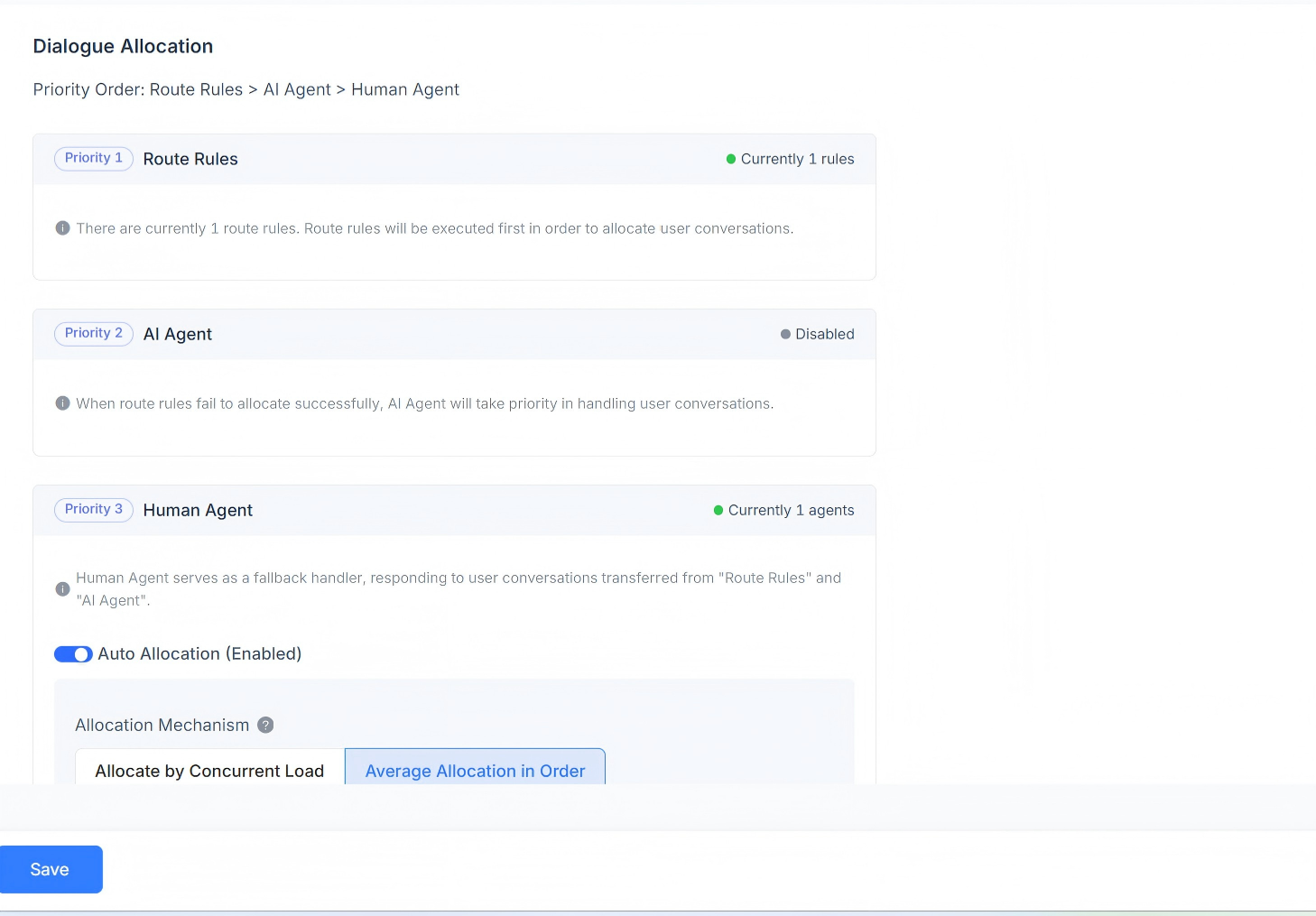
แสดงกฎการมอบหมายบทสนทนาปัจจุบันของช่องทาง รองรับกฎการกำหนดเส้นทาง AI Agent และการตอบกลับโดย Human Agent ลำดับความสำคัญของการมอบหมายบทสนทนาคือ: กฎการกำหนดเส้นทาง > AI Agent > Human Agent
เมื่อมีกฎการกำหนดเส้นทาง ระบบจะพิจารณาก่อนว่าเงื่อนไขของกฎการกำหนดเส้นทางตรงตามที่กำหนดหรือไม่ เมื่อมีกฎการกำหนดเส้นทางหลายรายการในเวลาเดียวกัน ระบบจะประเมินตามลำดับ และหากตรงกับกฎใด บทสนทนาจะถูกมอบหมายตามกฎนั้น
หากสถานการณ์ปัจจุบันไม่ตรงตามข้อกำหนดของกฎการกำหนดเส้นทาง ระบบจะมอบหมายให้ AI Agent ก่อน
หากไม่มี AI Agent ระบบจะมอบหมายให้ Human Agent ที่เกี่ยวข้อง รองรับการมอบหมายอัตโนมัติ รวมถึงการมอบหมายตามภาระงานพร้อมกัน การมอบหมายแบบสมดุลตามลำดับ และการมอบหมายตามภาระงานที่กำหนดเองของเอเจนต์
การมอบหมายตามภาระงาน
บทสนทนาจะถูกมอบหมายตามจำนวนภาระงานที่กำหนด โดยให้ความสำคัญกับเอเจนต์ที่มีภาระงานพร้อมกันน้อยกว่า
การมอบหมายแบบสมดุลตามลำดับ
โดยไม่คำนึงถึงการตั้งค่าภาระงานของเอเจนต์แต่ละคน บทสนทนาจะถูกมอบหมายให้แต่ละเอเจนต์อย่างเท่าเทียมกันตามลำดับ
การมอบหมายตามภาระงานที่กำหนดเองของเอเจนต์
ตั้งค่าค่าภาระงานแบบกำหนดเองสำหรับเอเจนต์แต่ละคน โดยให้ความสำคัญกับเอเจนต์ที่มีภาระงานพร้อมกันน้อยกว่า
Human Agent
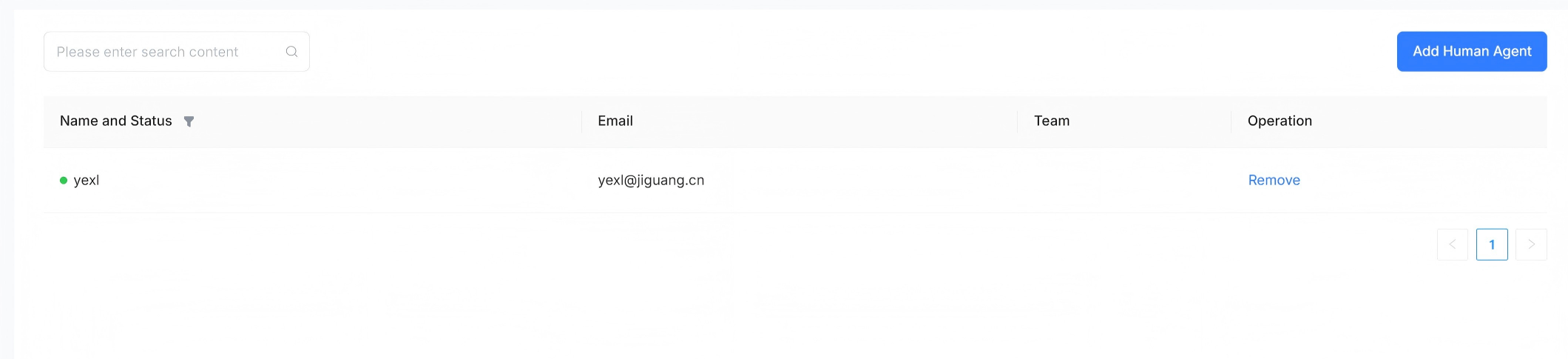
รองรับการตั้งค่า Human Agent เพื่อจัดการข้อความบทสนทนาในช่องทางนี้ โดยสามารถเพิ่มและลบเอเจนต์ได้
AI Agent
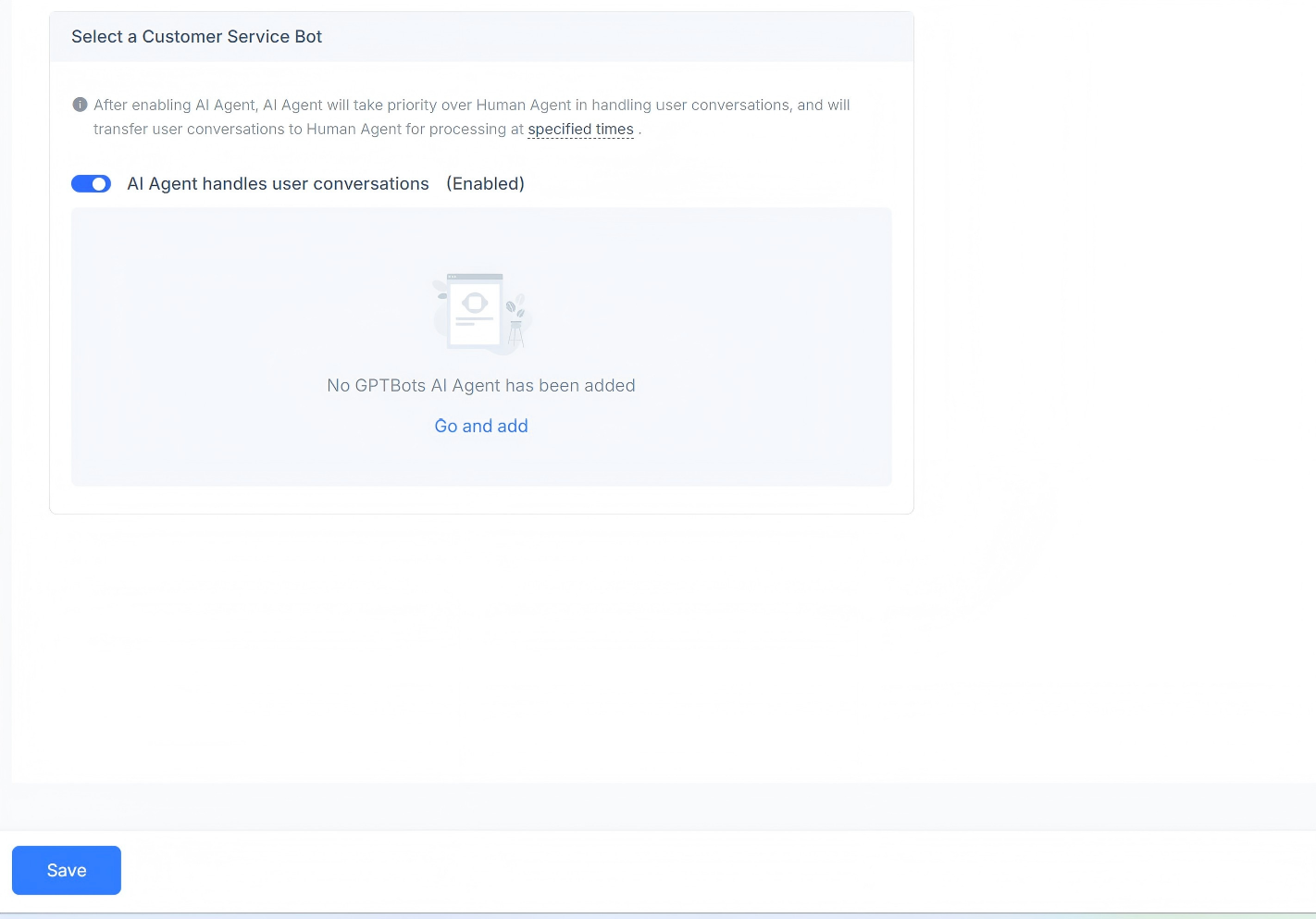
รองรับการตั้งค่า AI Agent เพื่อจัดการข้อความบทสนทนาในช่องทางนี้ คุณสามารถเลือกเปิดหรือปิดใช้งานได้ และรองรับ GPT AI Agent
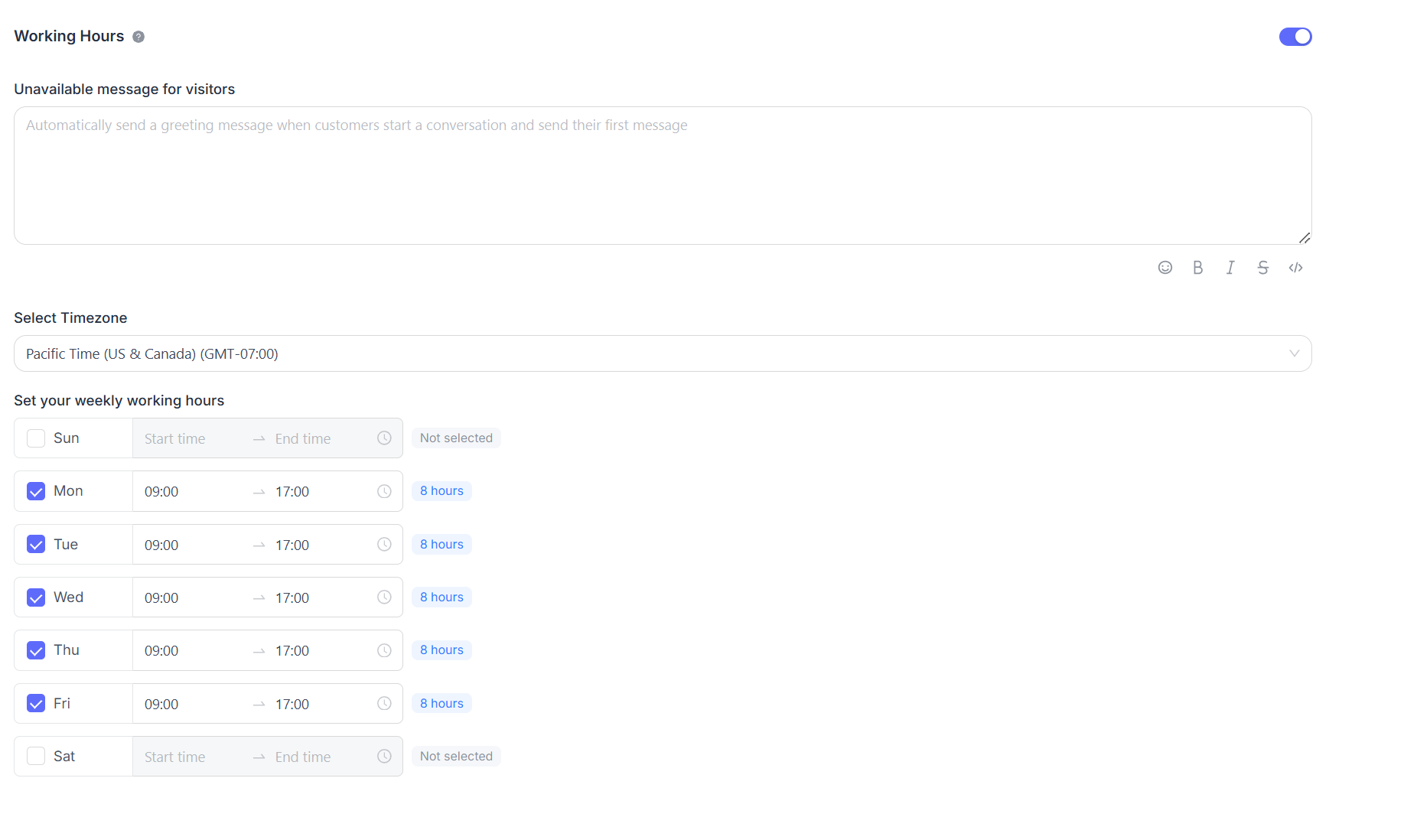
เวลาทำการ
คุณสามารถกำหนดเวลาทำการของทีมได้

หากมีการกำหนดเวลาทำการไว้อย่างชัดเจน ให้เลือกช่องทำเครื่องหมาย "Enable business availability for this inbox (enabled)" หลังจากเลือกช่องทำเครื่องหมายนี้แล้ว การตั้งค่าพารามิเตอร์ที่เกี่ยวข้องจะแสดงด้านล่าง คุณสามารถตั้งค่าข้อความแจ้งว่าไม่พร้อมให้บริการสำหรับผู้เยี่ยมชมในช่วงนอกเวลาทำการได้ นอกจากนี้ คุณยังสามารถกำหนดช่วงเวลาทำการและเขตเวลาที่เกี่ยวข้องสำหรับแต่ละวันได้