


Correo electrónico
"Añadir canal" - "Correo electrónico"
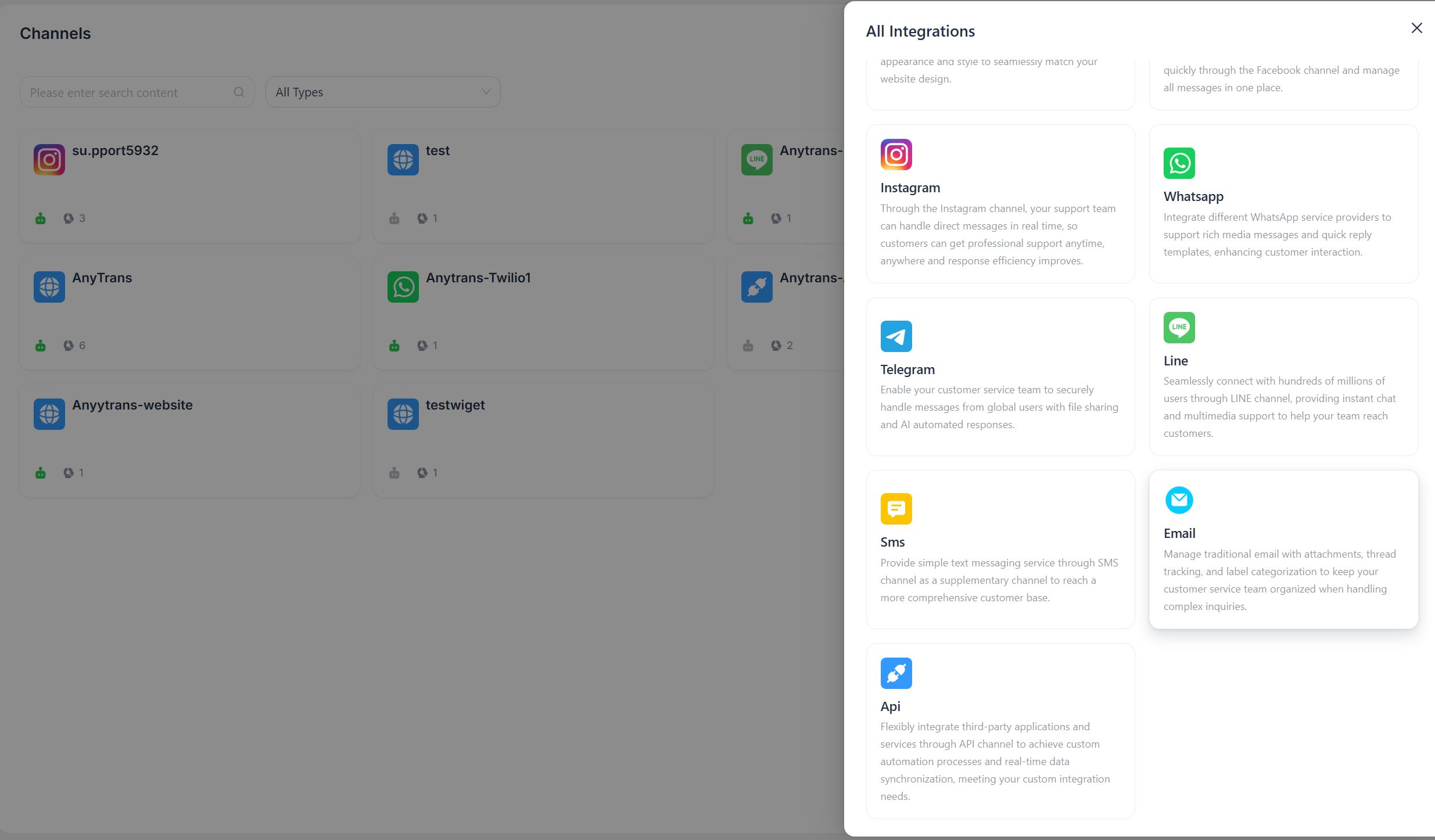
Introducir la información de configuración
Rellena la información de configuración según las indicaciones de la interfaz y, cuando hayas terminado, haz clic en "Confirmar".
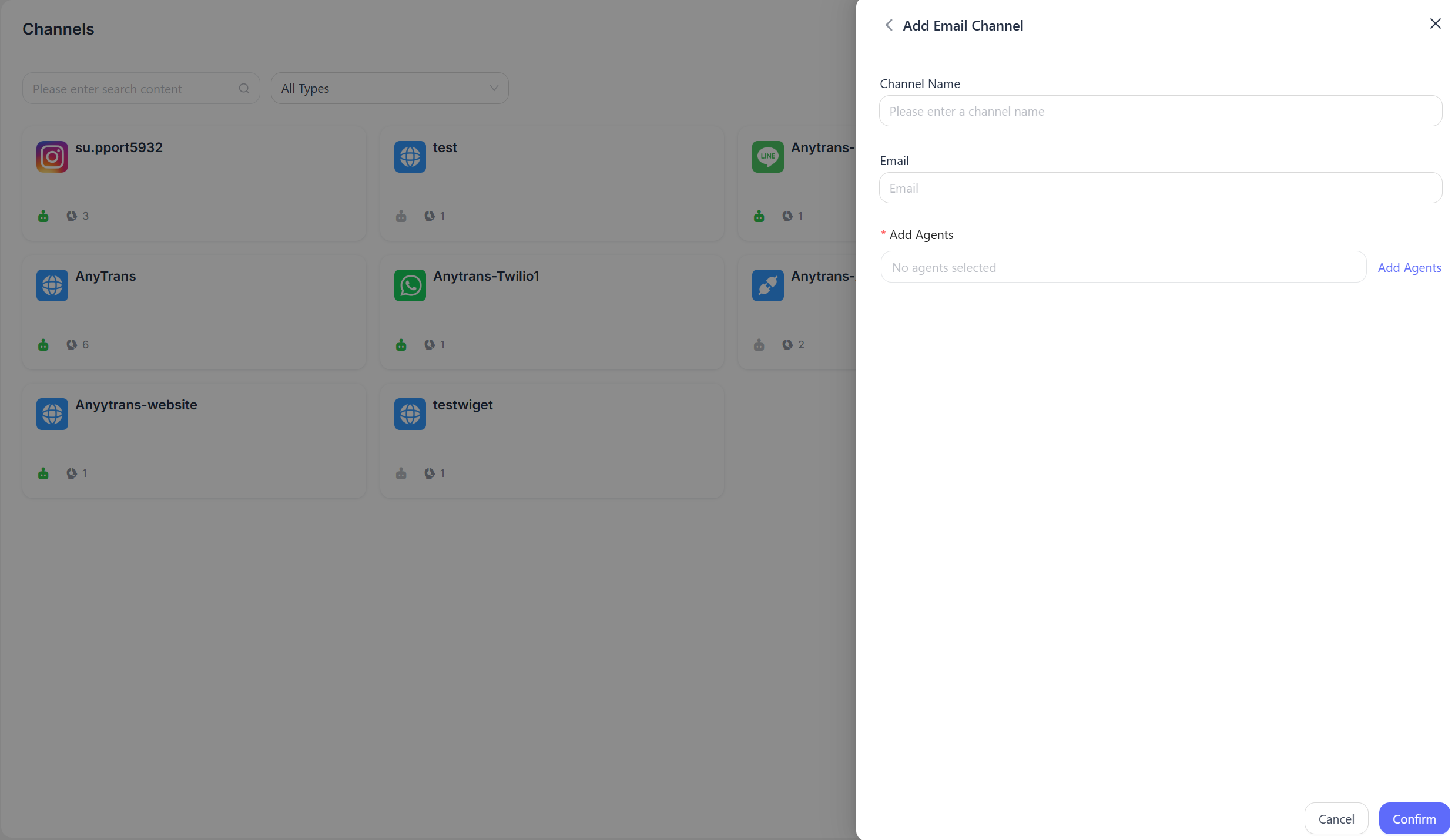
- Nombre del canal: introduce el nombre del canal.
- Dirección de correo electrónico: introduce la dirección de correo electrónico utilizada para recibir los mensajes de los clientes.
Configuración detallada
Después de crear el canal, puedes configurar los ajustes detallados correspondientes.
Ajustes
Establecer mensaje de bienvenida del canal
Está desactivado por defecto. Introduce un mensaje de bienvenida personalizado, que se enviará automáticamente a los clientes cuando inicien una conversación.
Habilitar CSAT
Después de habilitar esta función, se iniciará automáticamente una encuesta de satisfacción del cliente cada vez que se resuelva una incidencia. Las puntuaciones de CSAT podrán consultarse más adelante en la sección Informes.
Asignación de conversaciones
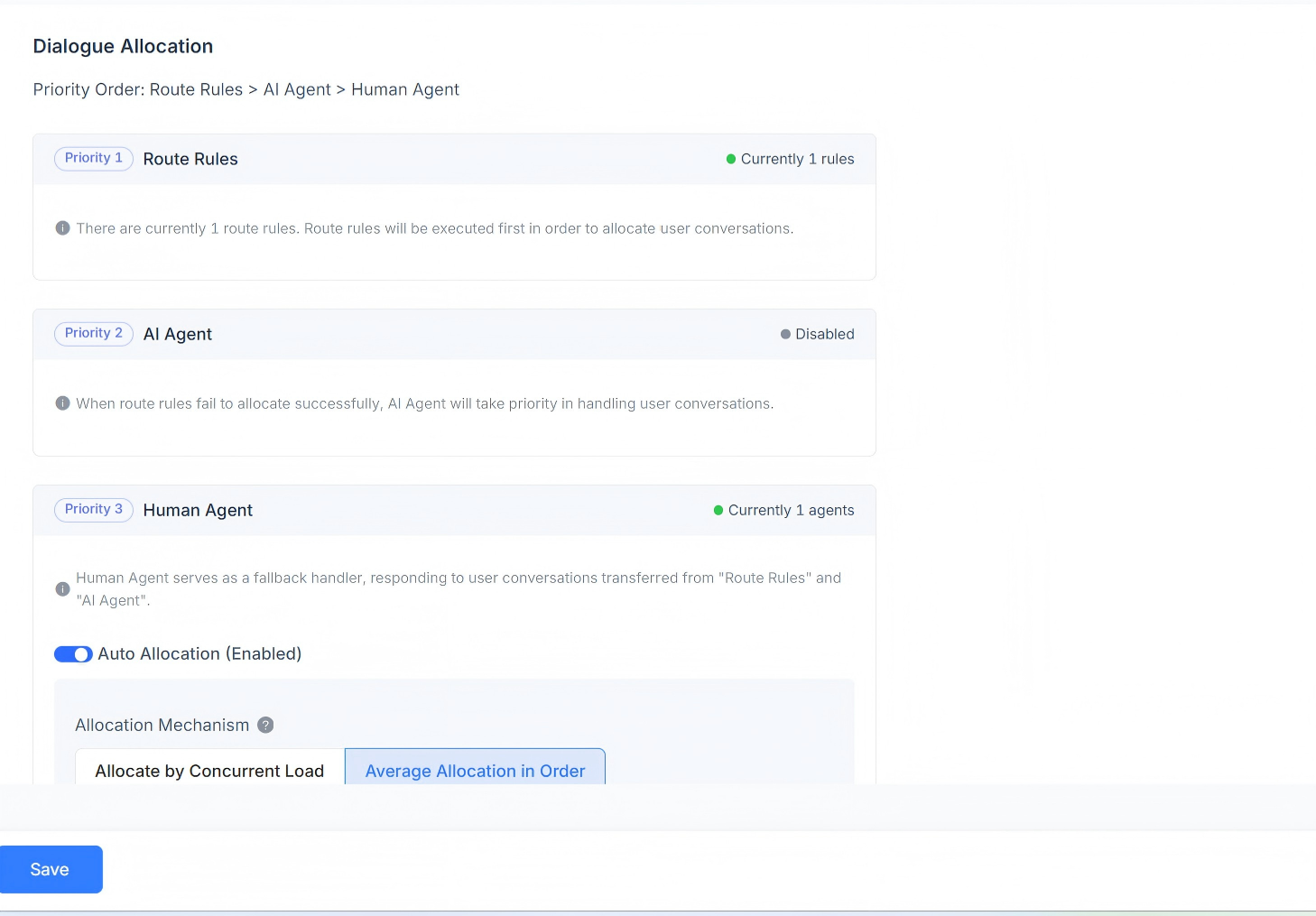
Muestra las reglas de asignación de conversaciones del canal actual. Admite reglas de enrutamiento, respuestas de AI Agent y de Human Agent. El orden de prioridad de la asignación de conversaciones es: reglas de enrutamiento > AI Agent > Human Agent.
Cuando existen reglas de enrutamiento, el sistema determina primero si se cumplen sus condiciones. Si existen varias reglas de enrutamiento al mismo tiempo, se evalúan por orden, y las conversaciones que coincidan con una regla se asignarán según dicha regla.
Si el escenario actual no cumple las reglas de enrutamiento, se asignará primero al AI Agent.
Si no existe ningún AI Agent, se asignará al Human Agent correspondiente. Se admite la asignación automática, con mecanismos de distribución basados en la carga de trabajo concurrente, la distribución secuencial por turnos y la configuración personalizada de carga de trabajo para los agentes de atención al cliente.
Asignación por carga de trabajo
Las asignaciones se realizan según la carga de trabajo definida, dando prioridad a los agentes de atención al cliente con menor carga de trabajo concurrente.
Asignación secuencial por turnos
Sin tener en cuenta la configuración de carga de trabajo de cada agente de atención al cliente, las conversaciones se asignan de forma equilibrada a cada agente de atención al cliente de manera secuencial.
Asignación por carga de trabajo personalizada del servicio de atención al cliente
Establece un valor de carga de trabajo personalizado para cada agente de atención al cliente de forma individual, dando prioridad a los agentes de atención al cliente con menor carga de trabajo concurrente.
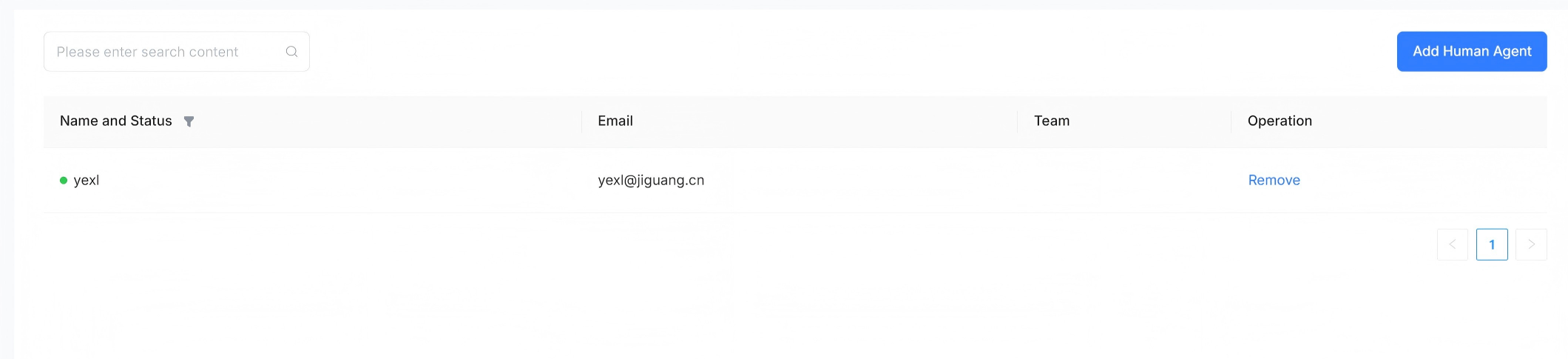
Human Agent
Admite la configuración de los agentes humanos que gestionan los mensajes de conversación de este canal. Se pueden añadir o eliminar agentes.
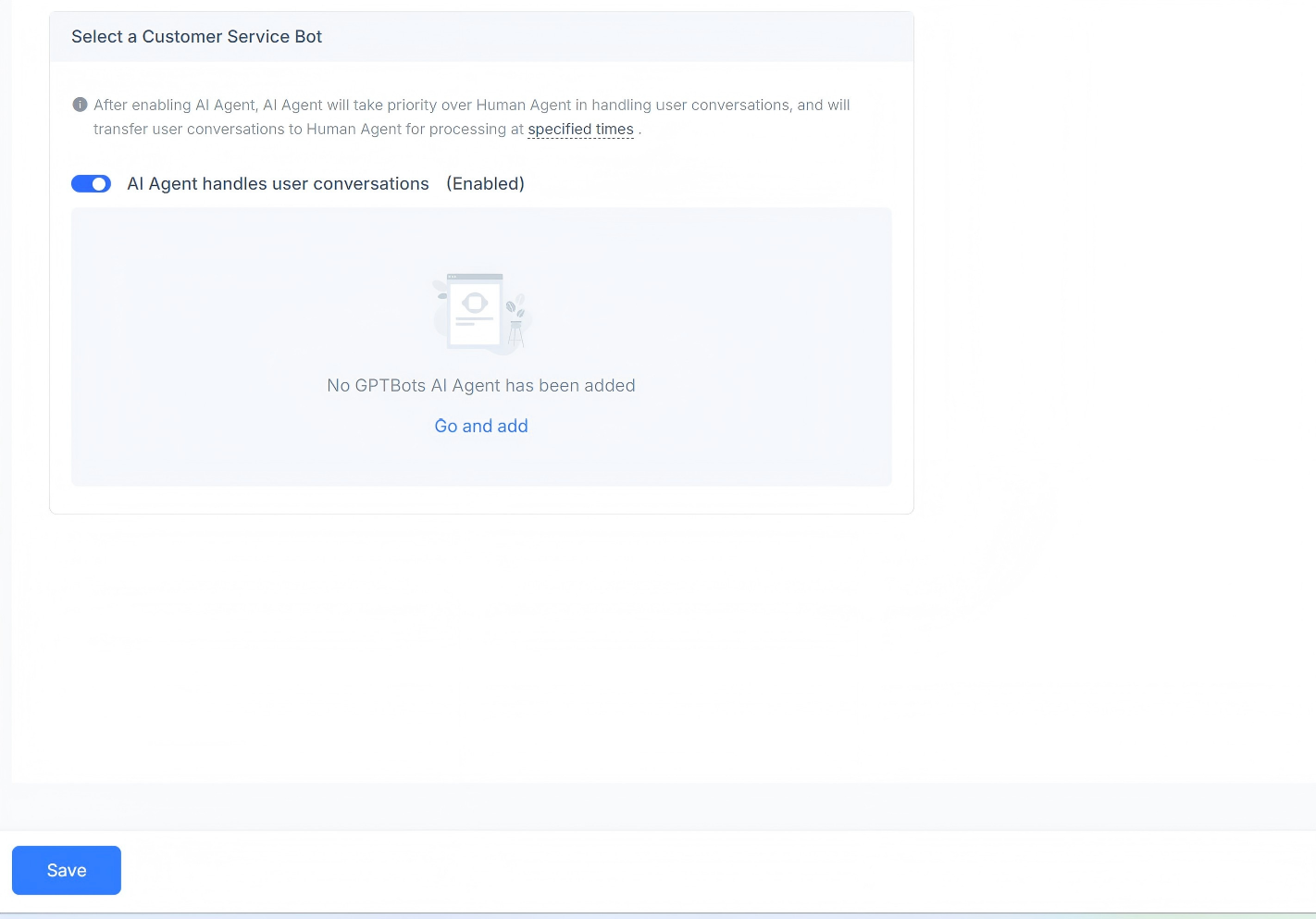
AI Agent
Admite la configuración de los agentes de IA que gestionan los mensajes de conversación de este canal. Puedes elegir activarlos o desactivarlos, y se puede añadir un GPT AI Agent.
Horario de trabajo
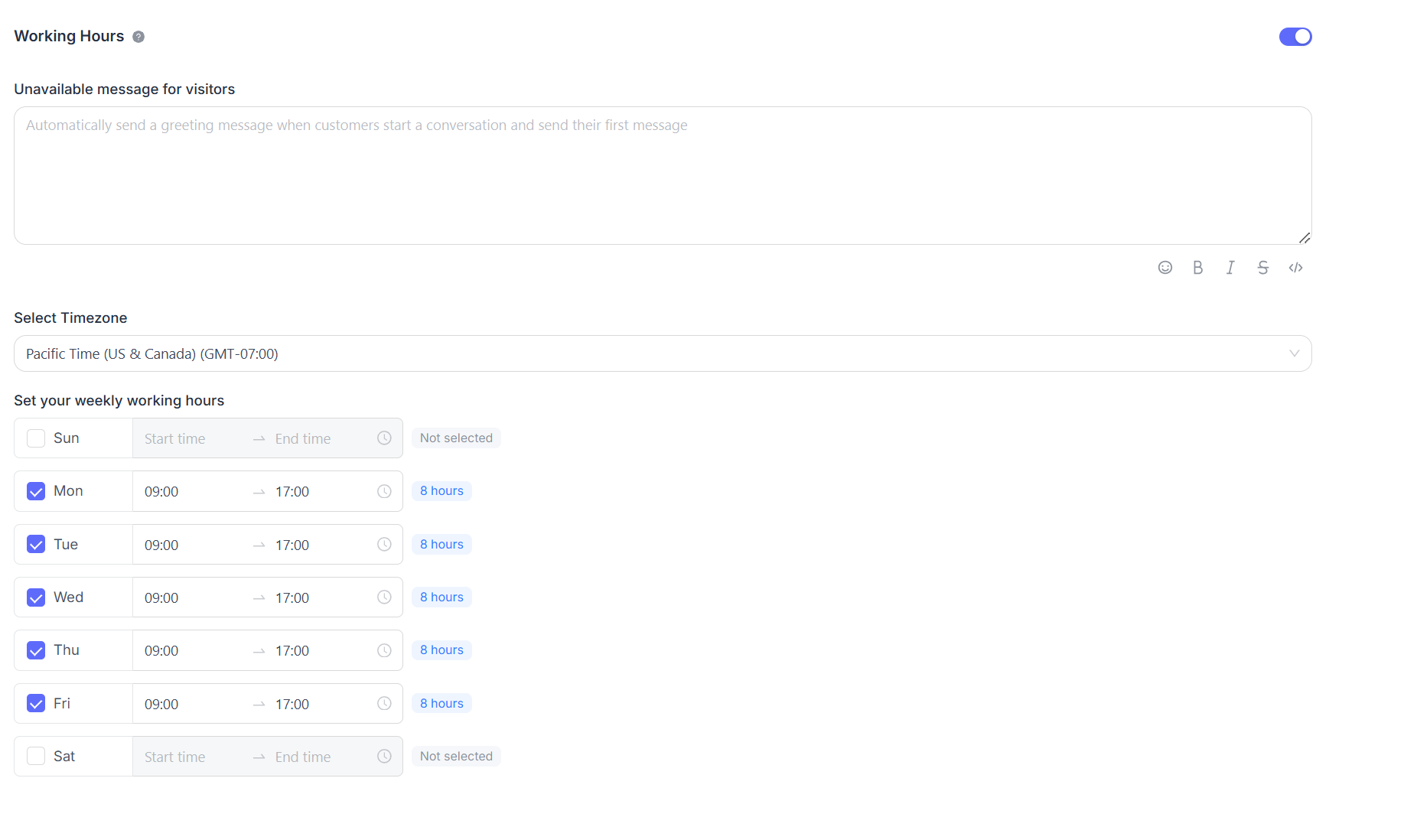
Puedes configurar el horario de trabajo del equipo.
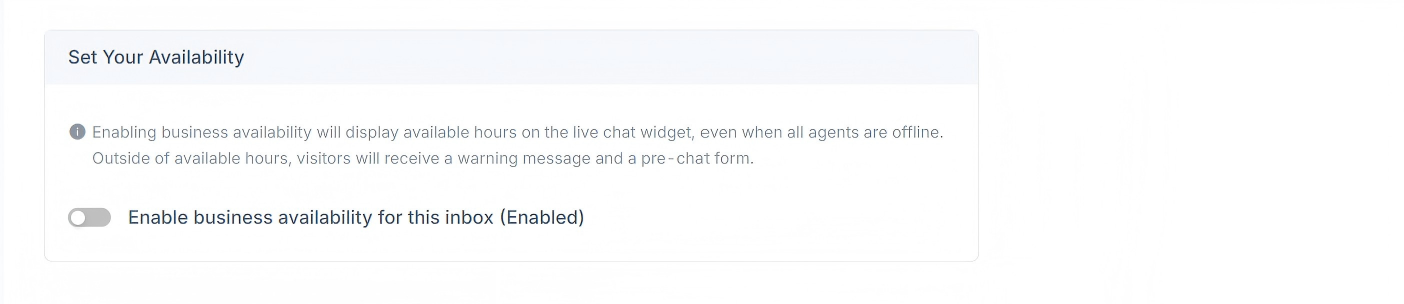
Si hay un horario comercial claramente definido, selecciona la casilla "Enable business availability for this inbox (enabled)". Después de seleccionarla, se mostrarán debajo los parámetros de configuración correspondientes. Puedes establecer un mensaje de no disponibilidad para los visitantes fuera del horario de trabajo. Los intervalos del horario comercial y la zona horaria correspondiente se pueden configurar para cada día.
Configuración
Configura ajustes detallados como IMAP y SMTP.
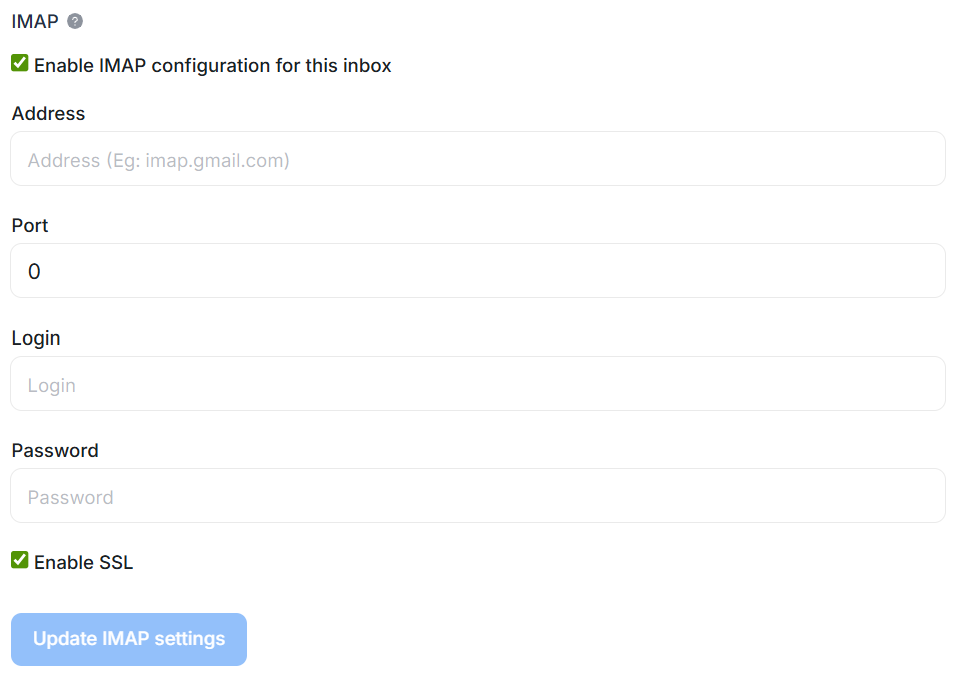
Configurar IMAP
Introduce la dirección, el puerto, el inicio de sesión y la contraseña del buzón utilizado para recibir mensajes. Si no eliges recibir correos electrónicos mediante reenvío, también puedes optar por recuperarlos a través del protocolo IMAP. Autoriza a LiveDesk a acceder al contenido del correo electrónico de tu buzón mediante IMAP.
Configurar SMTP
LiveDesk responde a los correos electrónicos en el buzón del contacto de la conversación mediante el protocolo SMTP. Por lo tanto, debes configurar aquí los parámetros SMTP correspondientes según la configuración de tu buzón.
