WhatsApp Cloud
WhatsApp Cloud es compatible con LiveDesk, lo que permite a los usuarios añadir un canal de WhatsApp para comunicarse con los clientes. Hay tres opciones de proveedor de API disponibles: WhatsApp Cloud, Twilio y EngageLab WhatsApp. A continuación se explica cómo añadir WhatsApp Cloud.
Requisitos previos
- Necesitas una cuenta de Meta Developer para configurar la API de WhatsApp. Si todavía no tienes una cuenta, crea una y realiza la solicitud según sea necesario.
- Un número de teléfono válido.
Crear una cuenta de WhatsApp Business
La API de WhatsApp Cloud está disponible para todas las empresas y desarrolladores individuales. Dado que está alojada en la infraestructura en la nube de Meta, ya no es necesario utilizar proveedores externos (business solution providers) como Twilio, Zendesk, 360Dialog o MessageBird para alojar la API de WhatsApp Business.
- Configurar un perfil de empresa
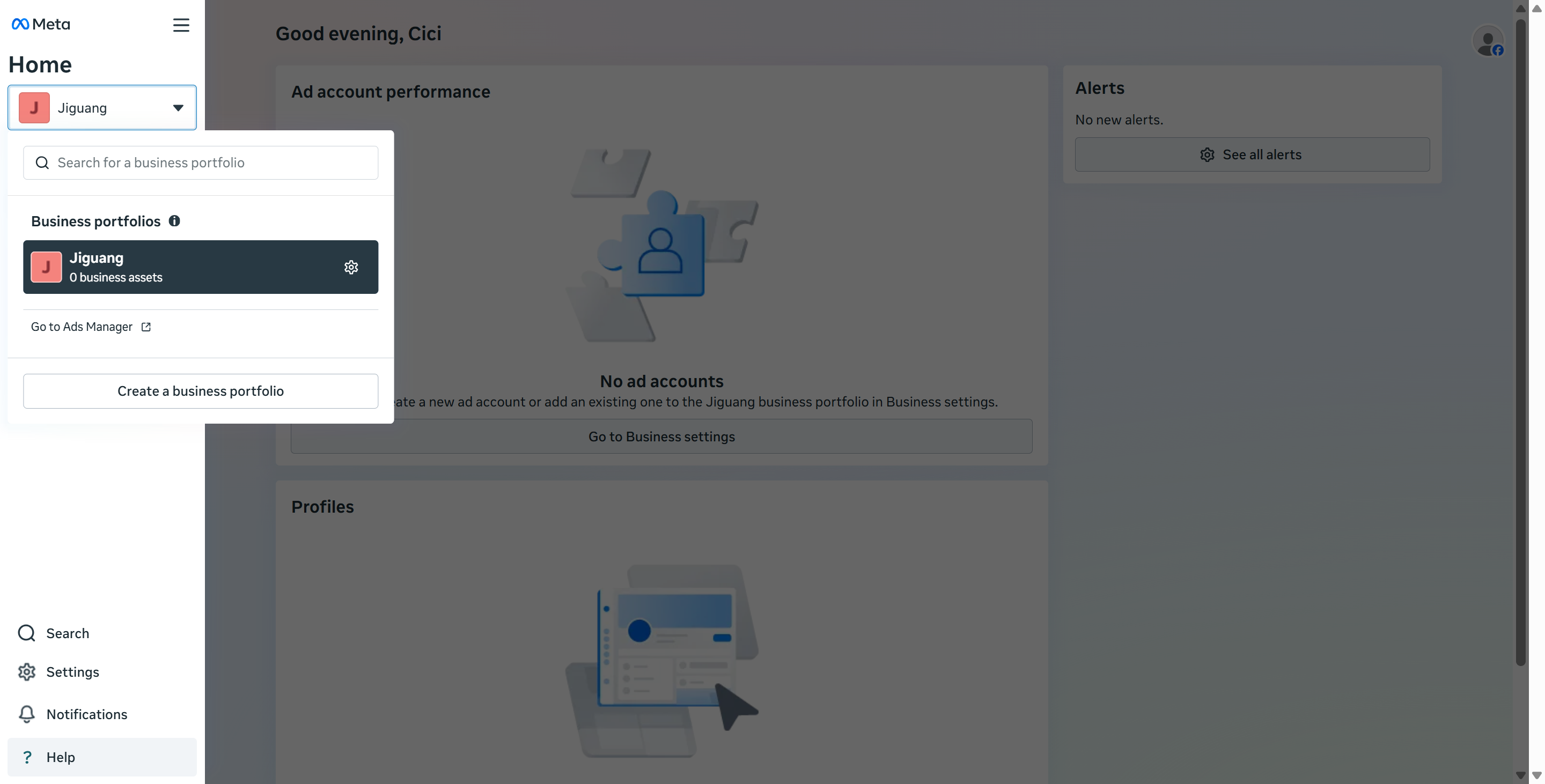
Crea una cuenta profesional de WhatsApp Business que incluya el nombre de tu empresa, el perfil y la información de contacto. Inicia sesión en la plataforma Meta Business y, a continuación, haz clic en el botón "Create Business Portfolio" del menú desplegable "Home".
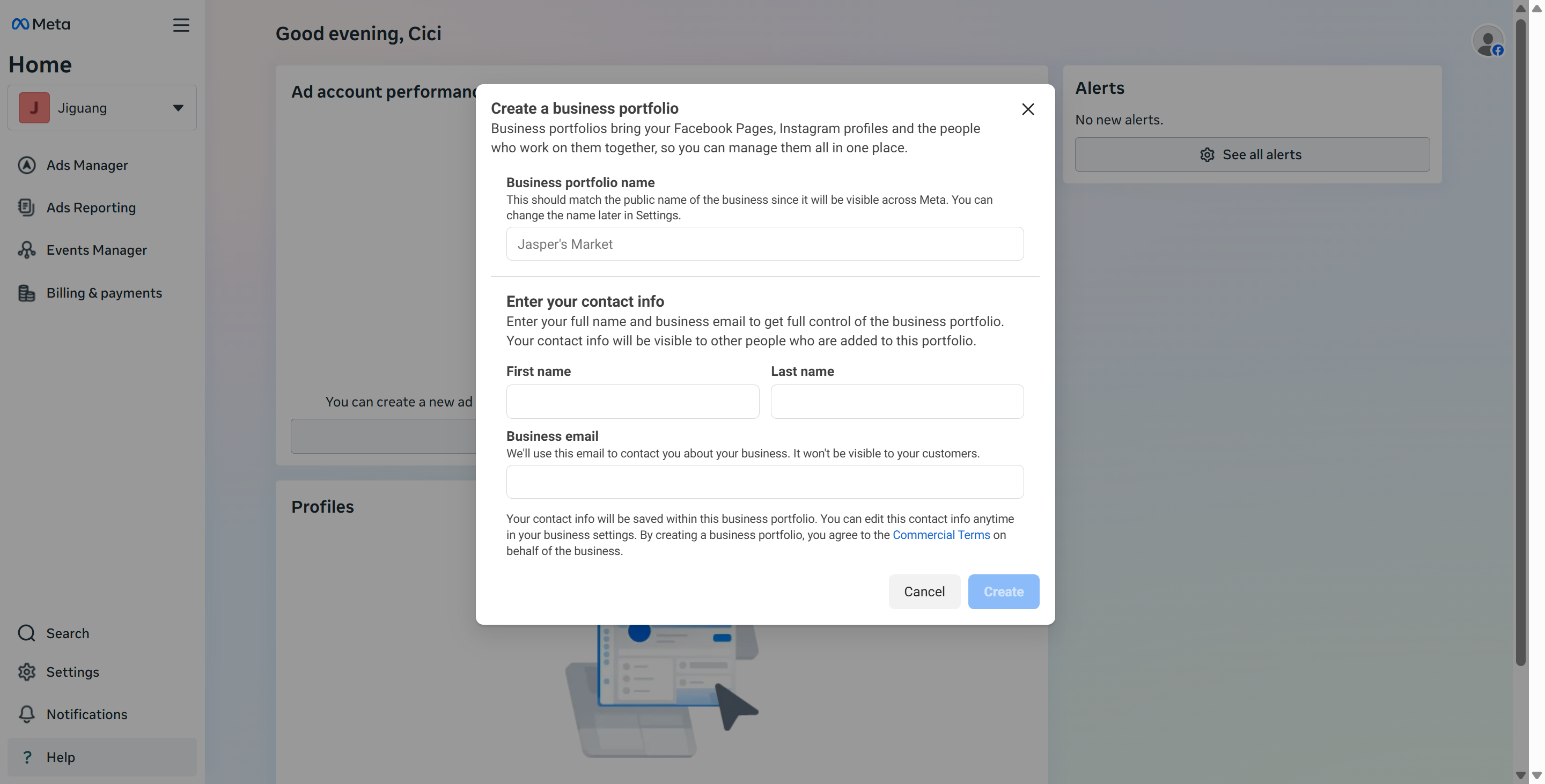
Rellena toda la información obligatoria como se muestra en la página y, después, completa la configuración.
- Configurar la aplicación
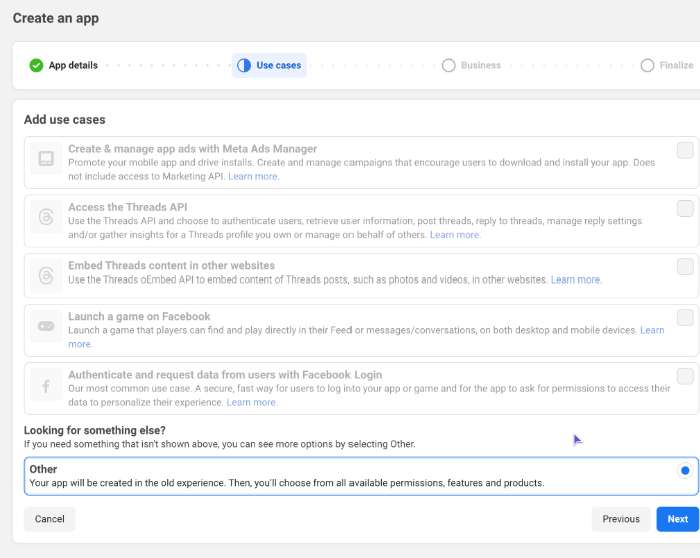
Inicia sesión en tu cuenta de Meta Developer y haz clic en el botón "Create App". Completa la configuración obligatoria. En las opciones, selecciona "Other" y, en la página siguiente, elige "Business" como tipo de aplicación.

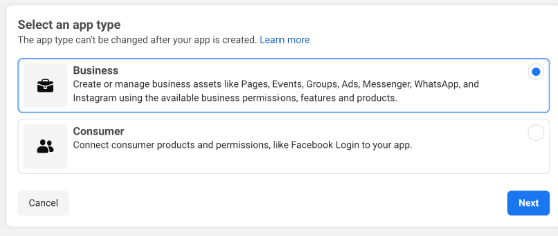
Introduce tu dirección de correo electrónico de contacto y selecciona la cartera de negocio que acabas de crear en el menú desplegable.
Añadir la aplicación de WhatsApp
Una vez creada la aplicación, la página te redirigirá al panel de la aplicación. Selecciona "Add Product" y, a continuación, elige "WhatsApp" de la lista de productos disponibles. Después, haz clic en "Set up".
Nota: Antes de continuar, verifica primero la información de tu empresa a través de Meta. Debes enviar documentos de verificación para obtener acceso completo a la API.
Obtener un token permanente de WhatsApp Cloud
Crea un usuario del sistema y genera un token permanente para garantizar un acceso seguro e ininterrumpido.
Inicia sesión en tu cuenta de Facebook Developer, selecciona la aplicación de WhatsApp, haz clic en "Set up" y ve a Business Manager. Selecciona "Users" > "System Users" y crea un usuario del sistema con permisos de administrador.
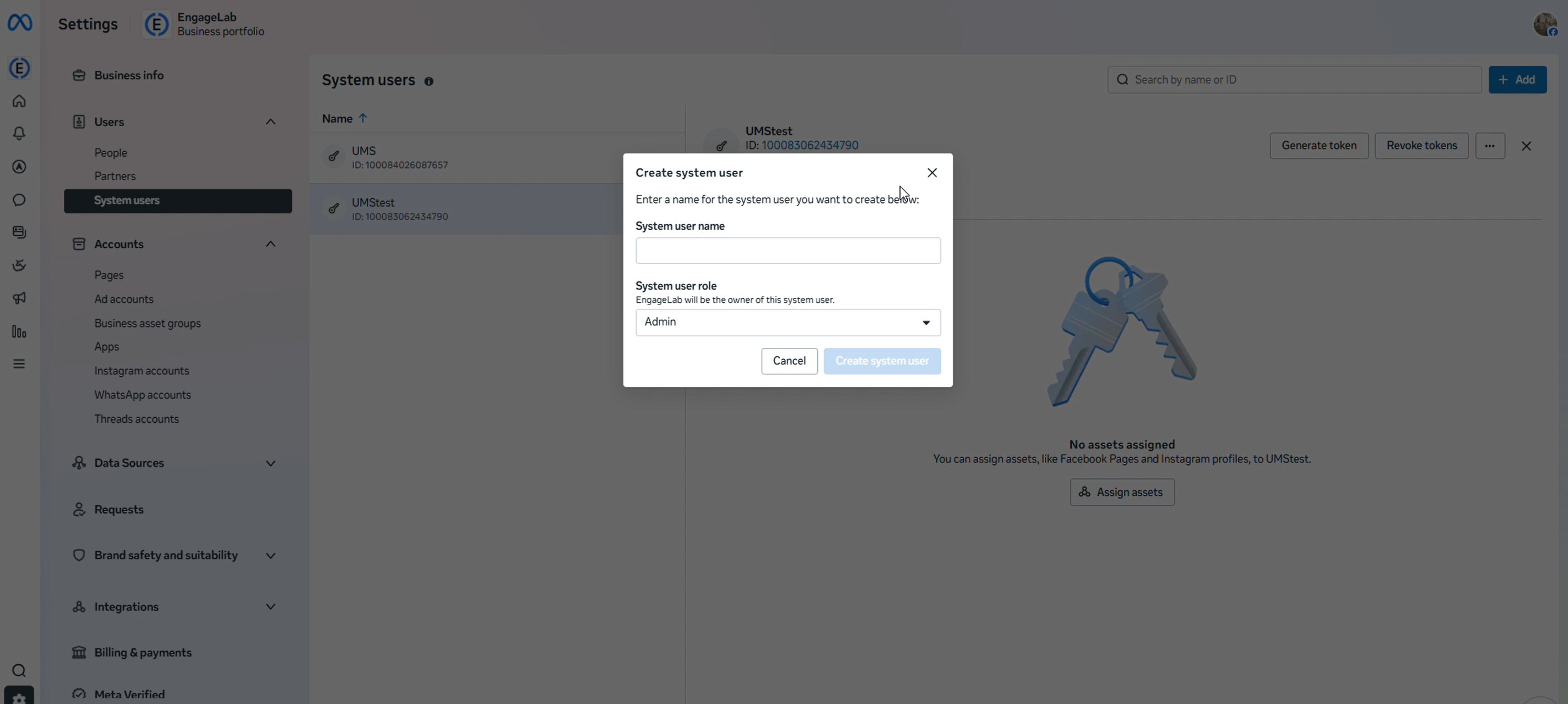
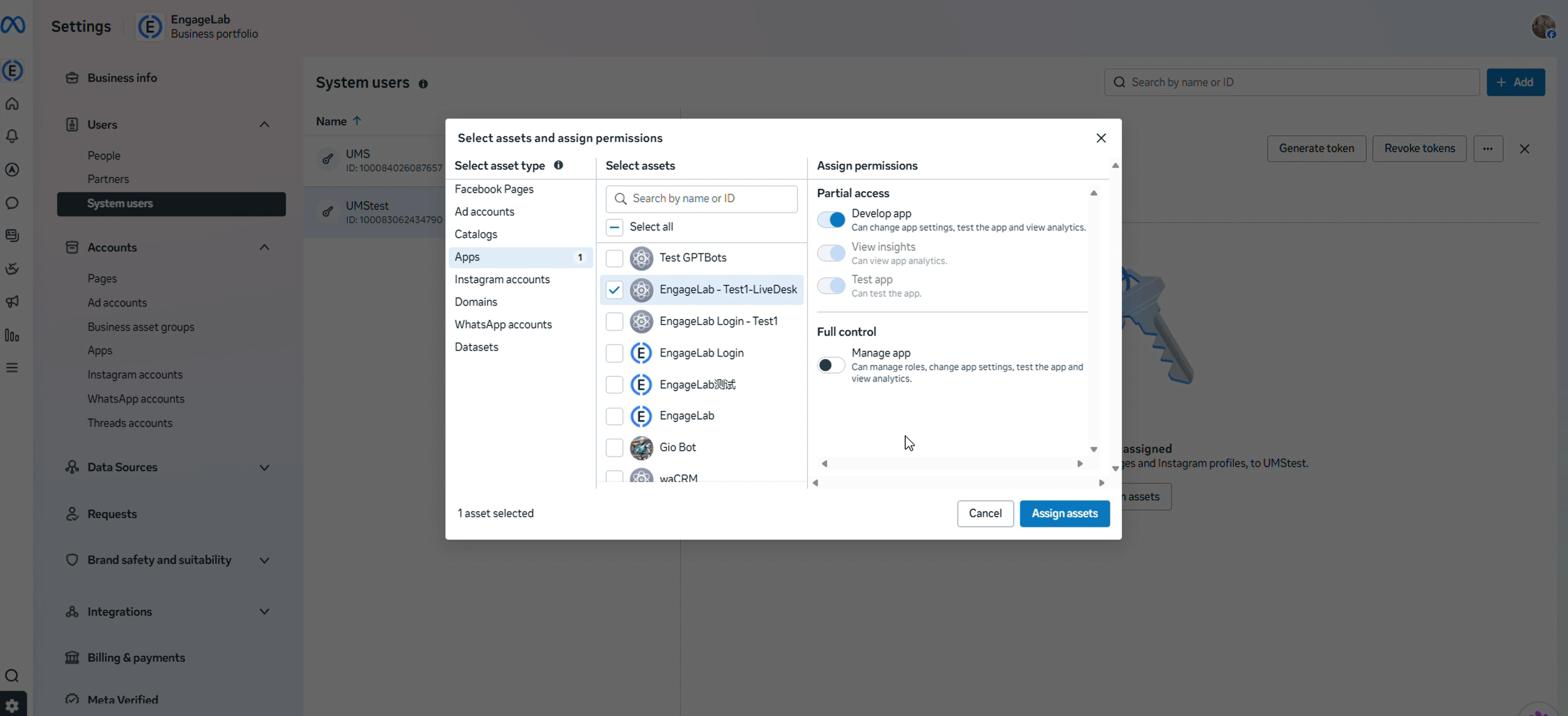
Después de crearlo, haz clic en el botón "Add Assets and Assign Permissions", selecciona el nombre de tu aplicación, elige en la ventana emergente la aplicación creada en el paso anterior y completa la configuración.
Vuelve a la página del usuario del sistema, selecciona de la lista el usuario del sistema que acabas de crear y haz clic en el botón "Generate New Token".
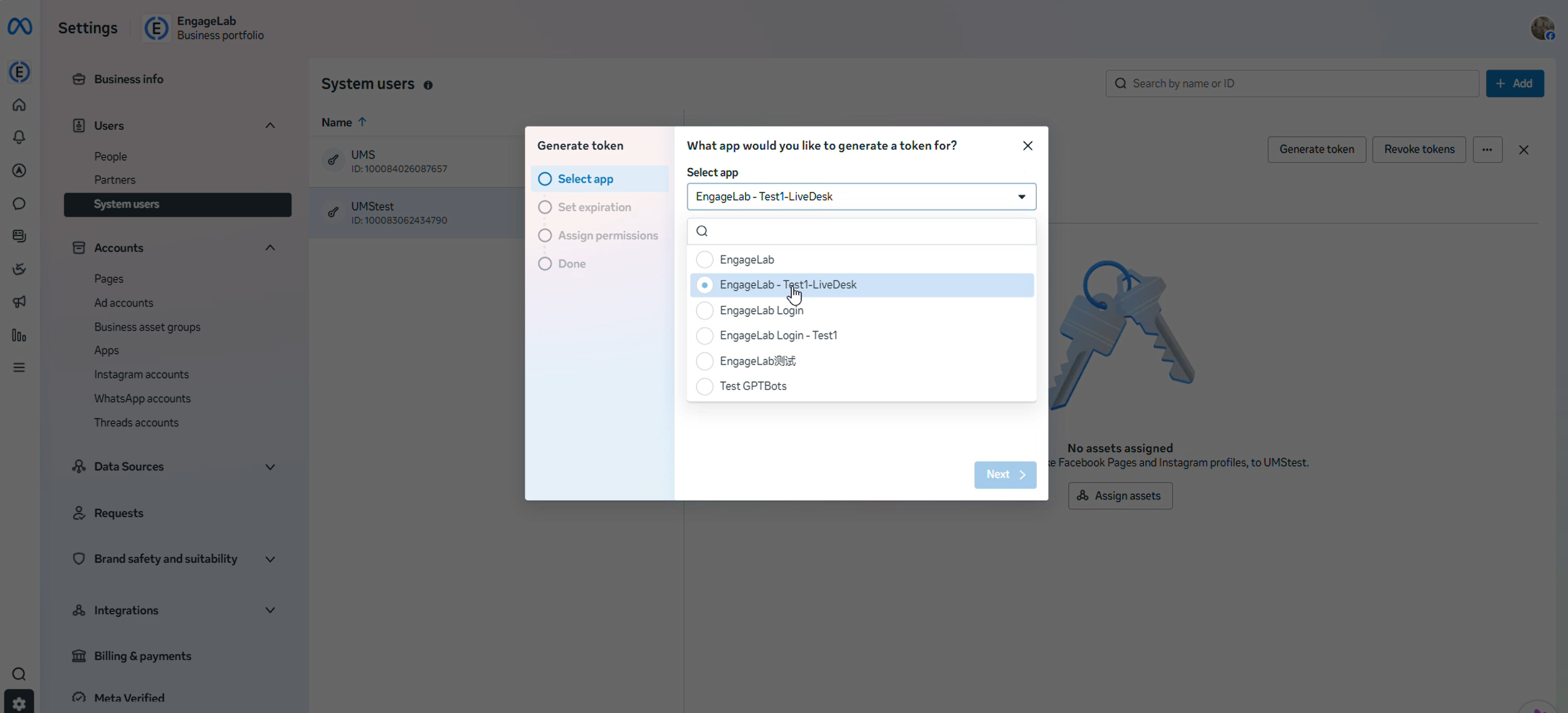
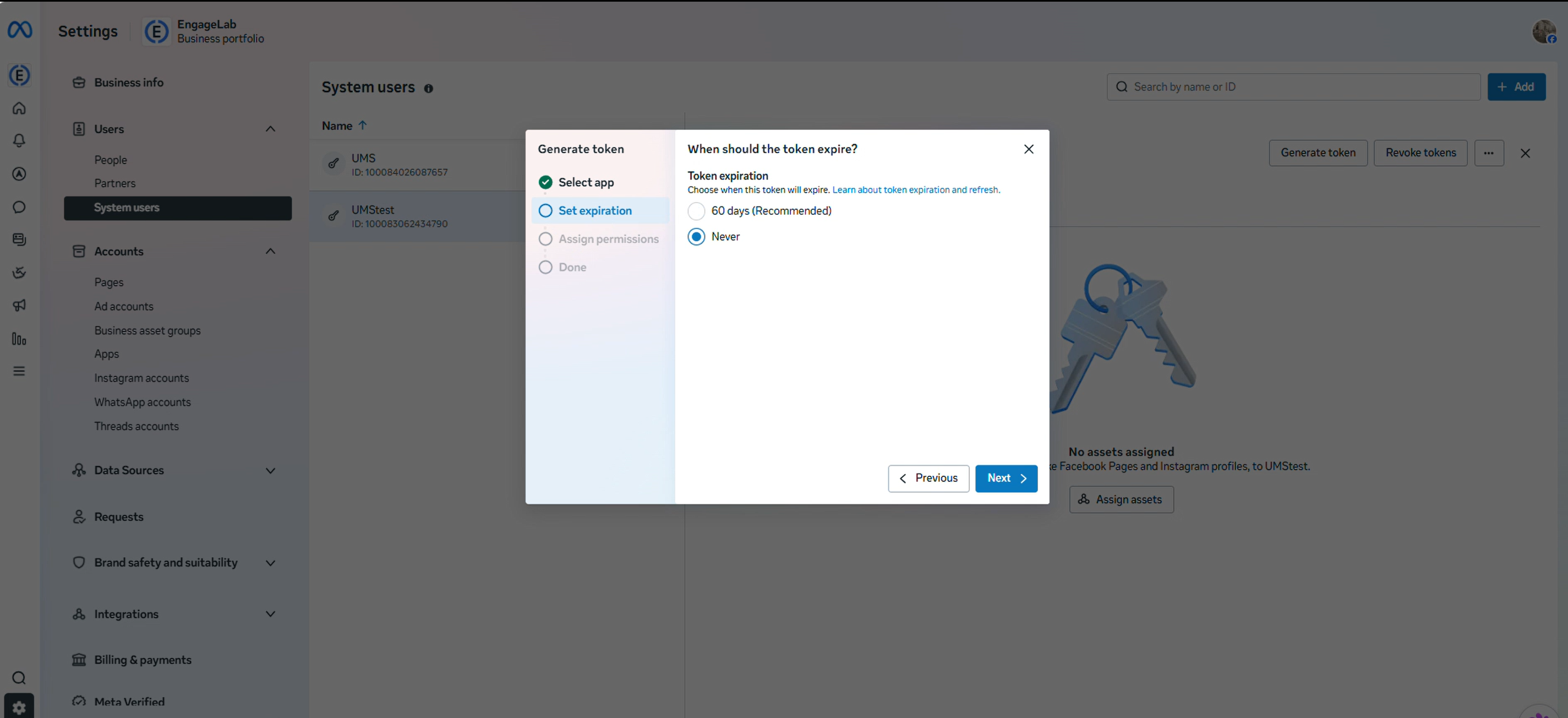 Selecciona la aplicación creada en el menú desplegable y marca los tres niveles de permisos siguientes:
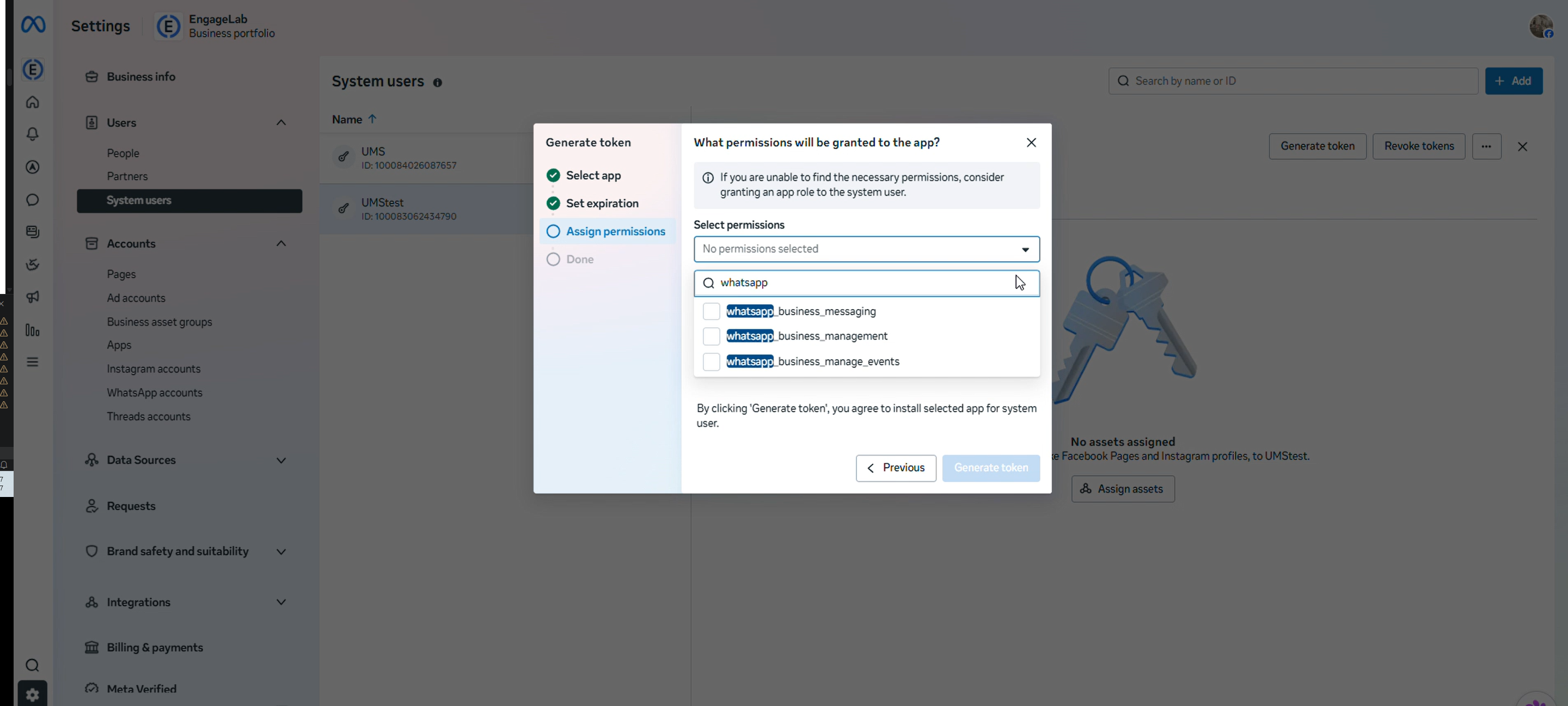
whatsapp_business_manage_eventswhatsapp_business_managementwhatsapp_business_messaging
Una vez completada la configuración, se generará un token. Copia y guarda este token.
Configurar la API de WhatsApp Cloud
Ve a la plataforma Facebook Developer. Si necesitas crear una nueva cuenta de Meta Business, selecciona "Create Business Account" en el menú desplegable. Si ya tienes una cuenta de empresa, simplemente selecciónala entre las opciones disponibles. En WhatsApp > API Setup, pega el token permanente generado en el paso anterior. Selecciona el número de teléfono preparado.
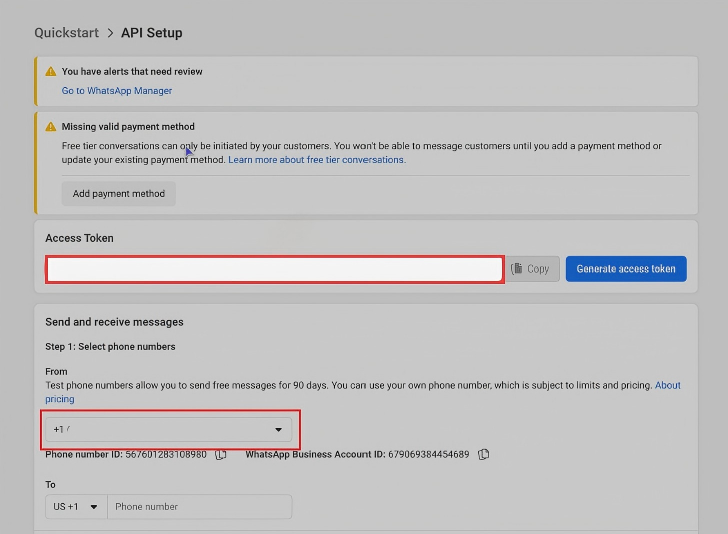
Nota: Meta requiere un número de teléfono verificado para configurar la API de WhatsApp. Puedes verificar tu número mediante una contraseña de un solo uso (OTP).
Añadir un canal en LiveDesk
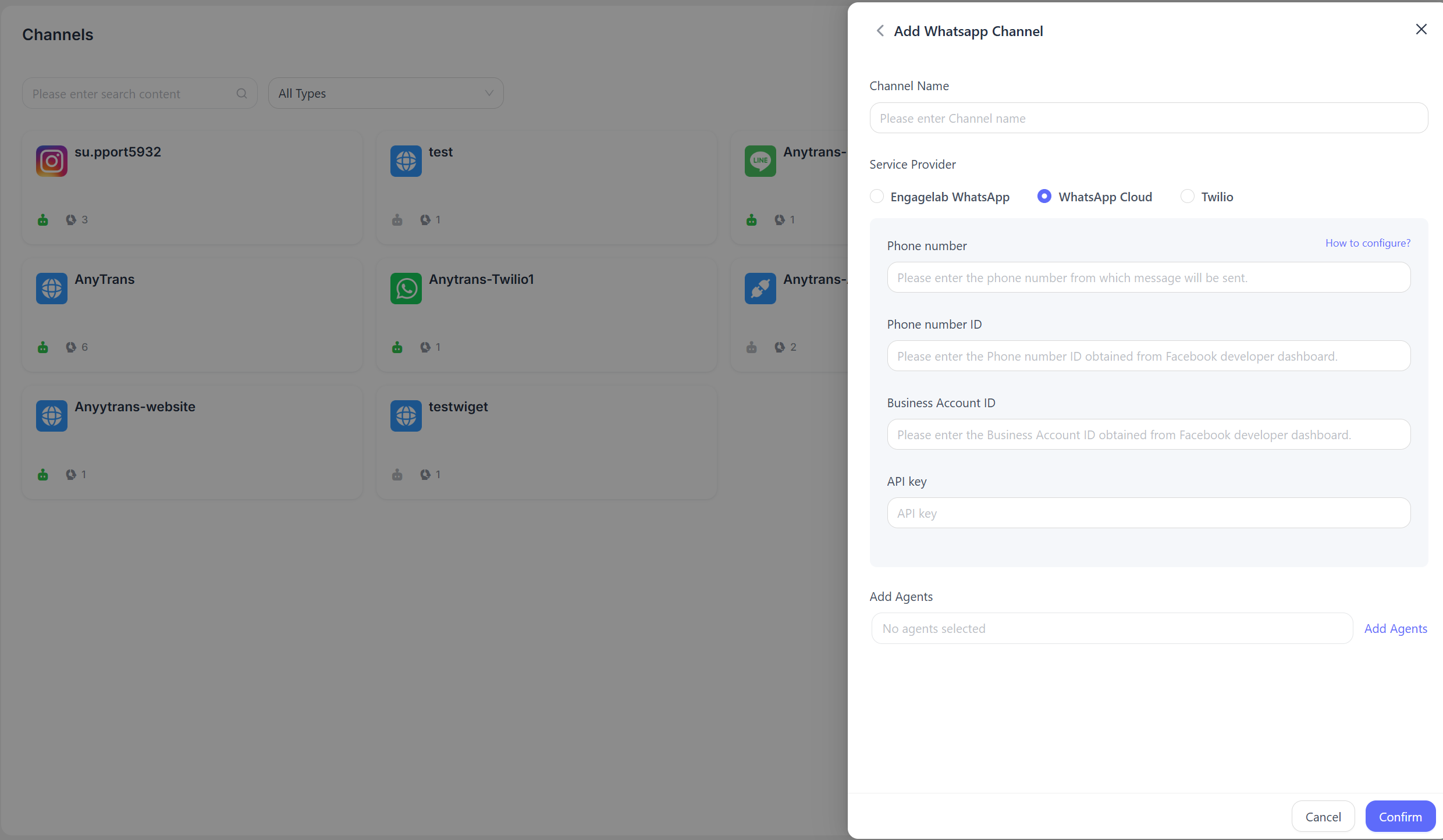
Desde la página API Setup de la consola de Facebook Developer del paso anterior, copia el WhatsApp Phone Number ID y el Business Account ID. Rellena la información de configuración según se indica en la página y, a continuación, haz clic en "Confirm" para completar la configuración.
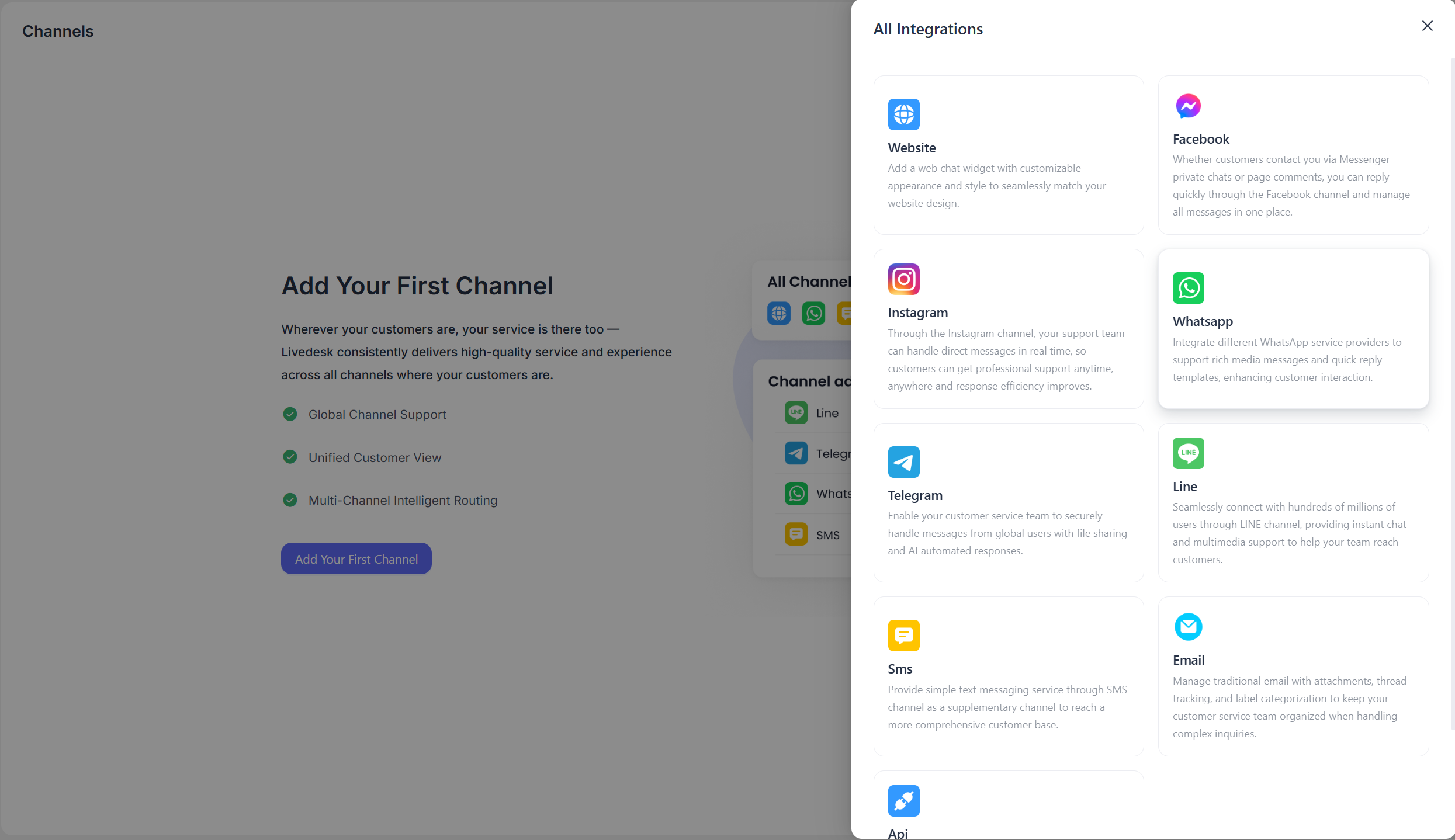
- Phone Number
Introduce el número de teléfono obtenido anteriormente.
- Business Account ID
El Business Account ID obtenido de la consola de Facebook Developer.
- Phone Number ID
El Phone Number ID obtenido de la consola de Facebook Developer.
- API Key
Introduce el token permanente generado en el paso anterior.
Una vez finalizada la creación, la página volverá a redirigirse y mostrará la URL del webhook correspondiente y el token de verificación del webhook.
Configurar Webhook
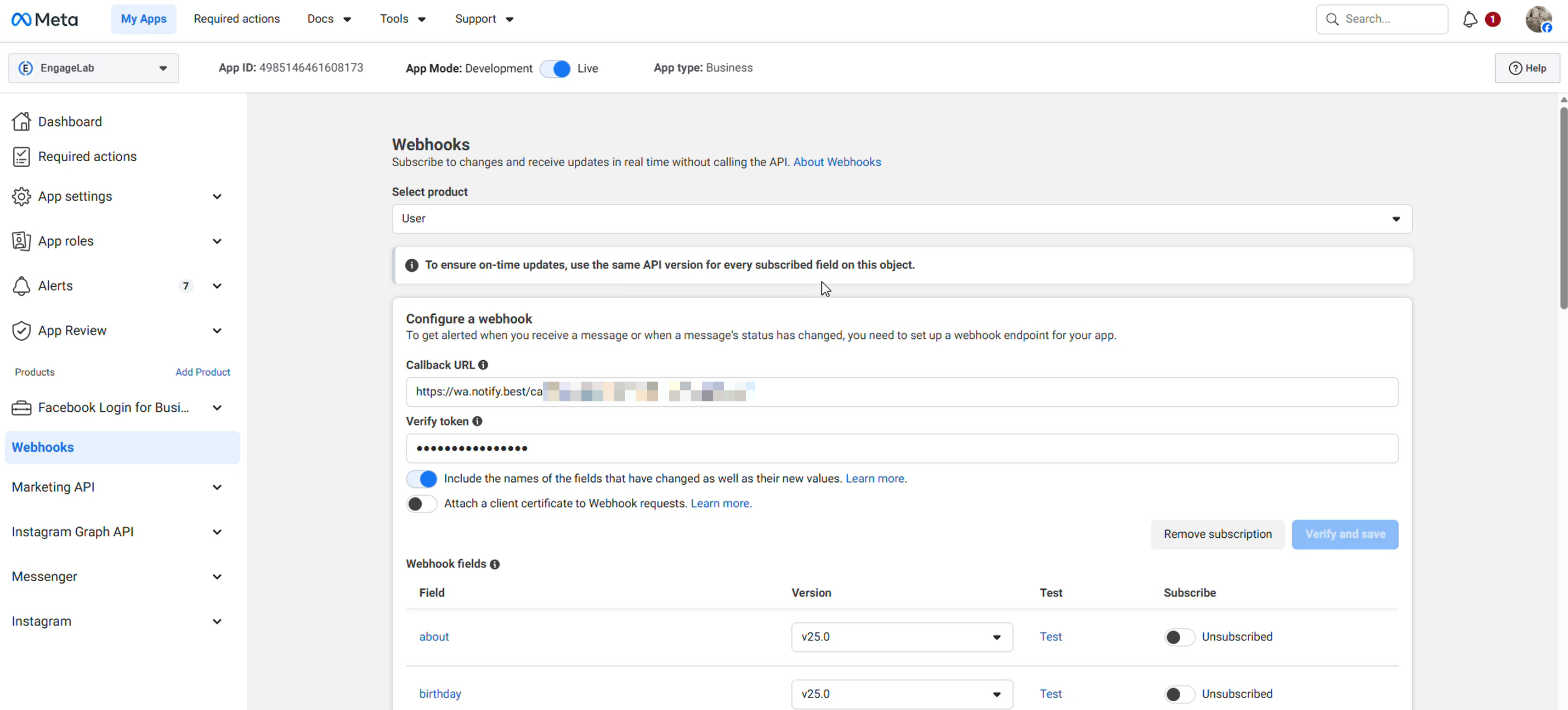
Debes configurar un webhook de WhatsApp para recibir los mensajes de los clientes enviados al número de empresa. Inicia sesión en tu cuenta de Facebook Developer, ve a WhatsApp > Configuration, pega la URL de tu webhook de LiveDesk y el token de verificación en los campos correspondientes y, a continuación, haz clic en "Verify and Save". Configura los permisos del webhook suscribiéndote a los mensajes.
Configuración detallada
Una vez creado el canal, puedes configurar los ajustes detallados dentro del canal correspondiente.
Integración
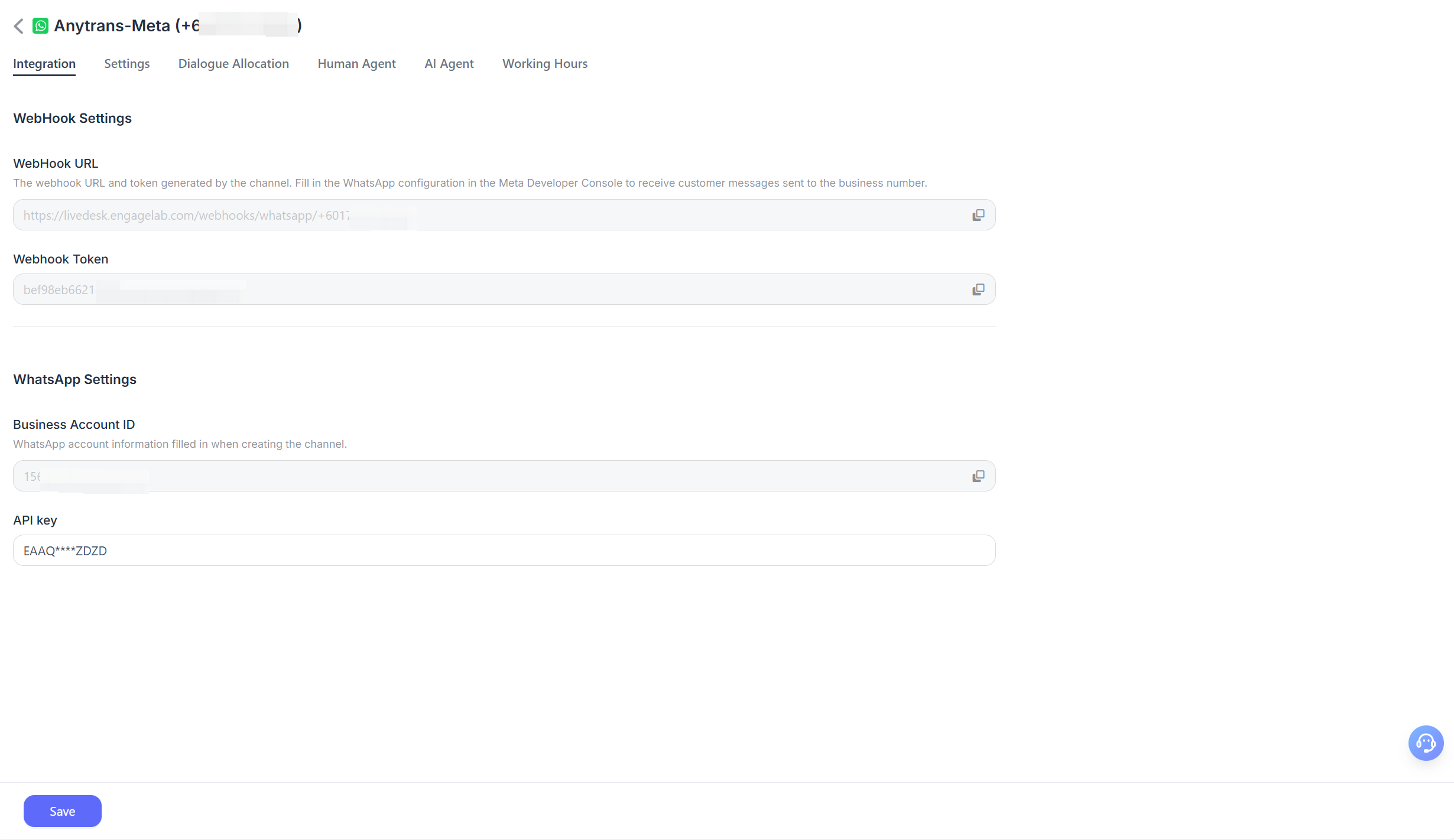
- Webhook URL
La URL del webhook generada tras crear el canal se utiliza para enviar y recibir eventos push de mensajes. Complétala en los ajustes correspondientes de la consola de Twilio.
- Webhook Token
El token del webhook correspondiente a la cuenta de WhatsApp.
- Business Account ID
El WhatsApp Business Account ID introducido al crear el canal.
- API Key
La información de la clave API correspondiente a WhatsApp.
Configuración
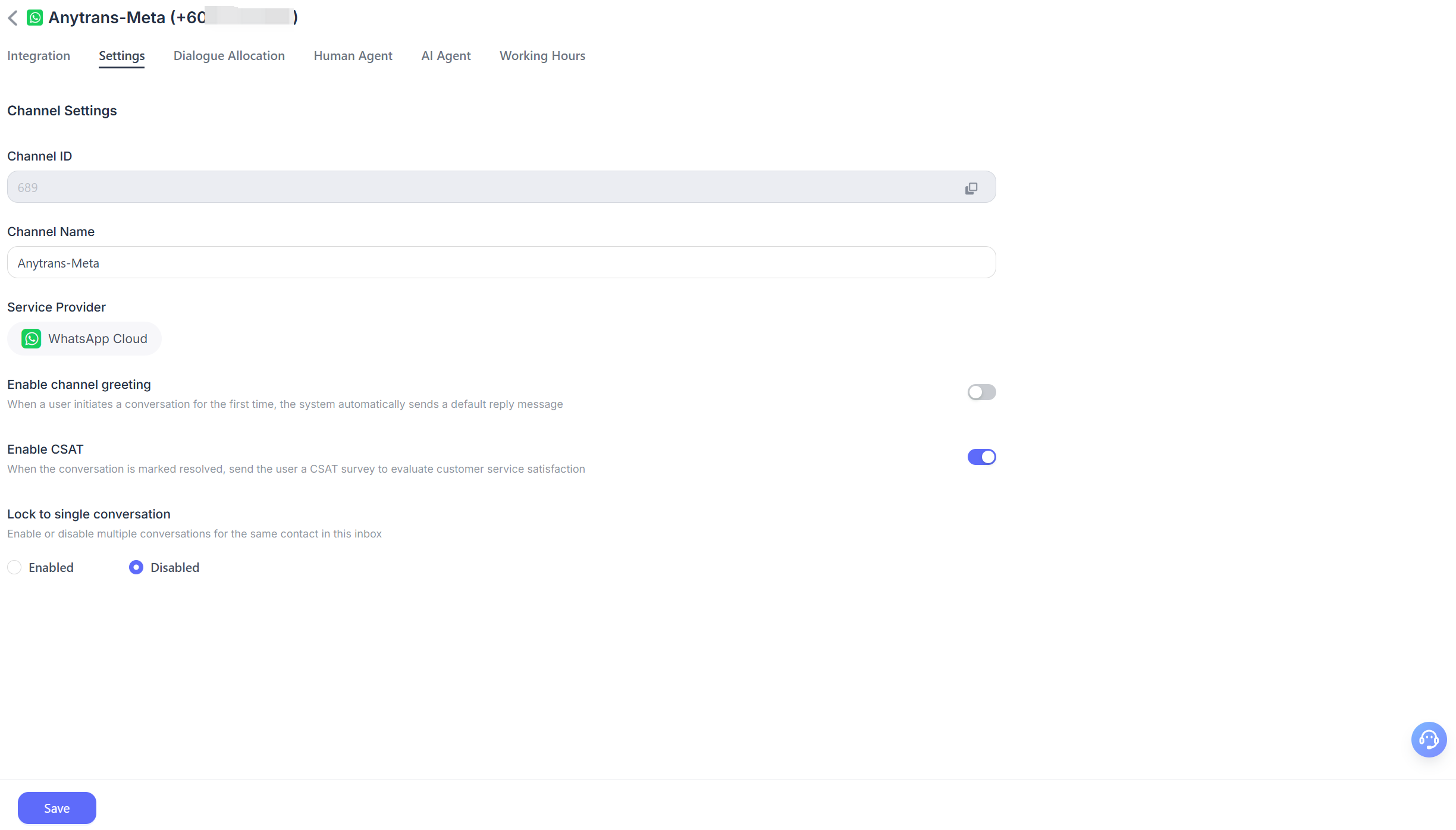
- Configurar mensaje de bienvenida del canal
Desactivado por defecto. Introduce un mensaje de bienvenida personalizado que se enviará automáticamente a los clientes cuando inicien una conversación.
- Activar CSAT
Una vez activada esta función, se iniciará automáticamente una encuesta de satisfacción del cliente cada vez que se resuelva una incidencia. Las puntuaciones de CSAT pueden consultarse posteriormente en la sección de informes.
Asignación de conversaciones
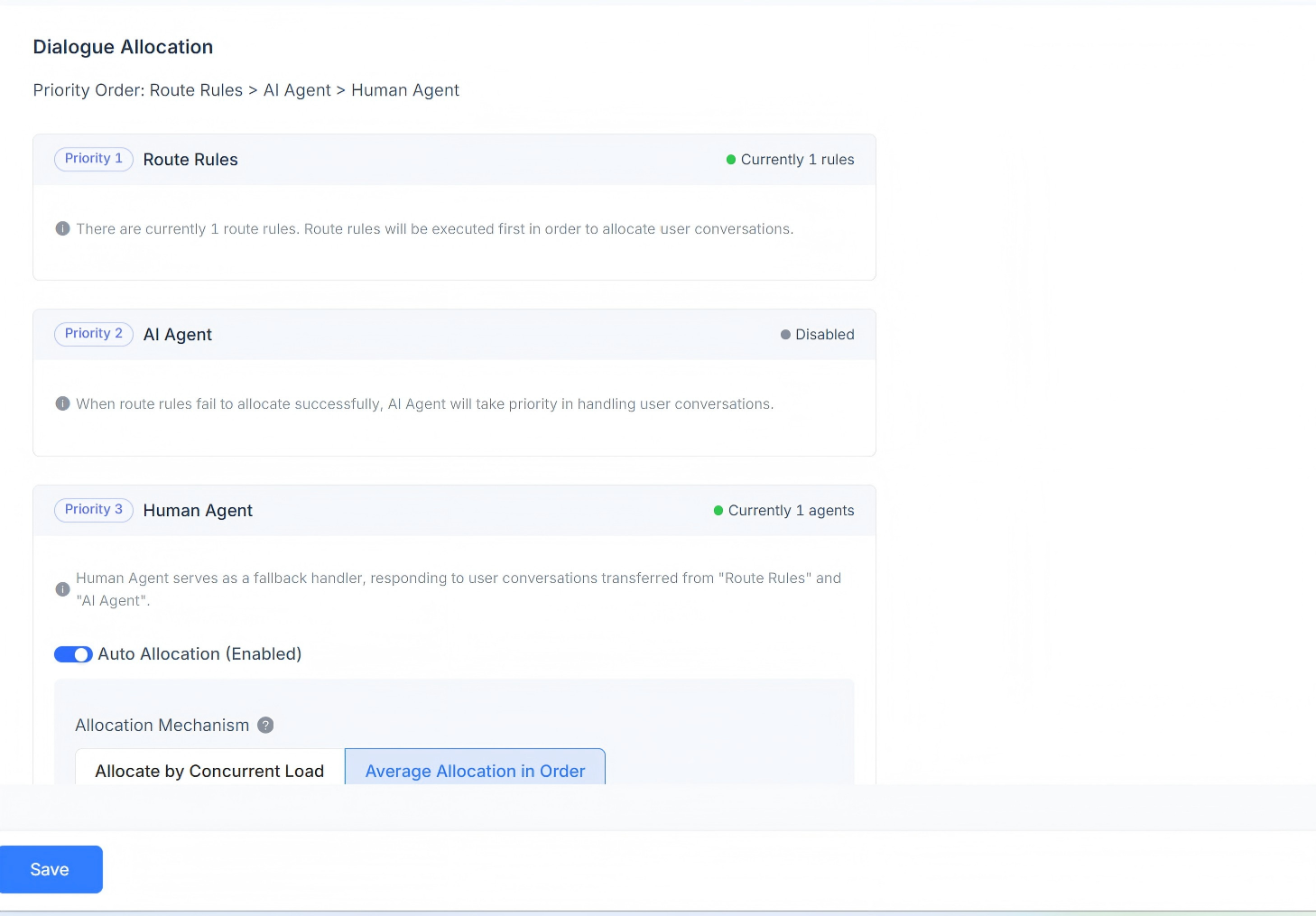
Muestra las reglas de asignación de conversaciones del canal actual. Admite reglas de enrutamiento, respuestas de AI Agent y de Human Agent. El orden de prioridad de asignación de conversaciones es: reglas de enrutamiento > AI Agent > Human Agent.
Cuando existen reglas de enrutamiento, el sistema determina primero si se cumplen sus condiciones. Si hay varias reglas de enrutamiento al mismo tiempo, se evalúan en orden y la asignación se realiza según la primera regla que coincida.
Si el escenario actual no cumple los requisitos de la regla de enrutamiento, se asignará primero al AI Agent.
Si no existe ningún AI Agent, se asignará al Human Agent correspondiente. Se admite la asignación automática, incluida la asignación por carga de trabajo concurrente, la distribución secuencial round-robin y la distribución personalizada de carga de trabajo del agente.
- Mecanismo de asignación basado en la carga de trabajo
La asignación se basa en la cantidad de carga de trabajo definida, dando prioridad a los agentes con menor carga de trabajo concurrente.
- Mecanismo de asignación secuencial round-robin
Independientemente de la configuración de carga de trabajo de cada agente, las conversaciones se asignan de forma equilibrada a cada agente en secuencia.
- Mecanismo de asignación personalizada de carga de trabajo del agente
Configura un valor de carga de trabajo personalizado para cada agente de forma individual, dando prioridad a los agentes con menor carga de trabajo concurrente.
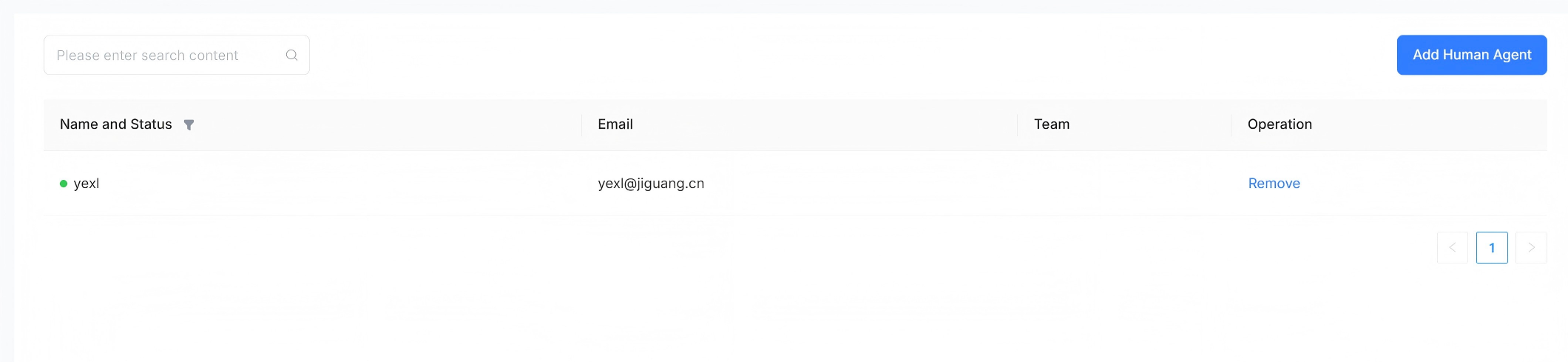
Human Agent
Permite configurar los agentes humanos que gestionan los mensajes de conversación de este canal. Se pueden añadir o eliminar agentes.
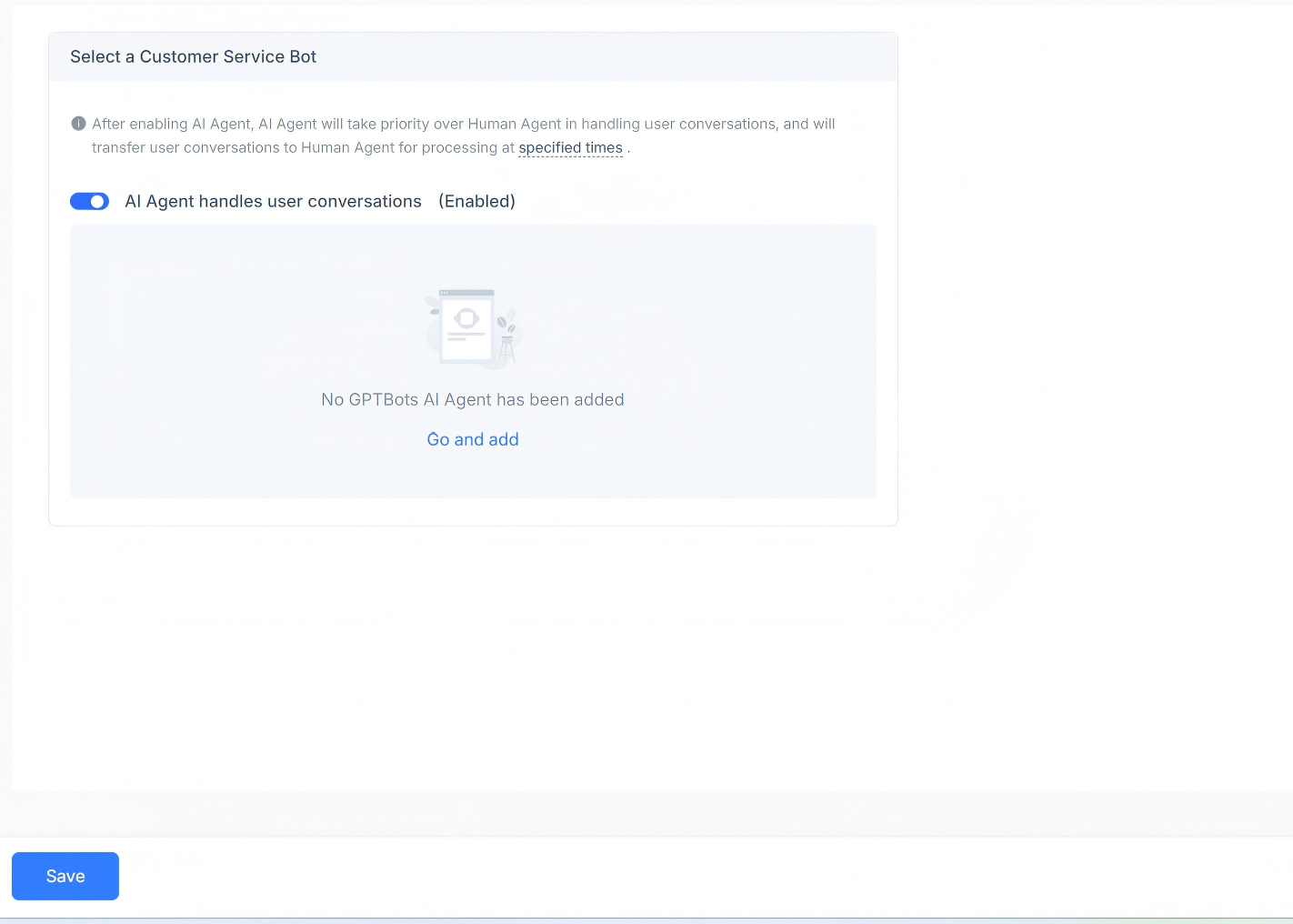
AI Agent
Permite configurar los agentes de IA que gestionan los mensajes de conversación de este canal. Puedes activarlos o desactivarlos, y se admite GPT AI Agent.
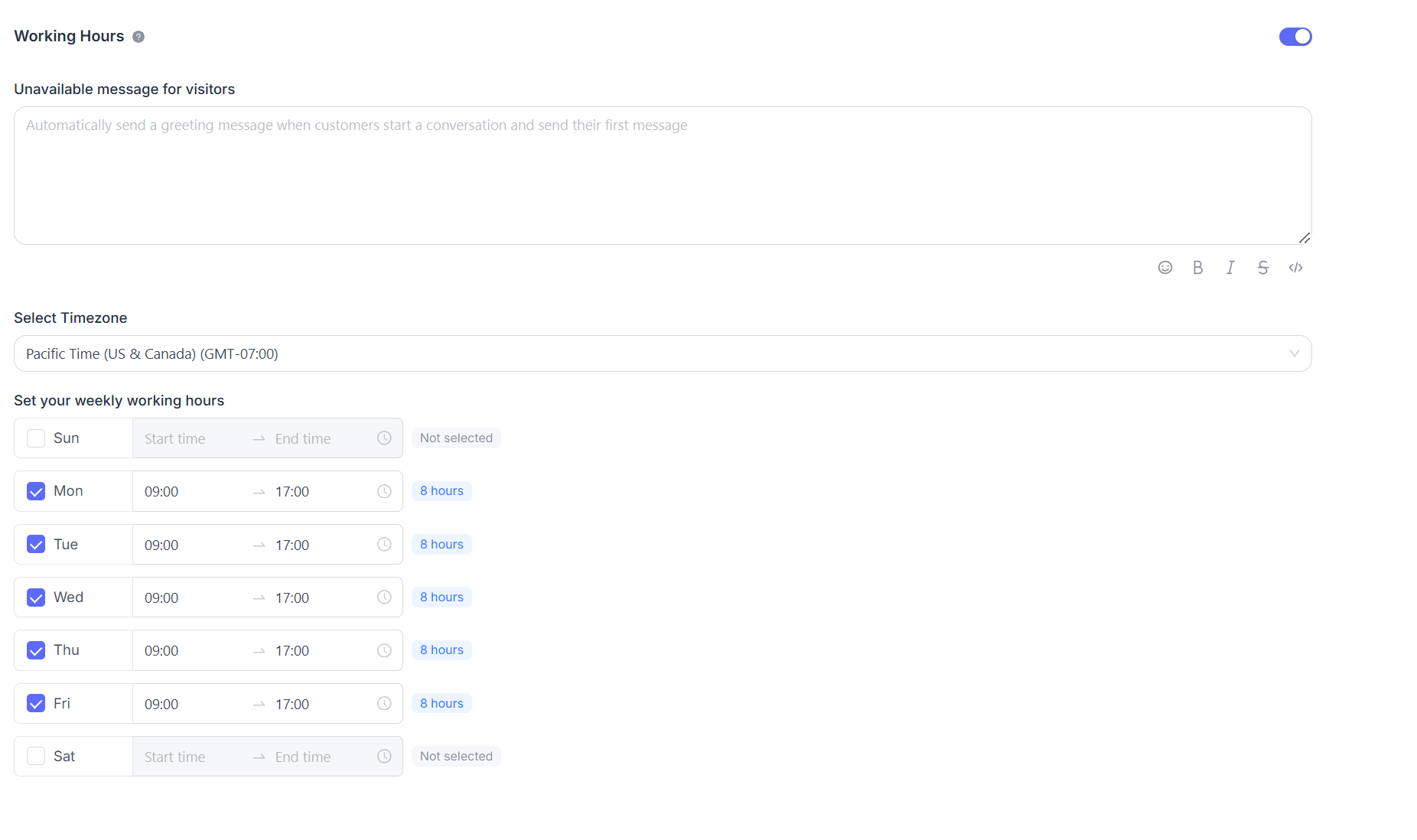
Horario comercial
Puedes configurar el horario comercial del equipo.
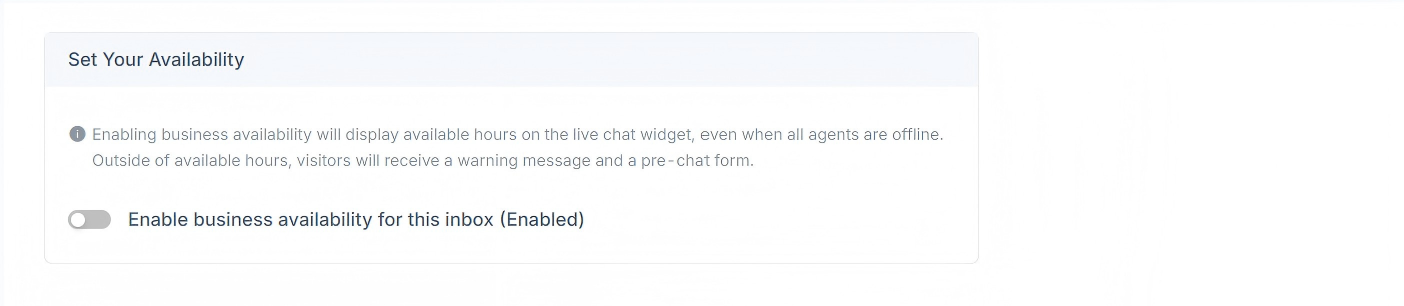
Si el horario comercial está claramente definido, selecciona la casilla "Enable business availability for this inbox (enabled)". Después de seleccionar esta opción, aparecerán debajo los parámetros de configuración correspondientes. Puedes establecer un mensaje de no disponibilidad para los visitantes fuera del horario comercial. Puedes elegir las franjas horarias comerciales y la zona horaria correspondiente para cada día.