Twilio
LiveDesk permite añadir un canal de WhatsApp para que los usuarios puedan comunicarse con los clientes. Hay tres opciones de proveedor de API disponibles: WhatsApp Cloud Service, Twilio y EngageLab WhatsApp. A continuación, se explica cómo añadir Twilio.
Requisitos previos
- Crea una cuenta de Twilio.
- Ten un número de teléfono válido.
Hay dos formas de usar Twilio con LiveDesk:
- Método estándar, sin necesidad de Messaging Service.
- Método con Messaging Service.
Método estándar
Crear una cuenta de Twilio
- Inicia sesión en tu cuenta de Twilio y, a continuación, haz clic en "Create a new account".
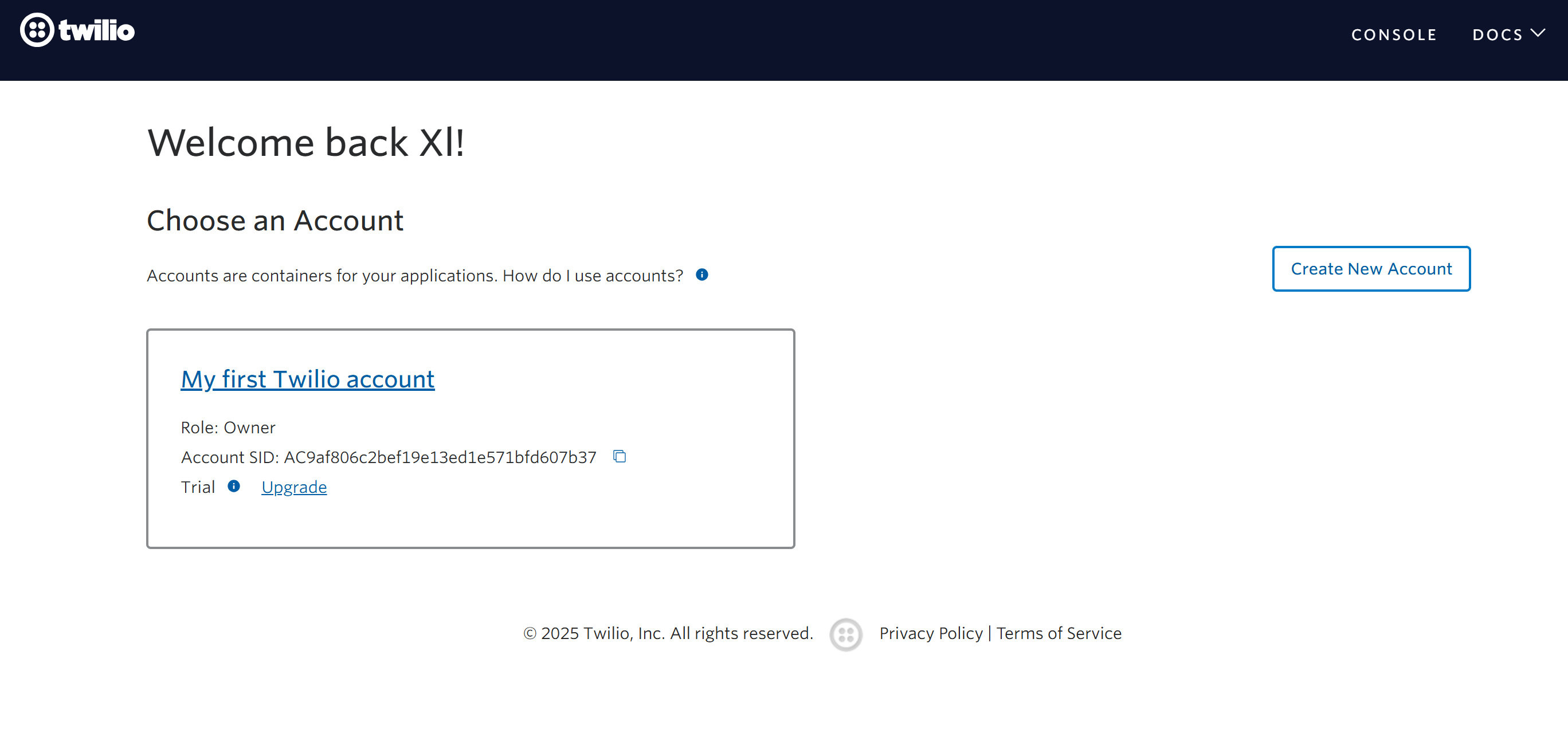
Rellena todos los campos obligatorios y completa el proceso de creación de la cuenta.
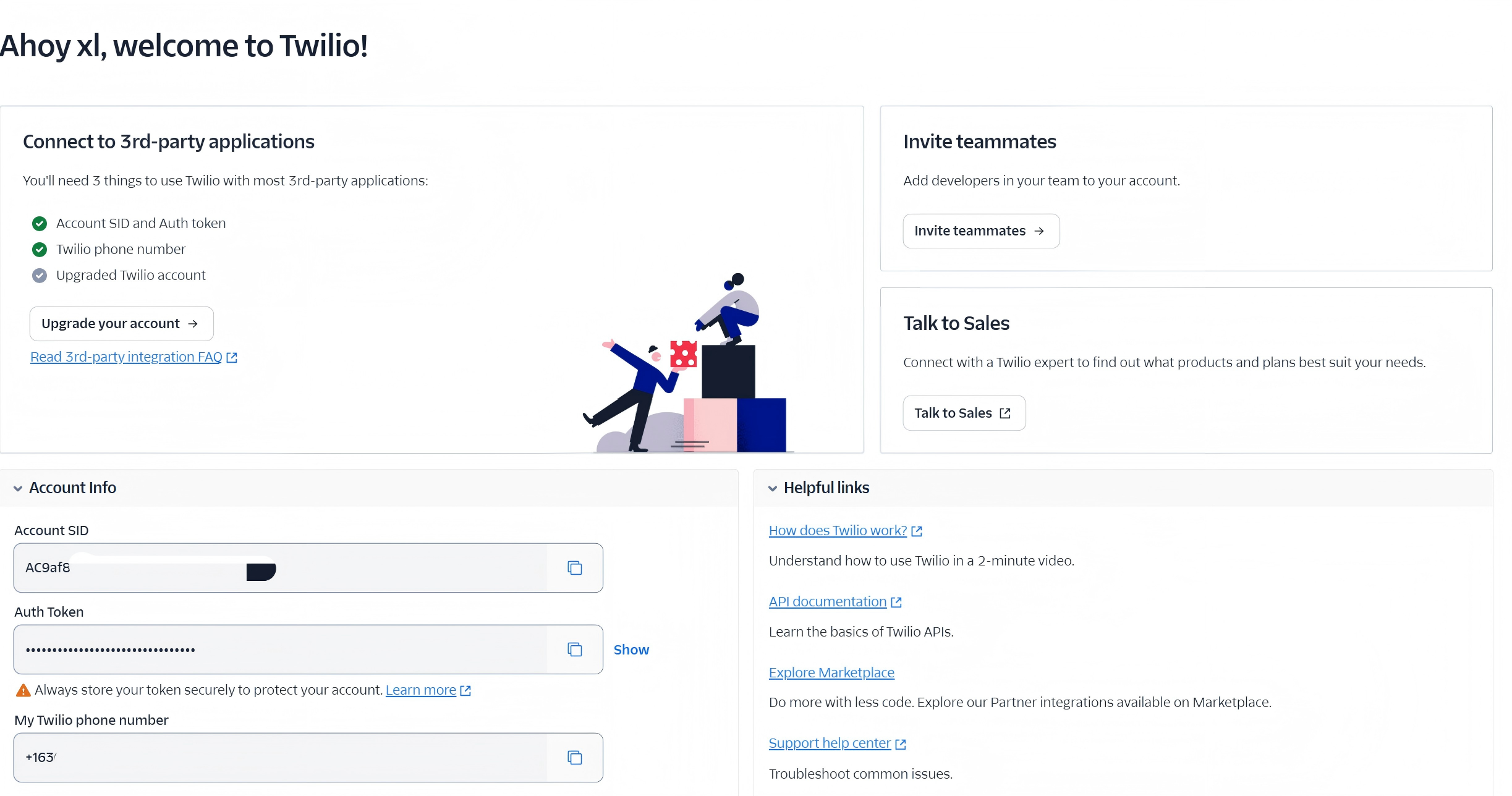
Copia el Account SID, el Auth Token y el número de teléfono. Si todavía no has añadido un número de teléfono a tu cuenta de Twilio, añádelo primero.
Añadir un canal en LiveDesk
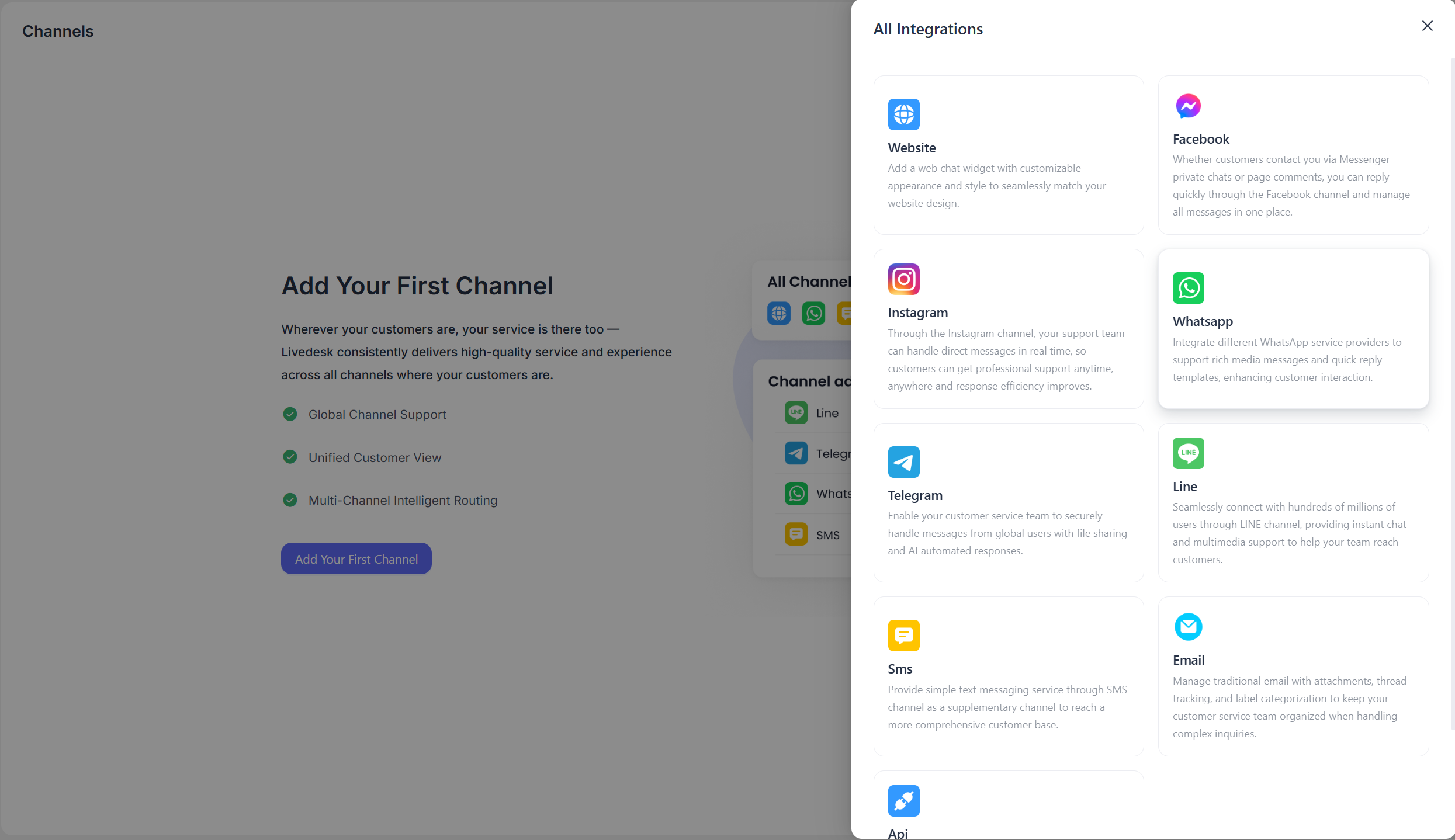
Introducir la información de configuración
Introduce el Account SID, el Auth Token y el número de teléfono obtenidos en el paso anterior. Define el nombre del canal y, a continuación, haz clic en Confirm después de completar la configuración. La interfaz devolverá una URL de webhook.
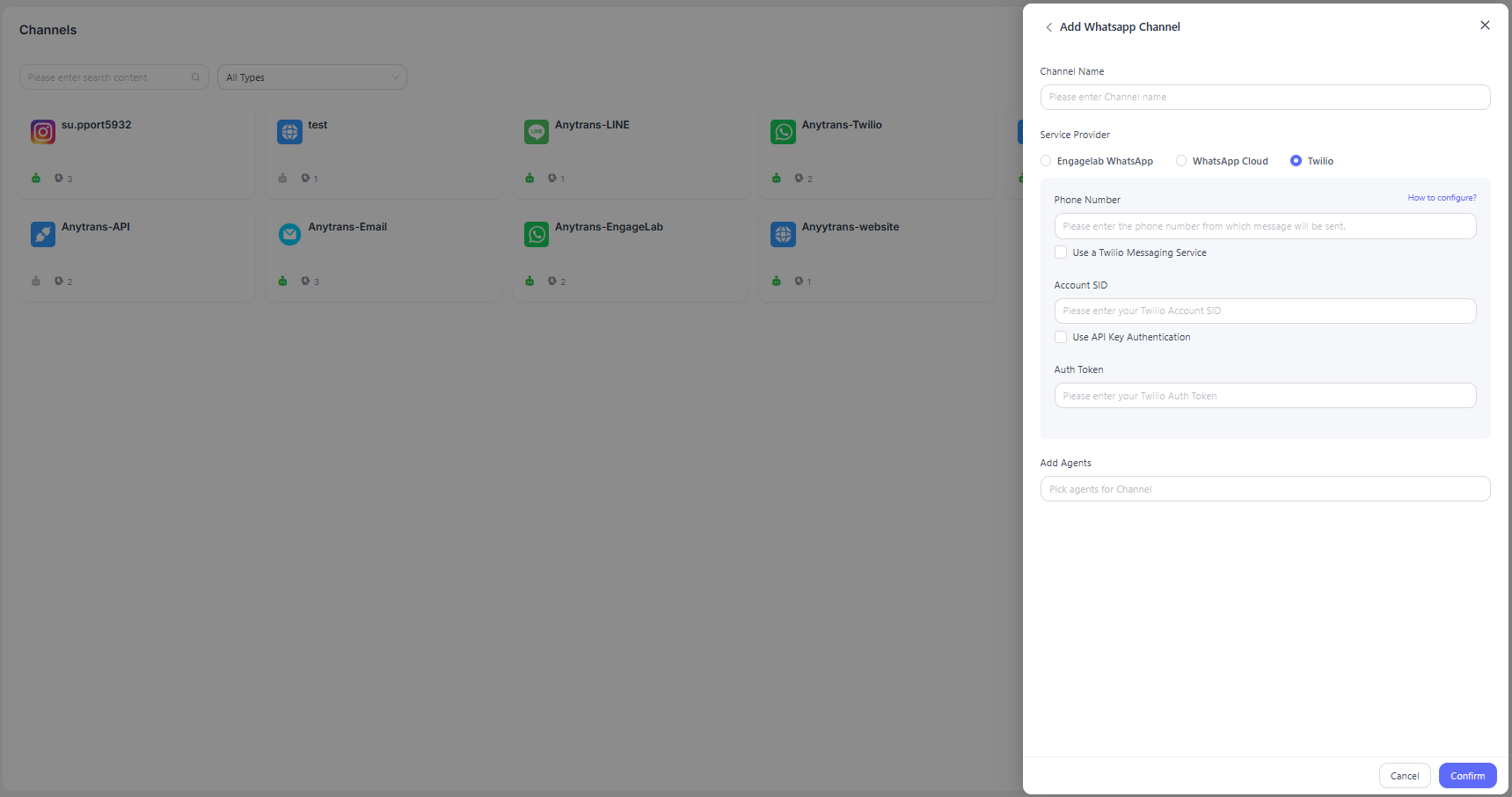
Ve a la consola de Twilio, selecciona "Integration", pega la URL del webhook y, a continuación, haz clic en "Save". Ahora ya puedes empezar a enviar mensajes de WhatsApp a través de LiveDesk.
Configurar el método de Twilio Messaging Service
Crear un Twilio Messaging Service
- Selecciona "Messaging" > "Services" y, a continuación, haz clic en el botón "Create Messaging Service".
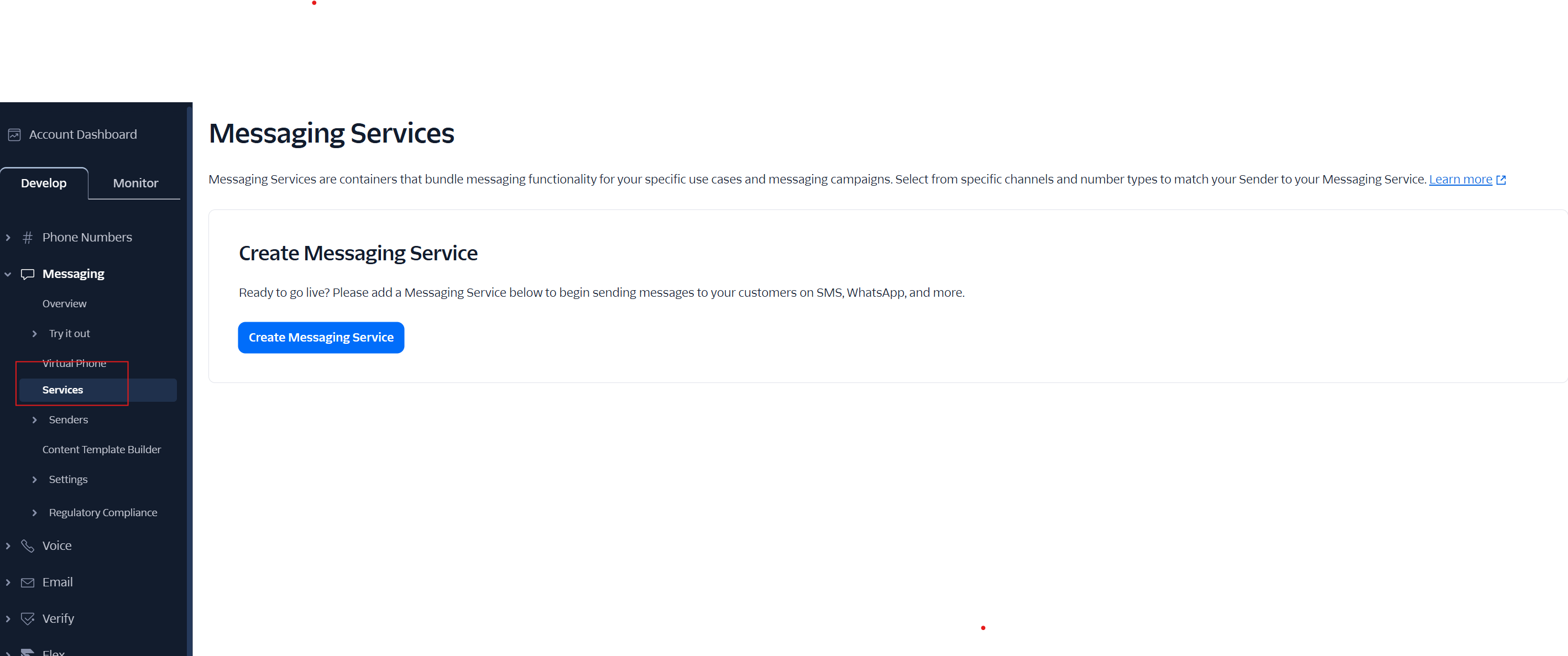
- Rellena todos los campos obligatorios siguiendo los pasos posteriores. Copia el Messaging Service SID correspondiente y, a continuación, haz clic en "Save".
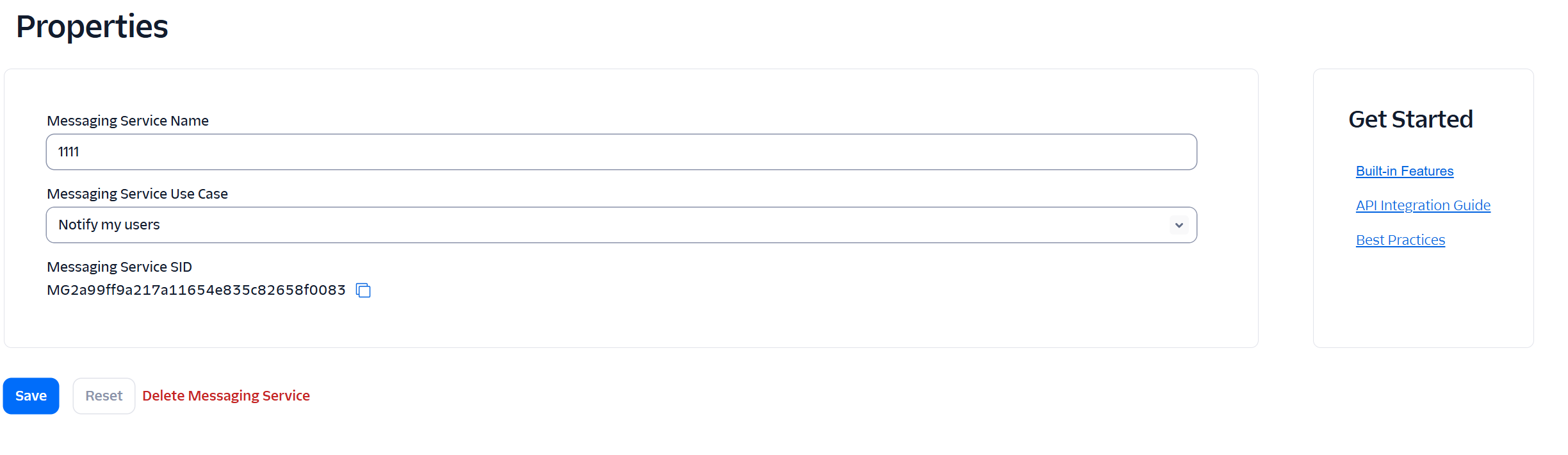
Añadir un canal en LiveDesk
Inicia sesión en tu cuenta de LiveDesk. Al crear un canal de WhatsApp, selecciona la casilla "Use Twilio Messaging Service". A continuación, copia y pega el Account SID, el Messaging Service SID y el token en los campos correspondientes.
En la consola de Twilio, ve a "Messaging" > "Services" > "Integration" y, a continuación, pega la URL del webhook generada en el paso anterior. Ahora ya puedes empezar a enviar mensajes de WhatsApp a través de LiveDesk.
Configuración detallada
Después de crear el canal, puedes configurar ajustes detallados en el canal correspondiente.
Integración
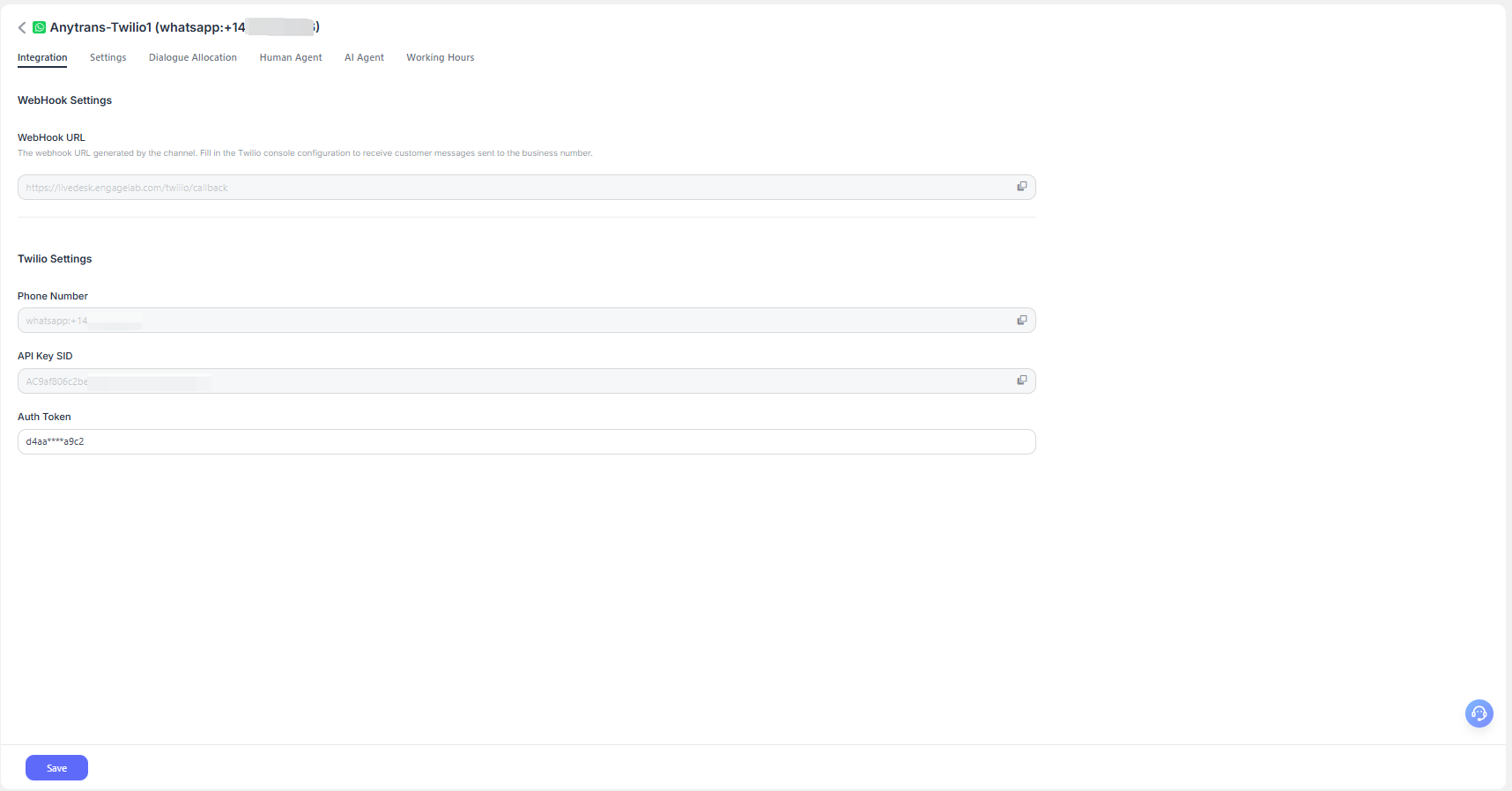
Webhook URL
La Webhook URL generada después de crear el canal se utiliza para habilitar el envío y la recepción de notificaciones push de mensajes. Solo tienes que introducirla en la configuración correspondiente de la consola de Twilio.
Twilio Settings
Número de teléfono: muestra el número de remitente de WhatsApp correspondiente.
API Key SID: el SID de la clave introducido al crear el canal.
Auth Token: el token de autenticación introducido al crear el canal.
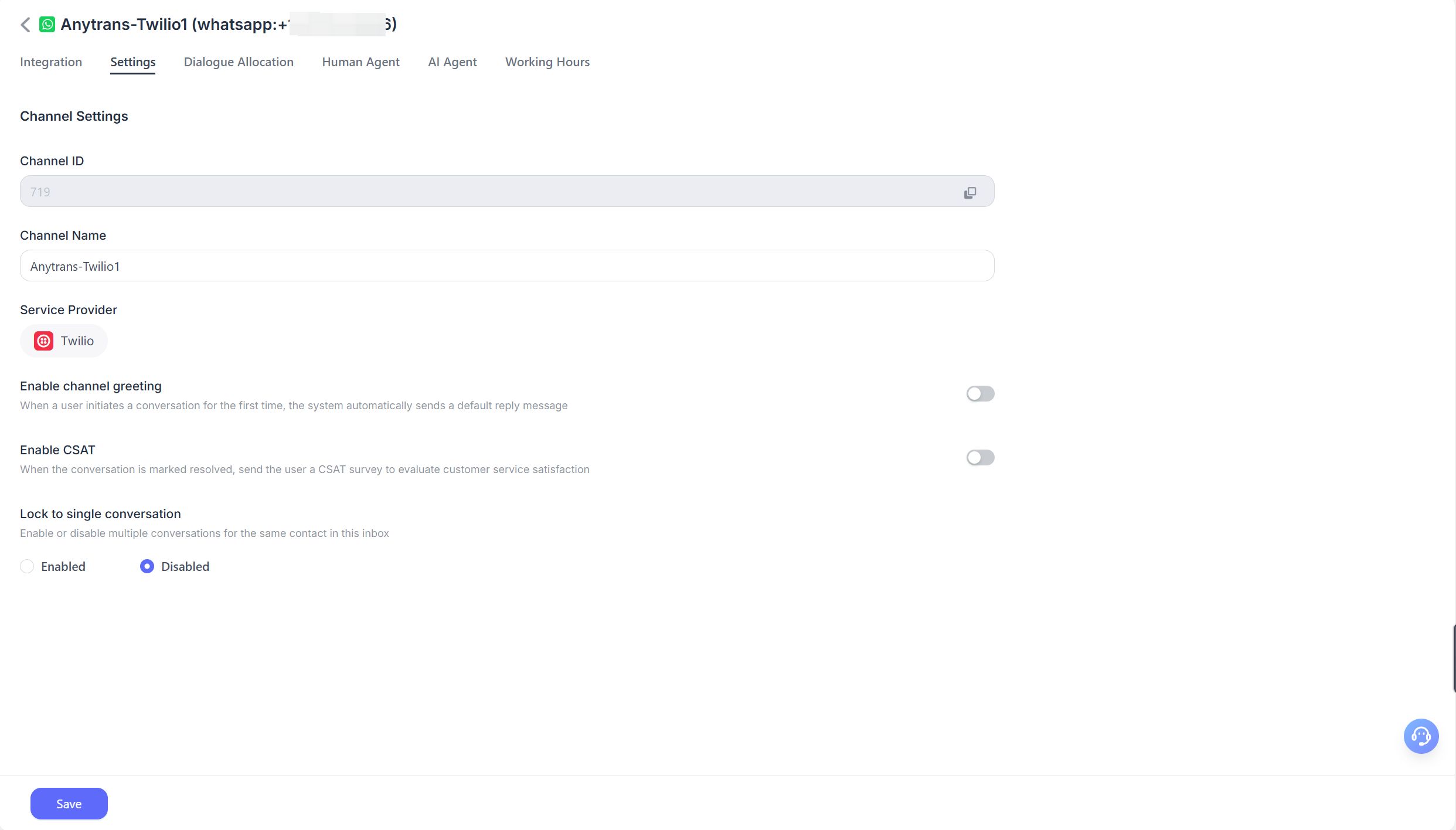
Ajustes
Set Channel Greeting Message
Desactivado de forma predeterminada. Introduce un mensaje de bienvenida personalizado, que se enviará automáticamente a los clientes cuando inicien una conversación.
Enable CSAT
Después de habilitar esta función, se iniciará automáticamente una encuesta de satisfacción del cliente cada vez que se resuelva un problema. Las puntuaciones de CSAT se pueden consultar más tarde en la sección "Reports".
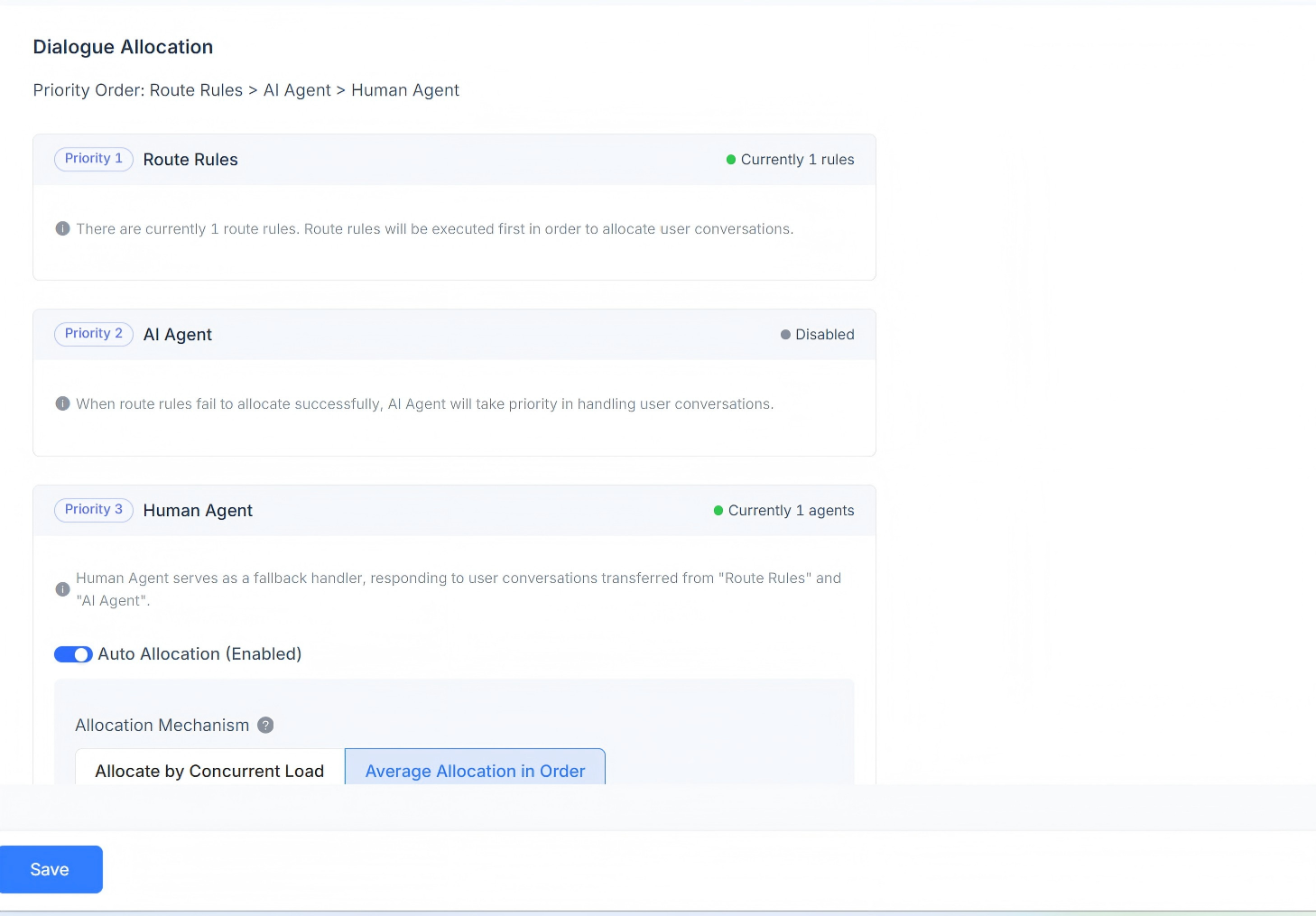
Asignación de conversaciones
Muestra las reglas de asignación de conversaciones del canal actual. Se admiten reglas de enrutamiento, respuestas de AI Agent y de Human Agent. La prioridad de asignación de conversaciones es la siguiente: reglas de enrutamiento > AI Agent > Human Agent.
Cuando existen reglas de enrutamiento, el sistema comprueba primero si se cumplen las condiciones de dichas reglas. Si existen varias reglas de enrutamiento al mismo tiempo, se evalúan en orden y las conversaciones se asignan según la primera regla que coincida.
Si el escenario actual no cumple las condiciones de las reglas de enrutamiento, la conversación se asigna primero al AI Agent.
Si no hay ningún AI Agent, la conversación se asigna al Human Agent correspondiente. Se admite la asignación automática, con mecanismos tanto de asignación basada en carga como de asignación secuencial round-robin.
Load-Based Assignment Mechanism
Las conversaciones se asignan en función de la capacidad de carga definida, dando prioridad a los agentes con menor carga de trabajo simultánea.
Sequential Round-Robin Assignment Mechanism
Sin tener en cuenta la configuración de carga de cada agente, las conversaciones se asignan por igual a cada agente de forma secuencial.
Custom Agent Load Assignment Mechanism
Establece un valor de carga personalizado por separado para cada agente, dando prioridad a los agentes con menor carga de trabajo simultánea.
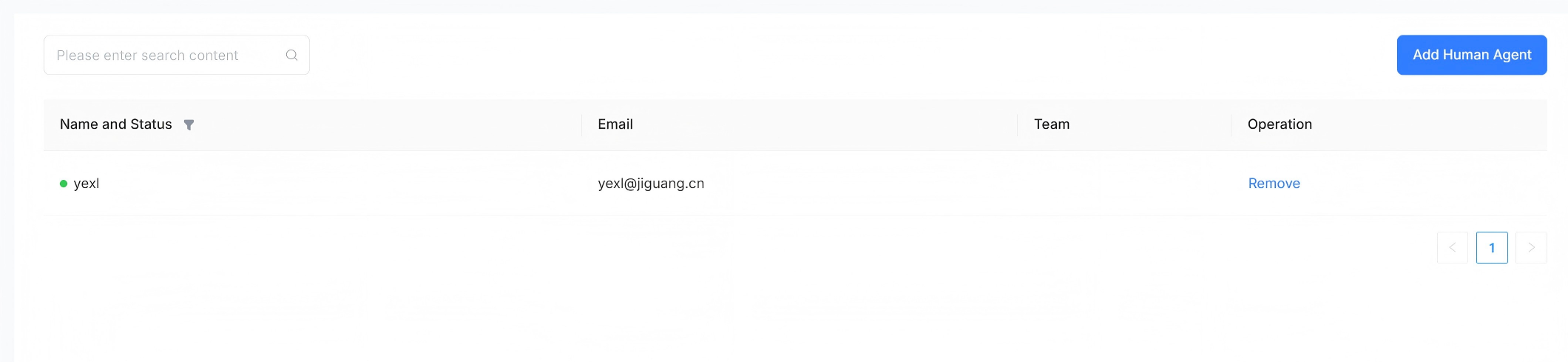
Human Agent
Permite configurar agentes humanos para gestionar los mensajes de conversación de este canal. Los agentes pueden añadirse o eliminarse.
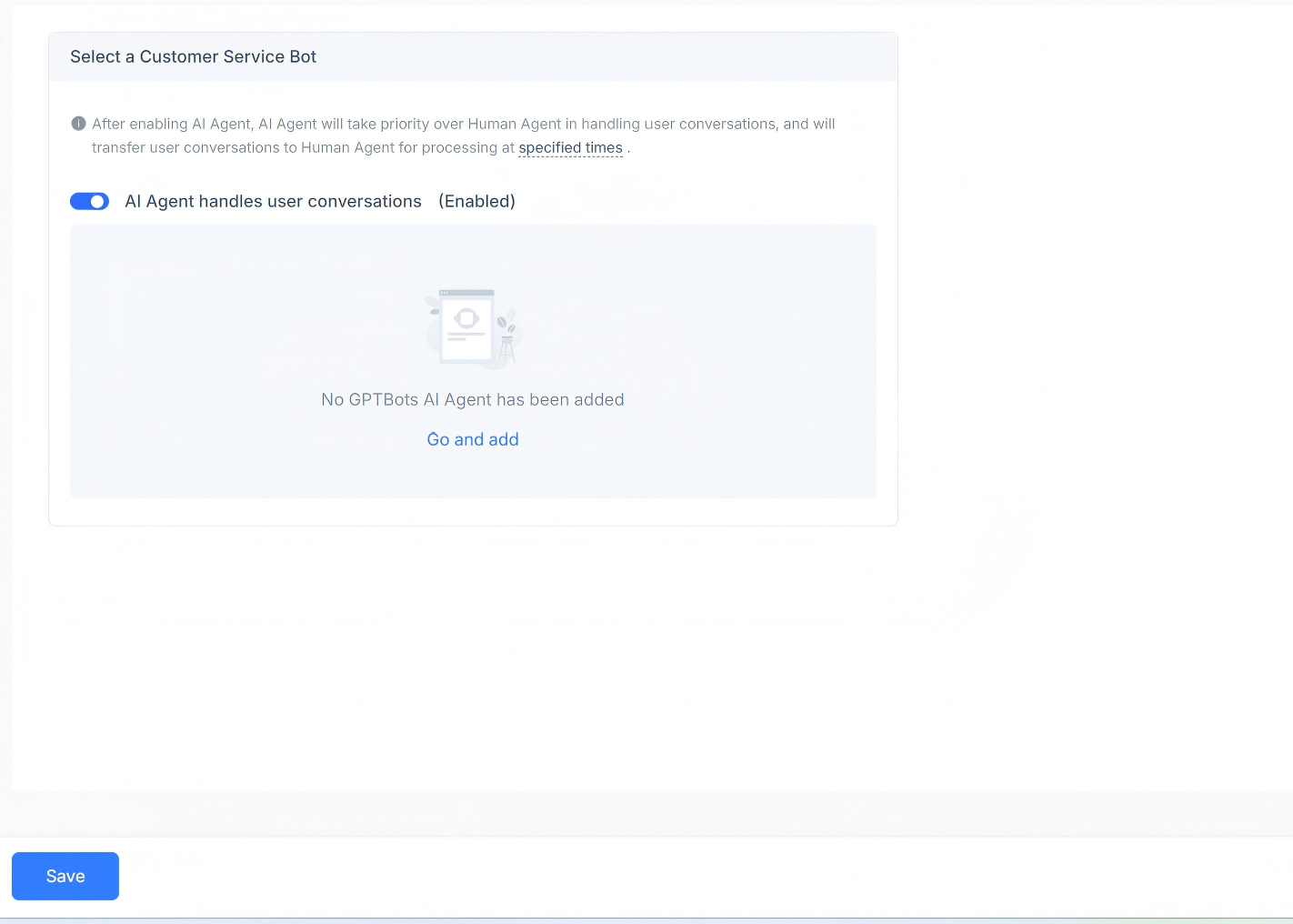
AI Agent
Permite configurar agentes de IA para gestionar los mensajes de conversación de este canal. Puedes optar por activarlos o desactivarlos, y se admite añadir un GPT AI Agent.
Horario comercial
Puedes establecer el horario comercial del equipo.
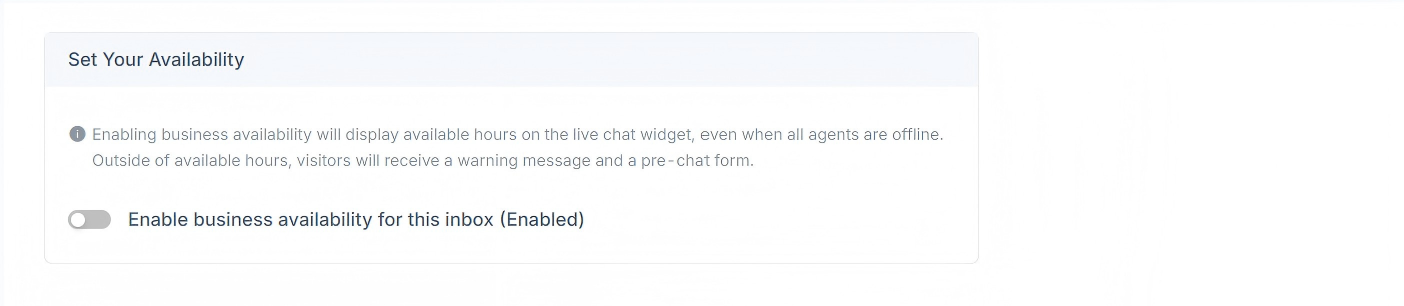
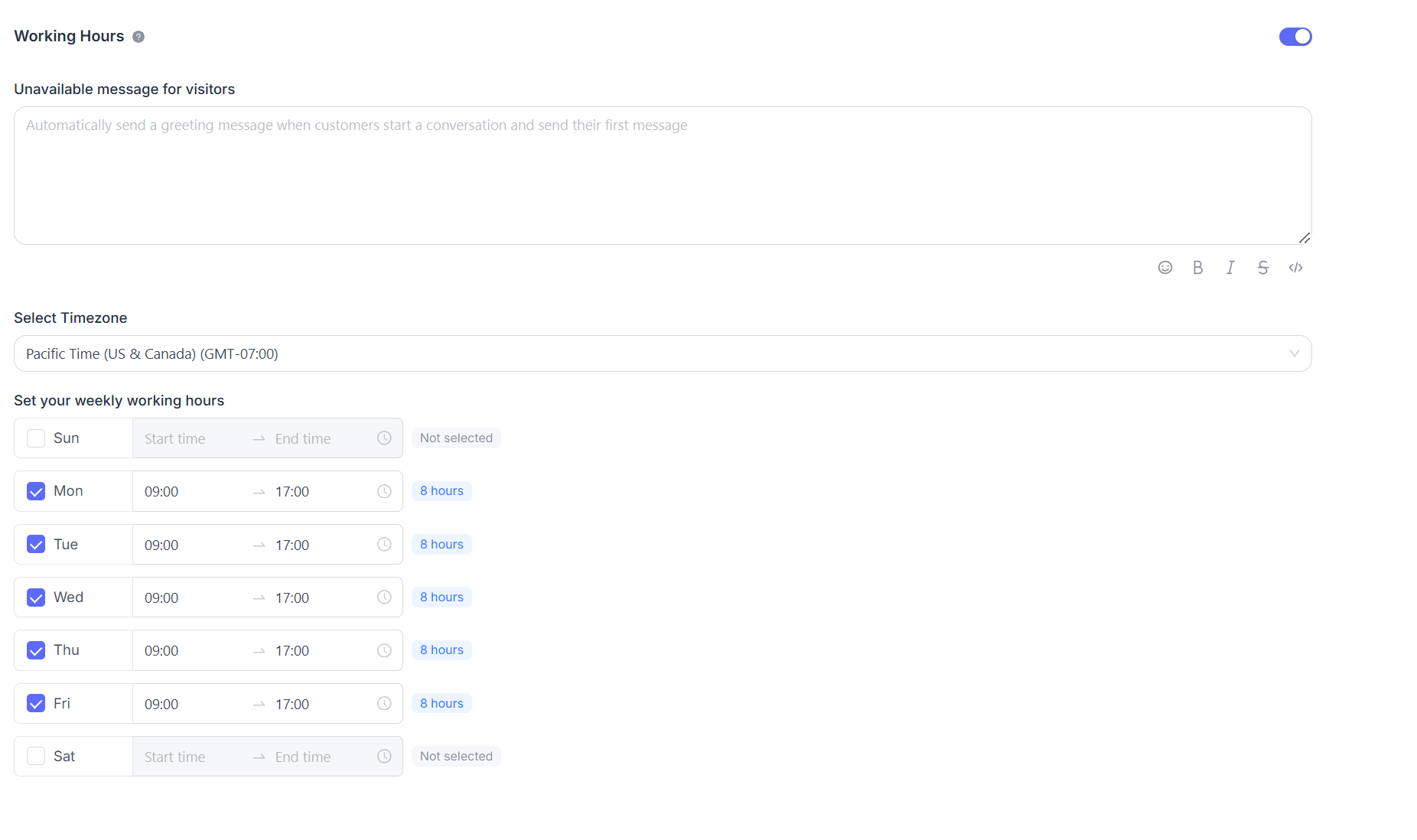
Si tienes un horario comercial claramente definido, selecciona la casilla "Enable business availability for this inbox (enabled)". Después de seleccionar esta opción, se mostrarán debajo los ajustes de parámetros correspondientes. Puedes establecer un mensaje de no disponibilidad para los visitantes fuera del horario comercial. También puedes seleccionar las franjas horarias comerciales y la zona horaria correspondiente para cada día.