LiveDesk permite añadir un canal de Facebook para que los usuarios puedan comunicarse con los clientes. Con esta función, puedes:
- Recibir automáticamente mensajes de Facebook y asignarlos al equipo o agente correspondiente.
- Ver los detalles del perfil de los usuarios que envían mensajes.
- Ver, gestionar y responder a todos los mensajes de la conversación o de la lista de tickets.
A continuación, te mostraremos cómo añadir un canal de Facebook.
Preparación
LiveDesk crea un canal de Facebook al obtener acceso a tu página de Facebook autorizada, recibir los mensajes enviados a esa página, crear las conversaciones correspondientes en LiveDesk y asignarlas a agentes para su respuesta. Por lo tanto, antes de continuar, necesitas crear tu cuenta de Facebook.
"Añadir canal" - "Facebook"
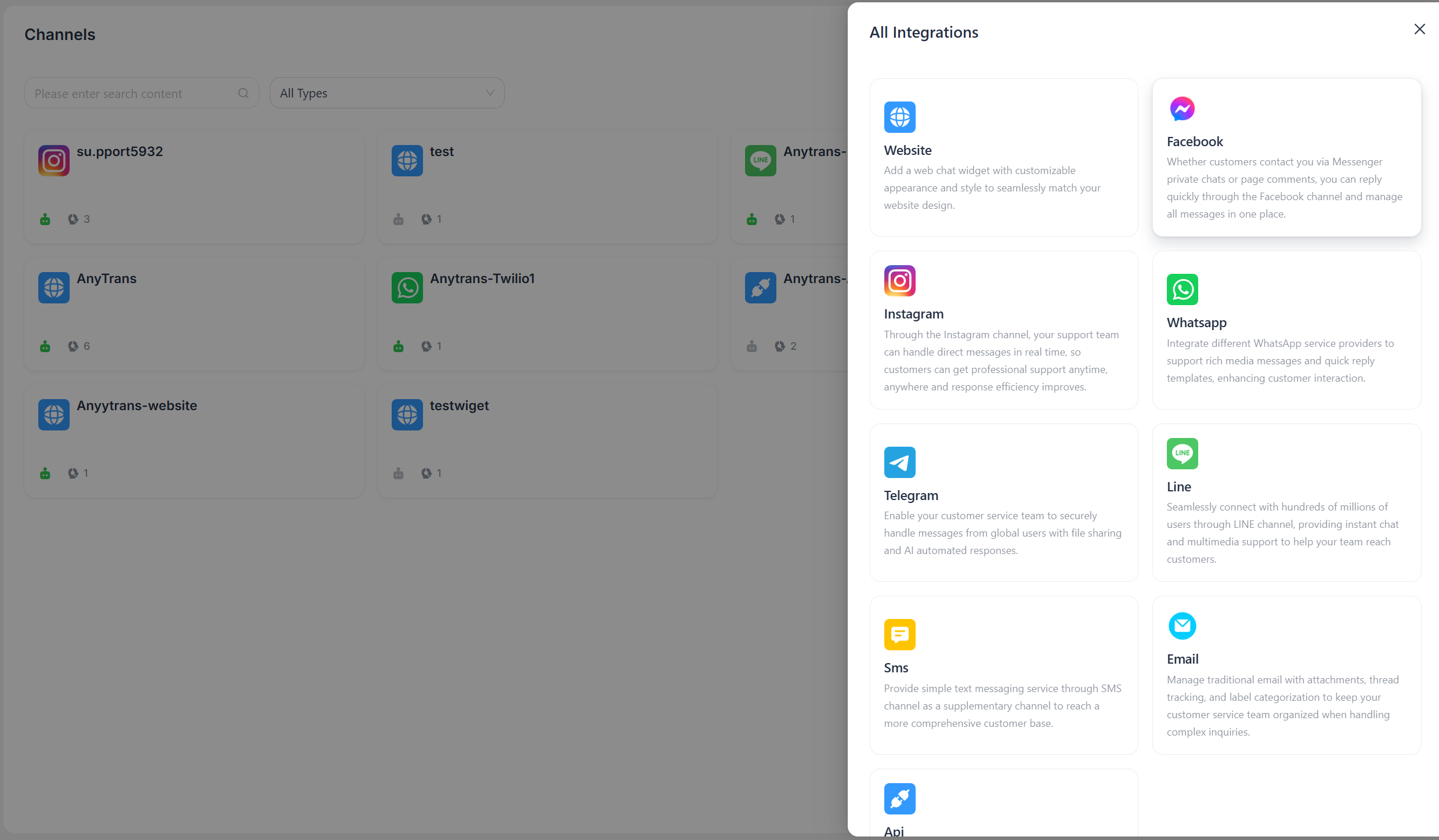
Autorizar LiveDesk
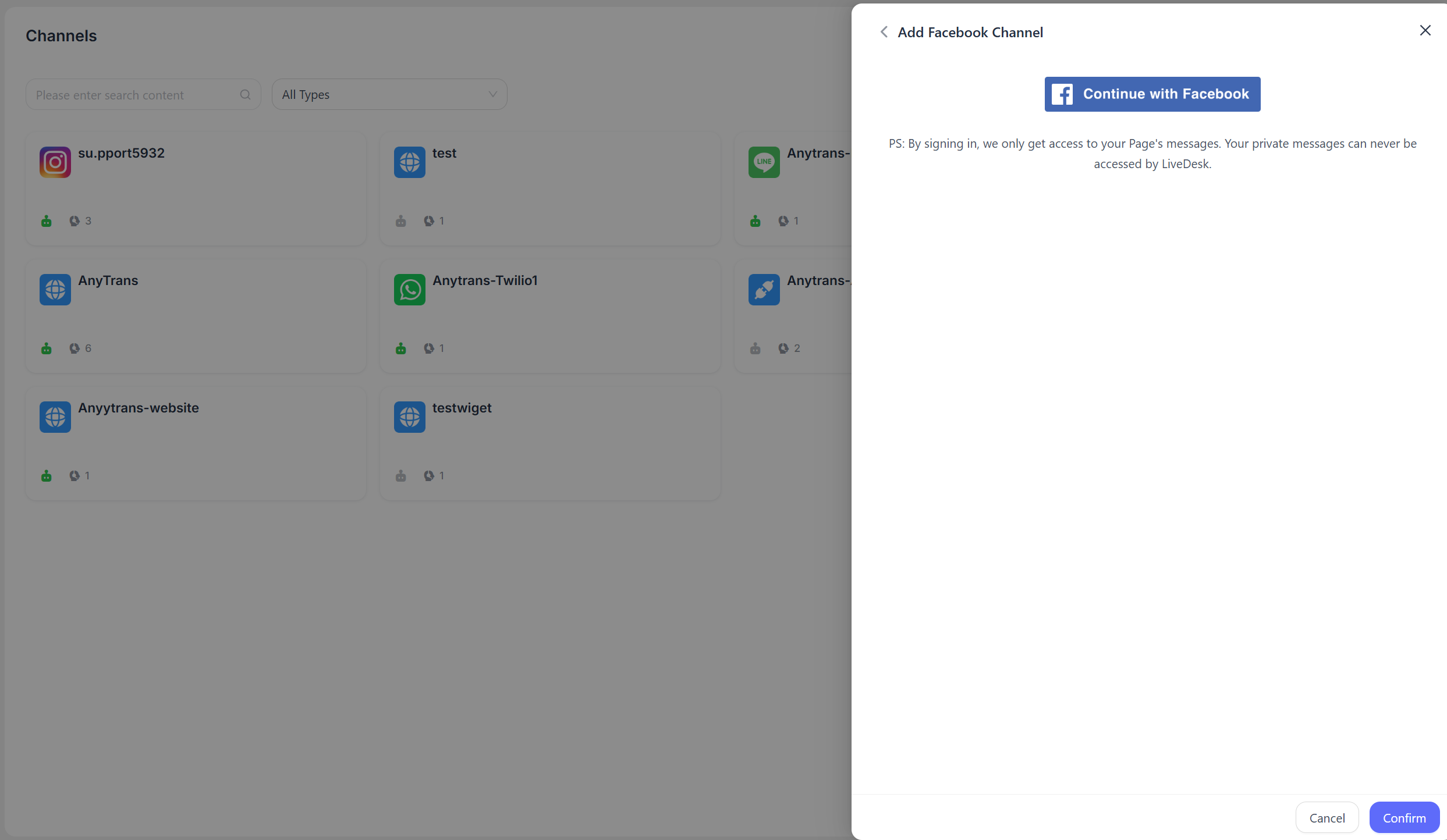
Debes autorizar a LiveDesk para acceder a los permisos de tu página de Facebook.
- Haz clic en "Connect with Facebook" y la página te redirigirá a la pantalla de inicio de sesión de Facebook.
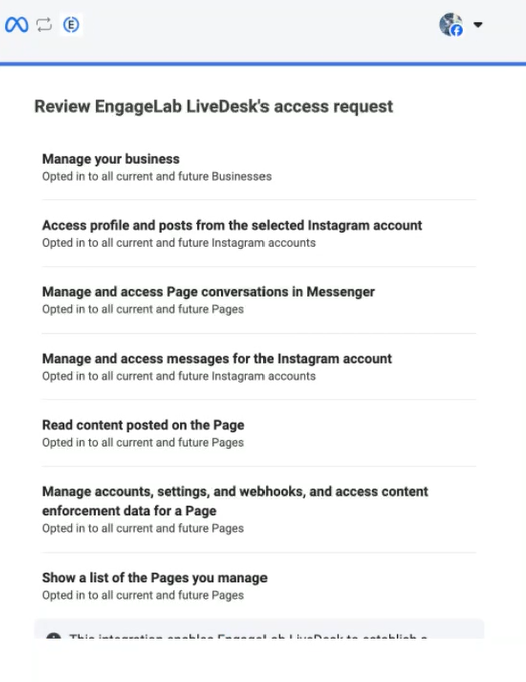
- Inicia sesión en tu cuenta de Facebook en la página a la que se te redirige para verificar tu identidad, acepta las solicitudes de permisos que aparecen en pantalla y haz clic en Save para asegurarte de que LiveDesk pueda realizar correctamente todas las operaciones necesarias.
Completar la creación
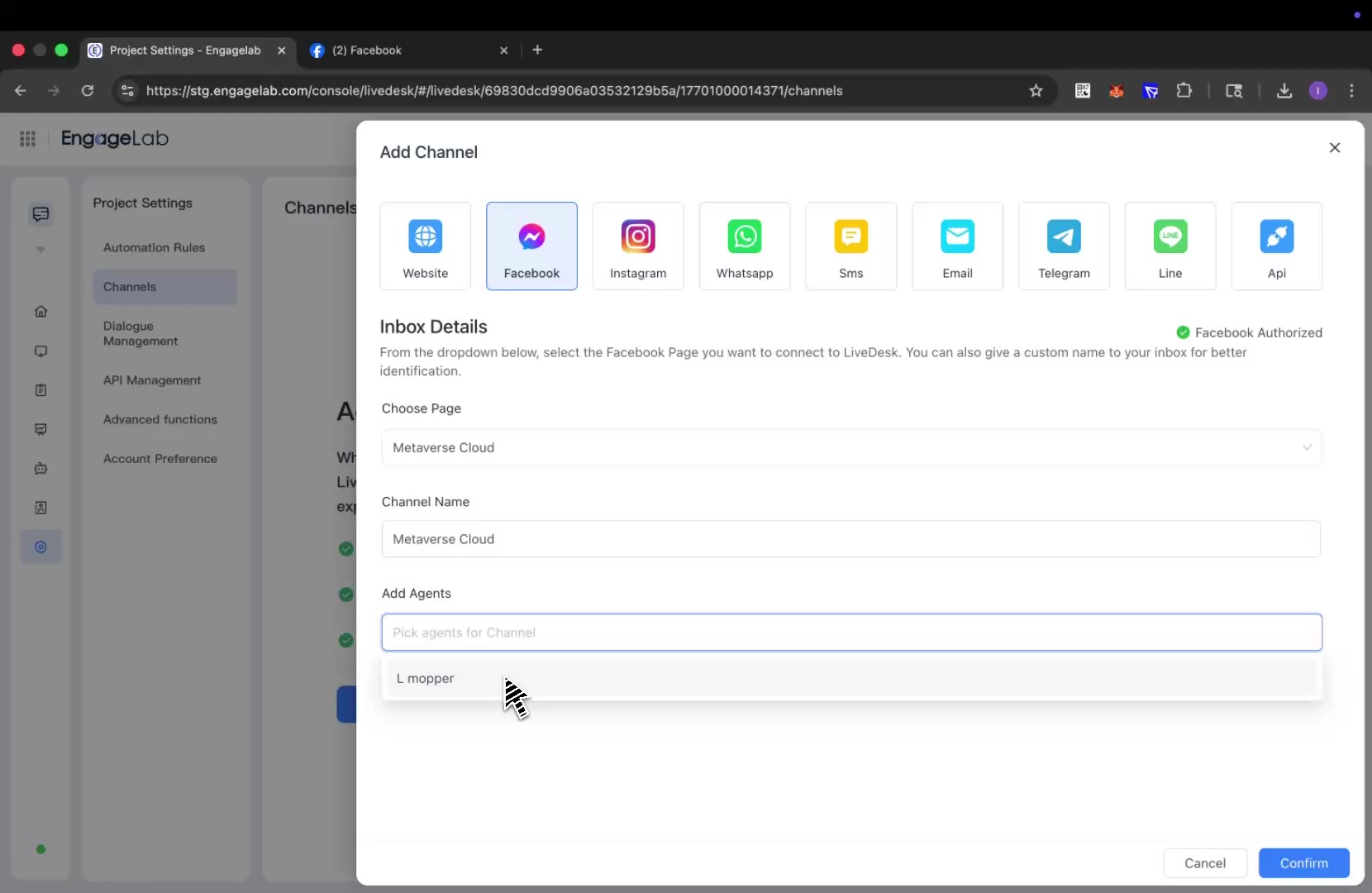
Después de autorizar correctamente, se te redirigirá de vuelta a la interfaz de LiveDesk. Selecciona la página de Facebook a la que debe conectarse el canal, establece el nombre del canal, asigna agentes y guarda la configuración para completar el proceso.
Configuración detallada
Después de crear el canal, puedes configurar los ajustes detallados en el canal correspondiente.
Ajustes
Establecer el mensaje de saludo del canal
Desactivado de forma predeterminada. Introduce un mensaje de saludo personalizado, que se enviará automáticamente a los clientes cuando inicien una conversación.
Activar CSAT
Después de activar esta función, se lanzará automáticamente una encuesta de satisfacción del cliente cada vez que se resuelva un problema. Las puntuaciones de CSAT podrán consultarse más tarde en la sección Informes.
Asignación de conversaciones
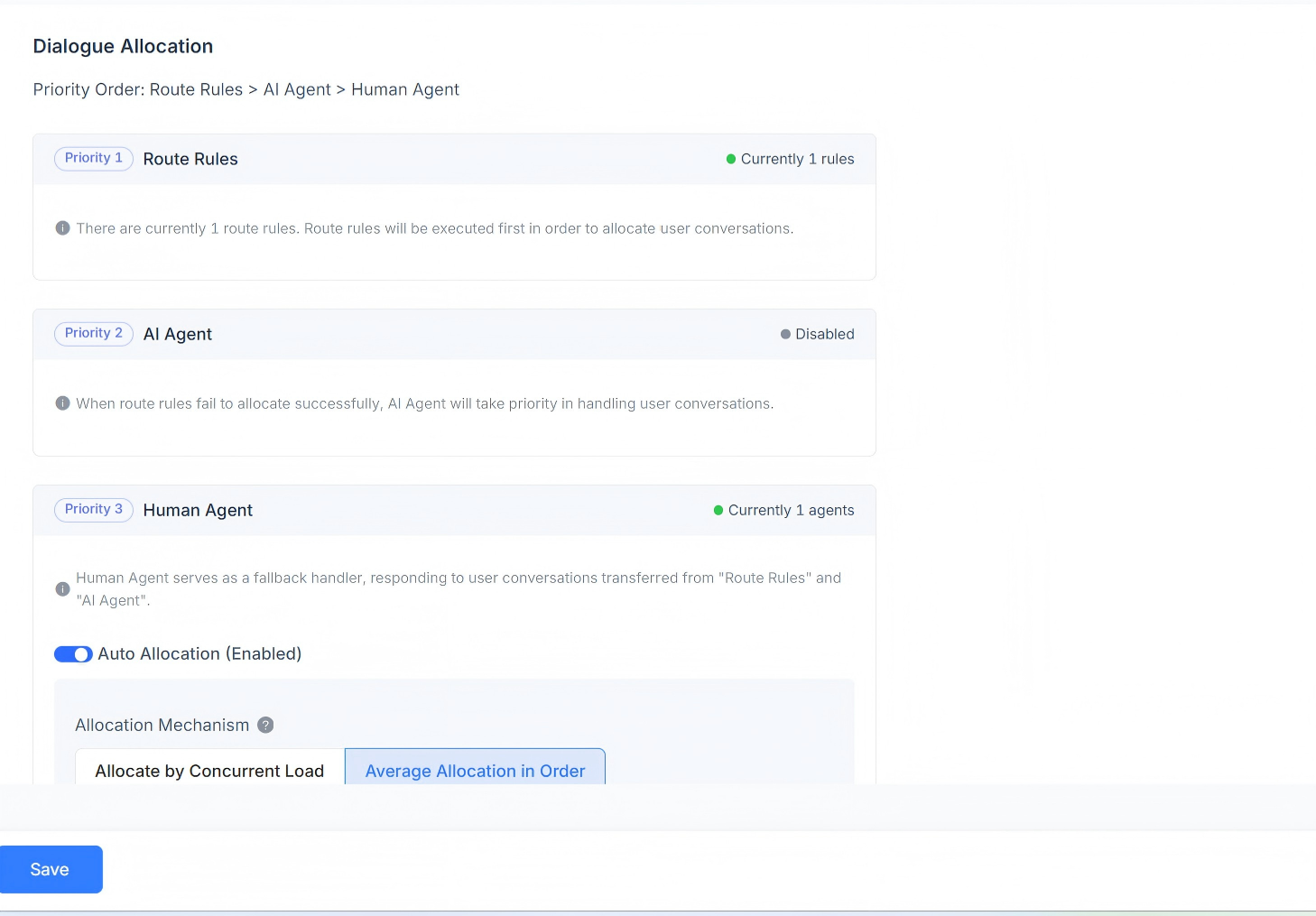
Muestra las reglas actuales de asignación de conversaciones para el canal. Admite reglas de enrutamiento, respuestas de AI Agent y respuestas de Human Agent. El orden de prioridad de asignación de conversaciones es: reglas de enrutamiento > AI Agent > Human Agent.
Cuando existen reglas de enrutamiento, el sistema determina primero si se cumplen las condiciones de la regla de enrutamiento. Cuando existen varias reglas de enrutamiento al mismo tiempo, se evalúan por orden y, si una regla coincide, la conversación se asigna de acuerdo con esa regla.
Si el escenario actual no cumple los requisitos de la regla de enrutamiento, se asigna primero al AI Agent.
Si no existe ningún AI Agent, se asignará al Human Agent correspondiente. Se admite la asignación automática, incluida la asignación por carga de trabajo concurrente, la asignación equilibrada secuencial y la asignación por carga de trabajo personalizada del agente.
Asignación por carga de trabajo
Las conversaciones se asignan según la carga de trabajo definida, dando prioridad a los agentes con menor carga de trabajo concurrente.
Asignación equilibrada secuencial
Independientemente de la configuración de carga de trabajo de cada agente, las conversaciones se asignan de forma equilibrada a cada agente de manera secuencial.
Asignación por carga de trabajo personalizada del agente
Establece un valor de carga de trabajo personalizado para cada agente de forma individual, dando prioridad a los agentes con menor carga de trabajo concurrente.
Human Agent
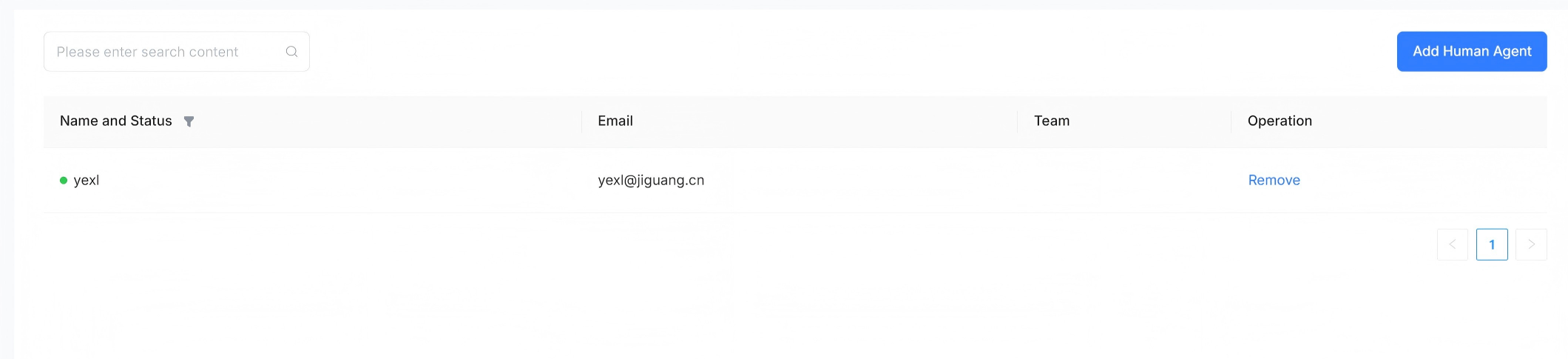
Admite la configuración de agentes humanos para gestionar los mensajes de conversación en este canal. Se pueden añadir y eliminar agentes.
AI Agent
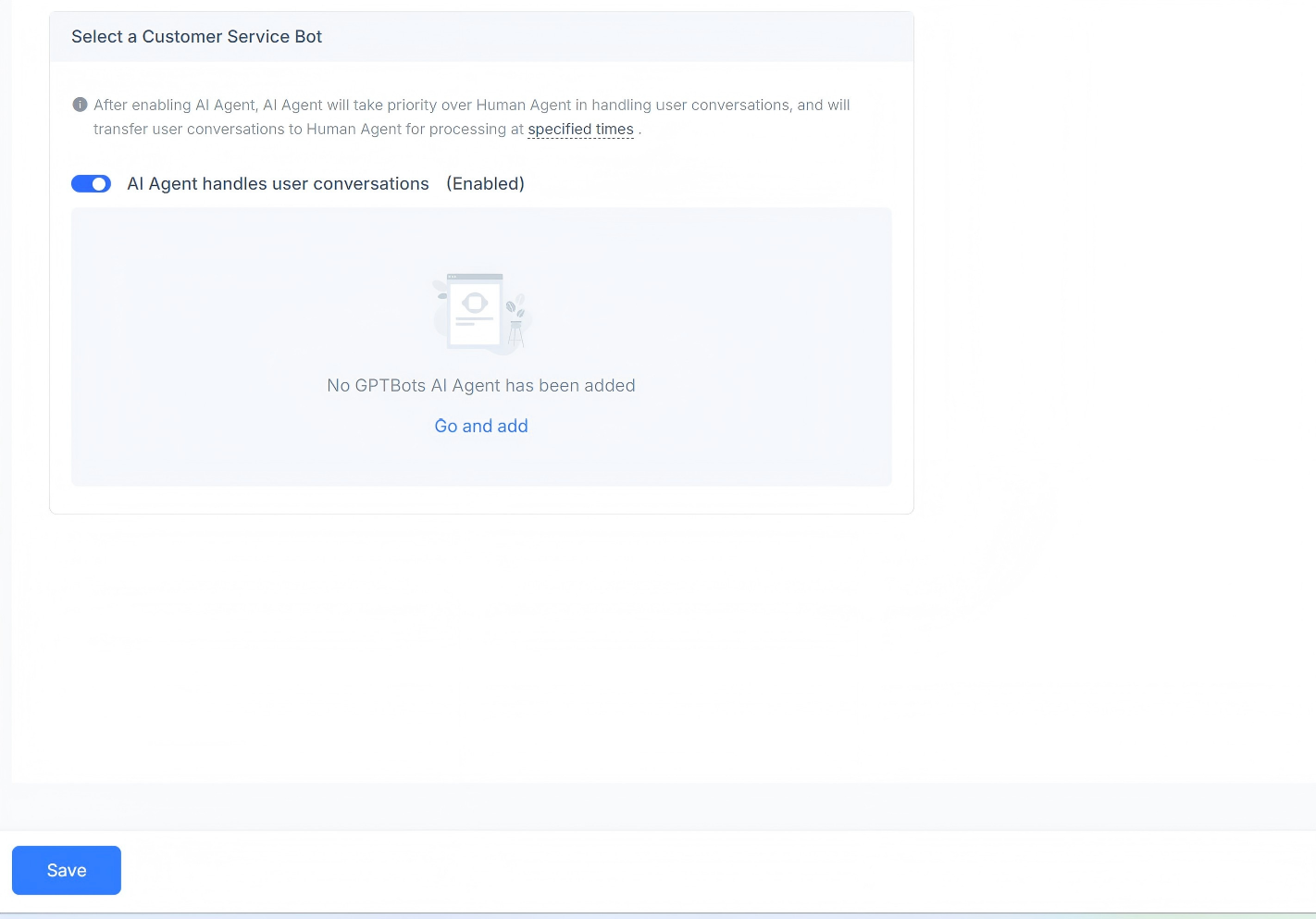
Admite la configuración de agentes de IA para gestionar los mensajes de conversación en este canal. Puedes elegir activarlos o desactivarlos, y se admite GPT AI Agent.
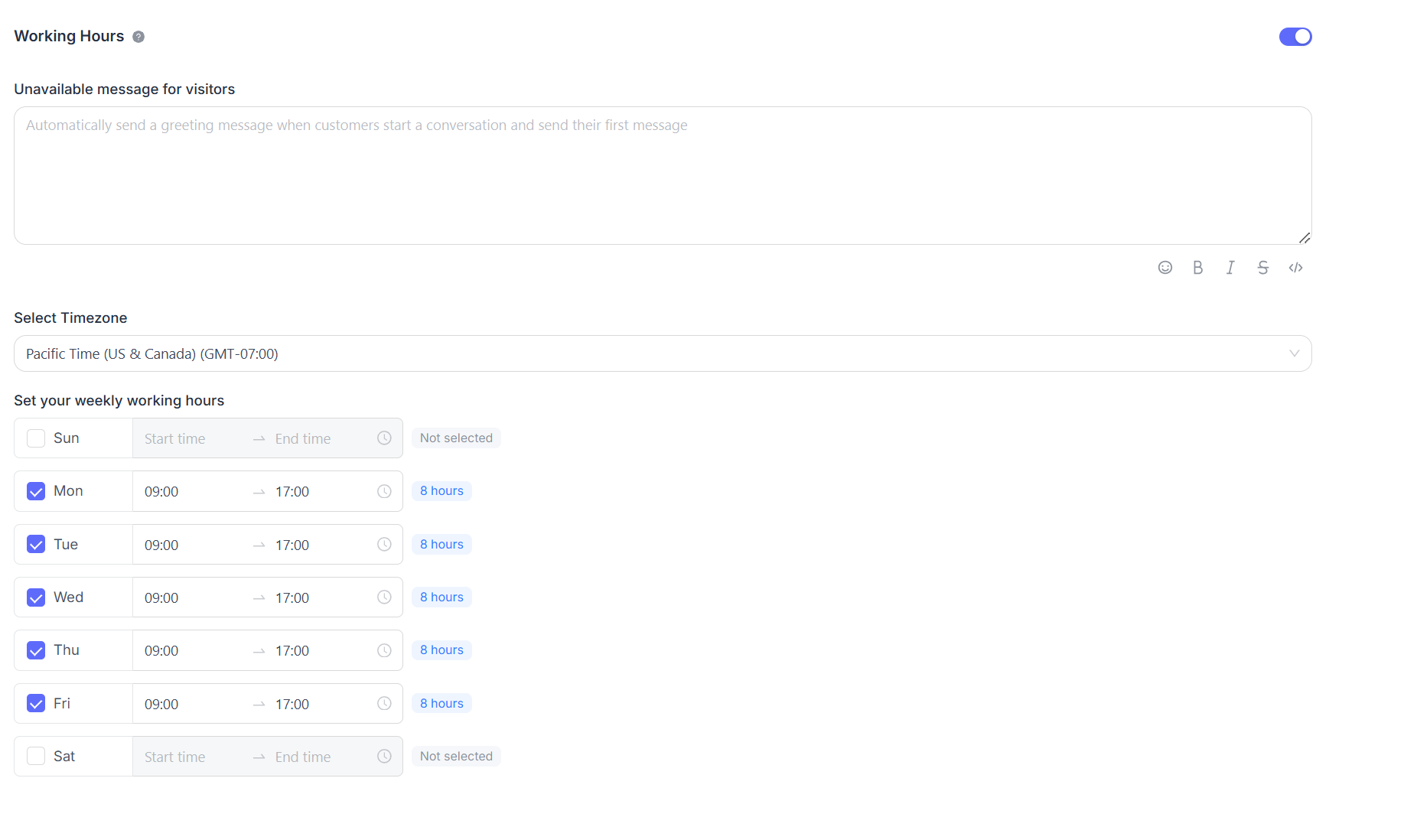
Horario comercial
Puedes establecer el horario comercial del equipo.
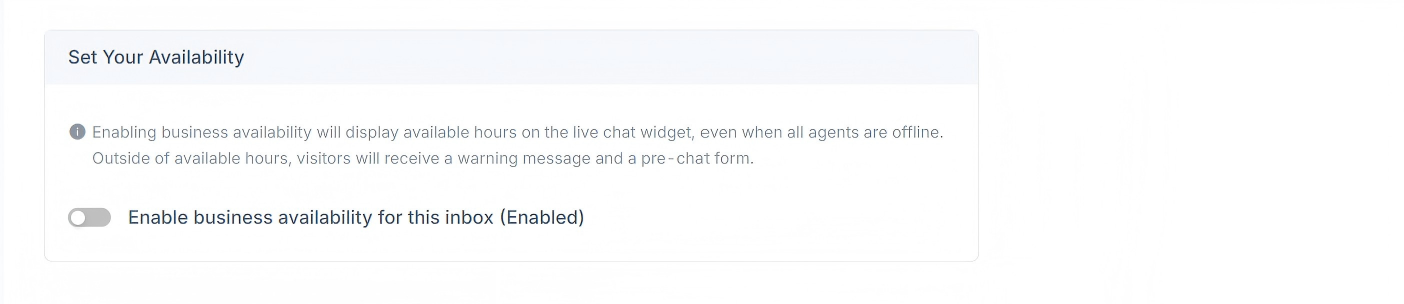
Si hay un horario comercial claramente definido, selecciona la casilla "Enable business availability for this inbox (enabled)". Después de seleccionar esta casilla, se mostrarán los ajustes de parámetros correspondientes debajo. Puedes establecer un mensaje de no disponibilidad para los visitantes fuera del horario comercial. También puedes establecer las franjas horarias comerciales y la zona horaria correspondiente para cada día.