


EngageLab WhatsApp
LiveDesk permite añadir un canal de WhatsApp para que los usuarios puedan comunicarse con los clientes. Hay tres opciones de proveedor de API disponibles: WhatsApp Cloud Service, Twilio y EngageLab WhatsApp. A continuación, se explica cómo añadir EngageLab WhatsApp.
Requisitos previos
- Necesitas una cuenta de EngageLab WhatsApp para configurar la API de WhatsApp. Si todavía no tienes una cuenta, puedes crear una siguiendo la guía de Acceso rápido.
- Un número de teléfono válido.
- Después de activar el servicio de WhatsApp, sigue la Guía general para registrar una cuenta de empresa, añadir un número de remitente y crear una clave API.
Añadir un canal en LiveDesk
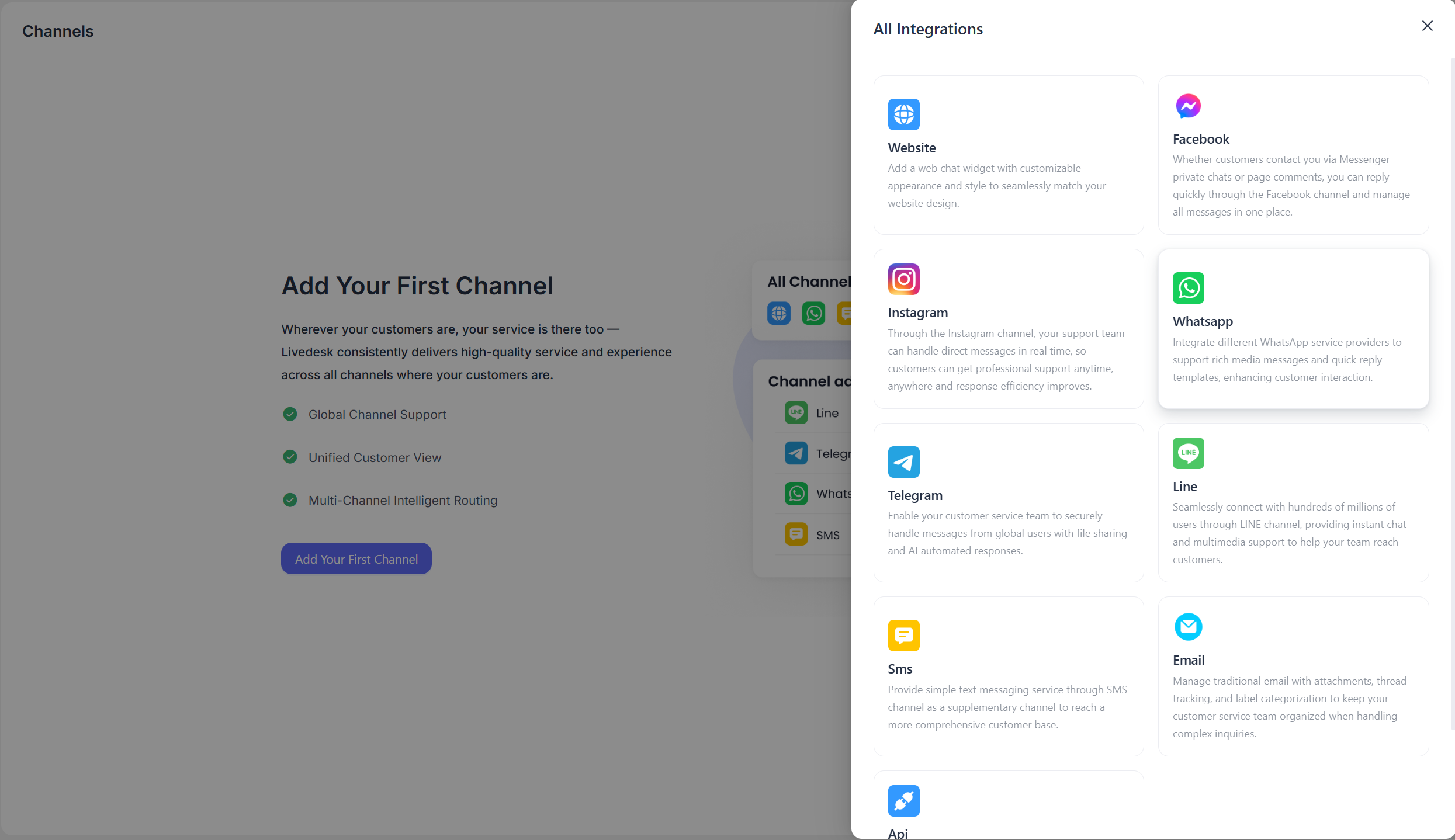
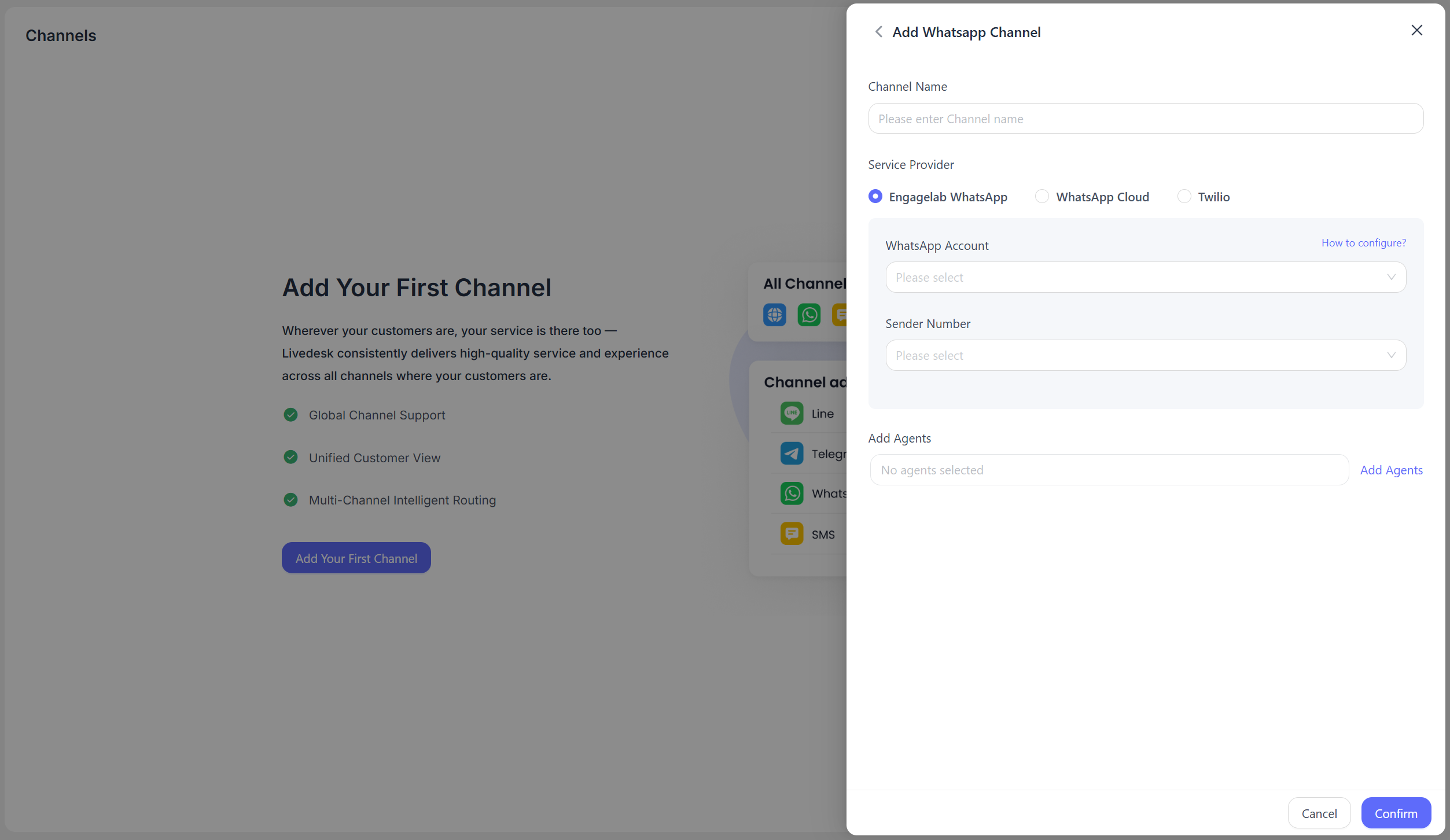
Rellena la información de configuración según se indique en la interfaz y, a continuación, haz clic en "Confirm" cuando hayas terminado.
Channel Name
Personaliza e introduce el nombre del canal.
Service Provider
Selecciona EngageLab WhatsApp.
WhatsApp Account
Selecciona la cuenta de WhatsApp correspondiente en la lista desplegable. El sistema leerá el ID de la cuenta de empresa correspondiente dentro del producto EngageLab WhatsApp de la misma organización. Si el producto EngageLab WhatsApp correspondiente no se ha activado en la organización actual, puedes seguir las indicaciones para crearlo y configurarlo.
Sender Number
Muestra los números de remitente de la cuenta de WhatsApp correspondiente. Selecciona uno en la lista desplegable.
Add Customer Service Agents
Especifica los agentes de atención al cliente que deben participar en la gestión de los mensajes del canal actual.
Después de introducir la información de configuración anterior, si la verificación se completa correctamente, aparecerá un mensaje indicando que el canal de EngageLab WhatsApp se ha creado correctamente.
Configuración detallada
Una vez creado el canal, puedes configurar los ajustes detallados correspondientes.
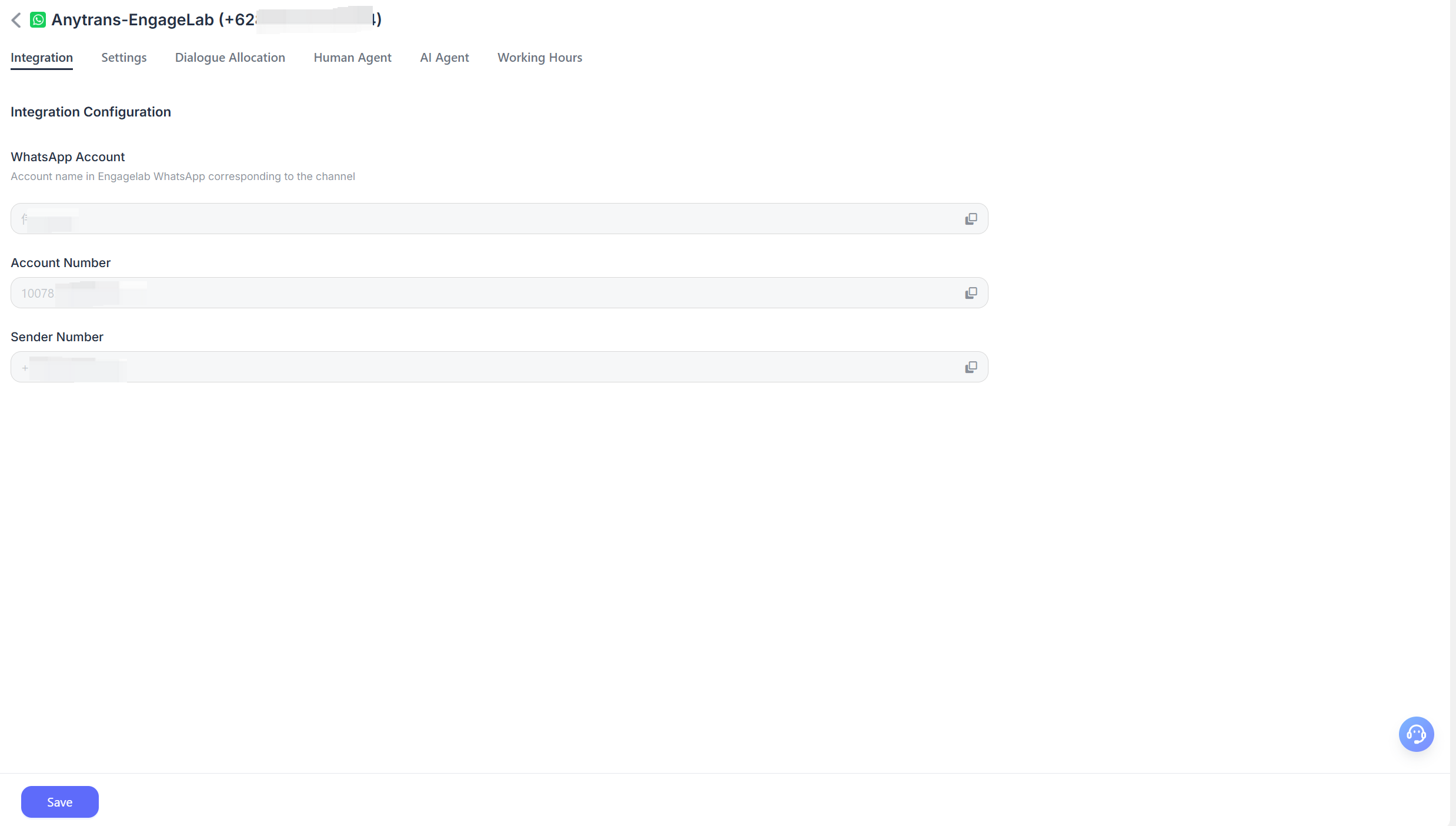
Integración
WhatsApp Account
Muestra el nombre de la cuenta de empresa de EngageLab WhatsApp seleccionada al crear el canal. Se puede copiar, pero no modificar.
Account ID
El ID de la cuenta de empresa de EngageLab WhatsApp correspondiente.
Sender Number
El número de remitente seleccionado al crear el canal.
Ajustes
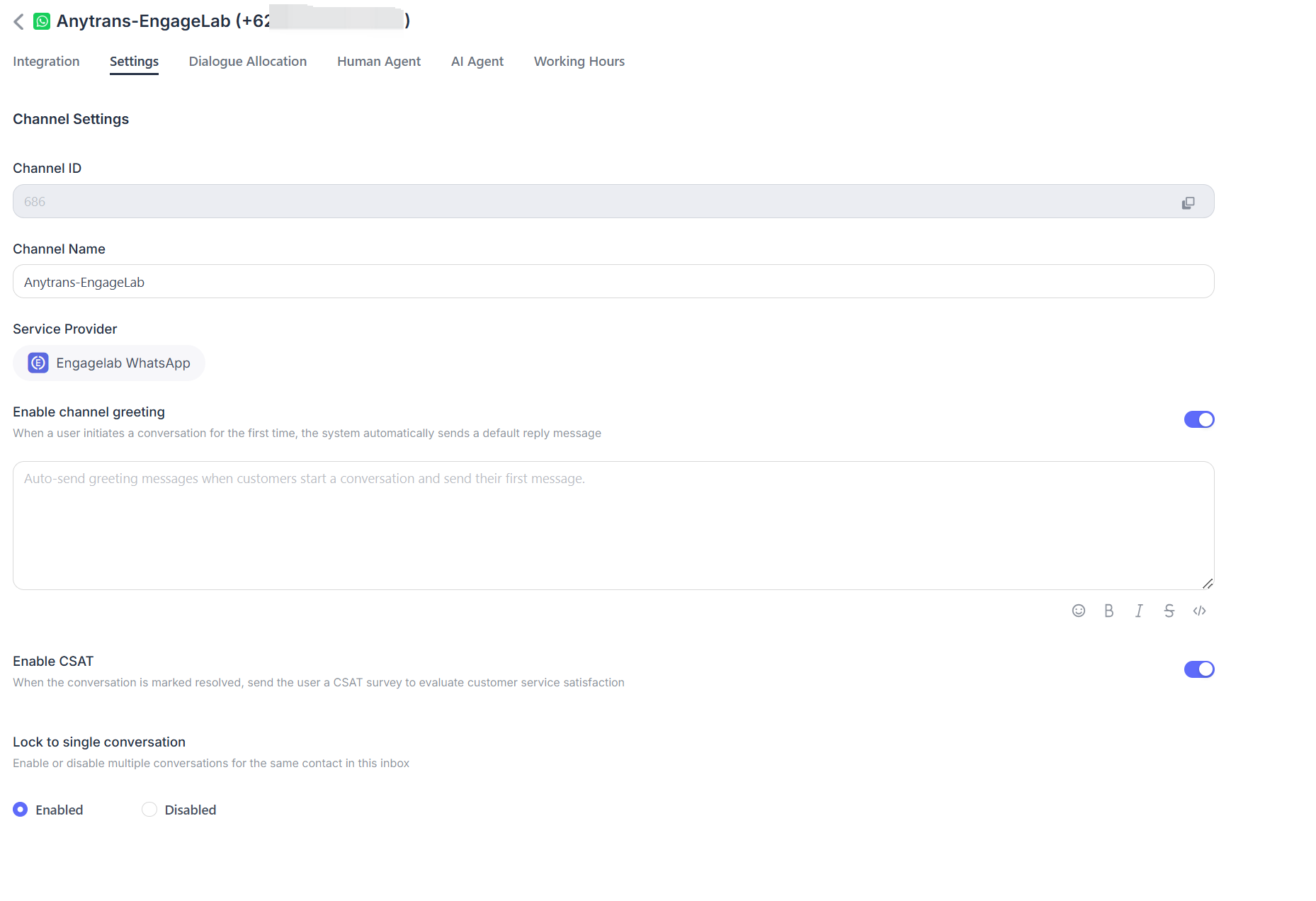
Set Channel Greeting Message
Desactivado por defecto. Introduce un mensaje de bienvenida personalizado, que se enviará automáticamente al cliente cuando inicie una conversación.
Enable CSAT
Después de habilitar esta función, se activará automáticamente una encuesta de satisfacción del cliente cada vez que se resuelva una incidencia. Las puntuaciones de CSAT podrán consultarse más adelante en la sección de informes.
Asignación de conversaciones
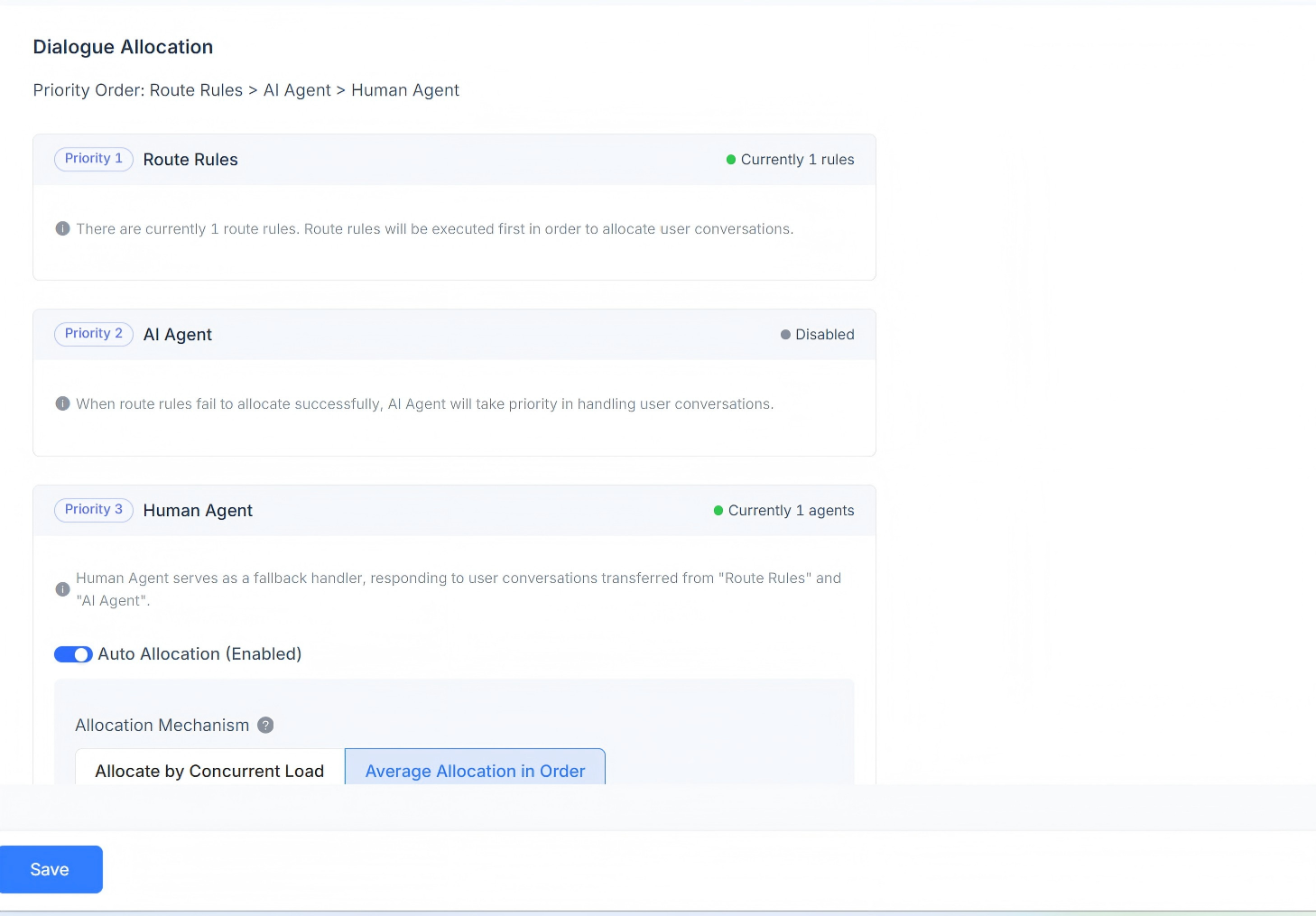
Muestra las reglas de asignación de conversaciones del canal actual. Admite reglas de enrutamiento, AI Agent y respuestas de Human Agent. La prioridad de asignación de conversaciones es: reglas de enrutamiento > AI Agent > Human Agent.
Cuando existen reglas de enrutamiento, el sistema determina primero si se cumplen los requisitos de la regla correspondiente. Si hay varias reglas de enrutamiento al mismo tiempo, se evalúan en orden y las conversaciones que cumplan una regla se asignarán según dicha regla.
Si la situación actual no cumple las reglas de enrutamiento, la conversación se asignará primero al AI Agent.
Si no hay AI Agent, la conversación se asignará al Human Agent correspondiente. Se admite la asignación automática, con mecanismos disponibles tanto de asignación basada en carga concurrente como de asignación secuencial equilibrada.
Load-Based Assignment Mechanism
Las conversaciones se asignan en función de la carga definida, dando prioridad a los agentes de atención al cliente con menor carga concurrente.
Sequential Average Assignment Mechanism
Independientemente de la configuración de carga de cada agente de atención al cliente, las conversaciones se asignan de forma equilibrada a cada agente de manera secuencial.
Custom Agent Load Assignment Mechanism
Establece un valor de carga personalizado para cada agente de atención al cliente de forma individual, dando prioridad a los agentes con menor carga concurrente.
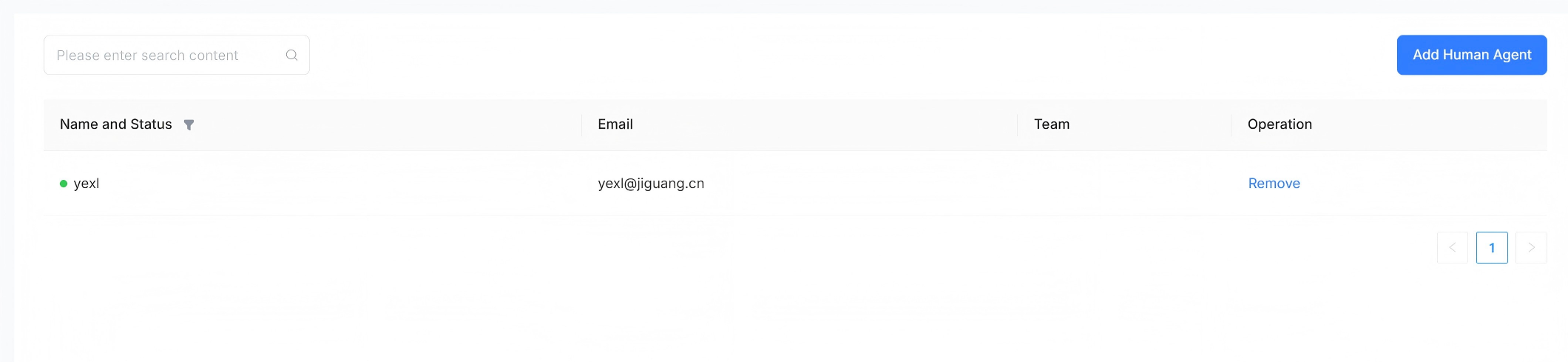
Human Agent
Permite configurar los agentes humanos que gestionan los mensajes de conversación de este canal. Se pueden añadir o eliminar agentes.
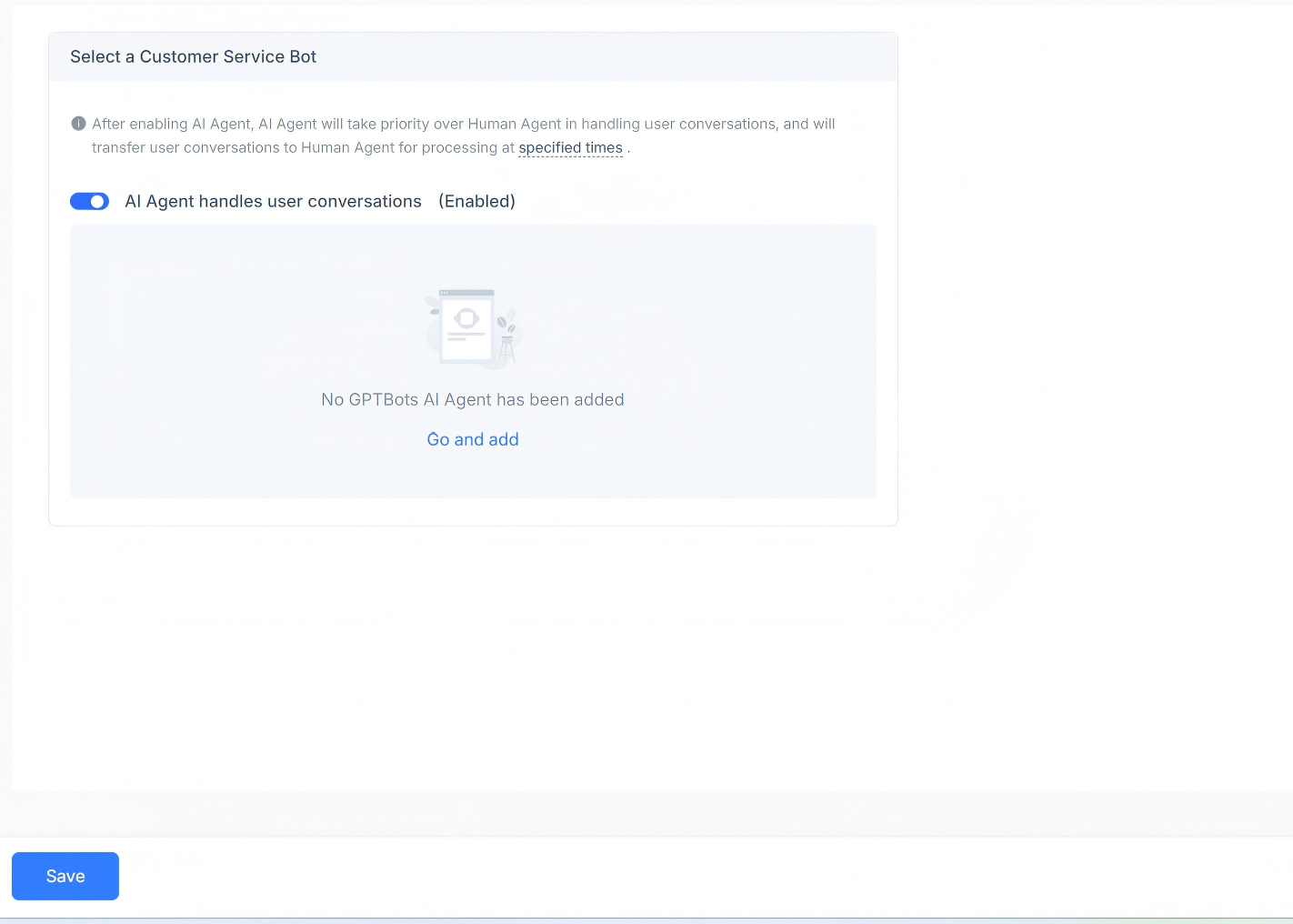
AI Agent
Permite configurar los agentes de IA que gestionan los mensajes de conversación de este canal. Puedes habilitar o deshabilitar su uso, y se puede añadir un GPT AI Agent.
Horario comercial
Puedes configurar el horario comercial del equipo.
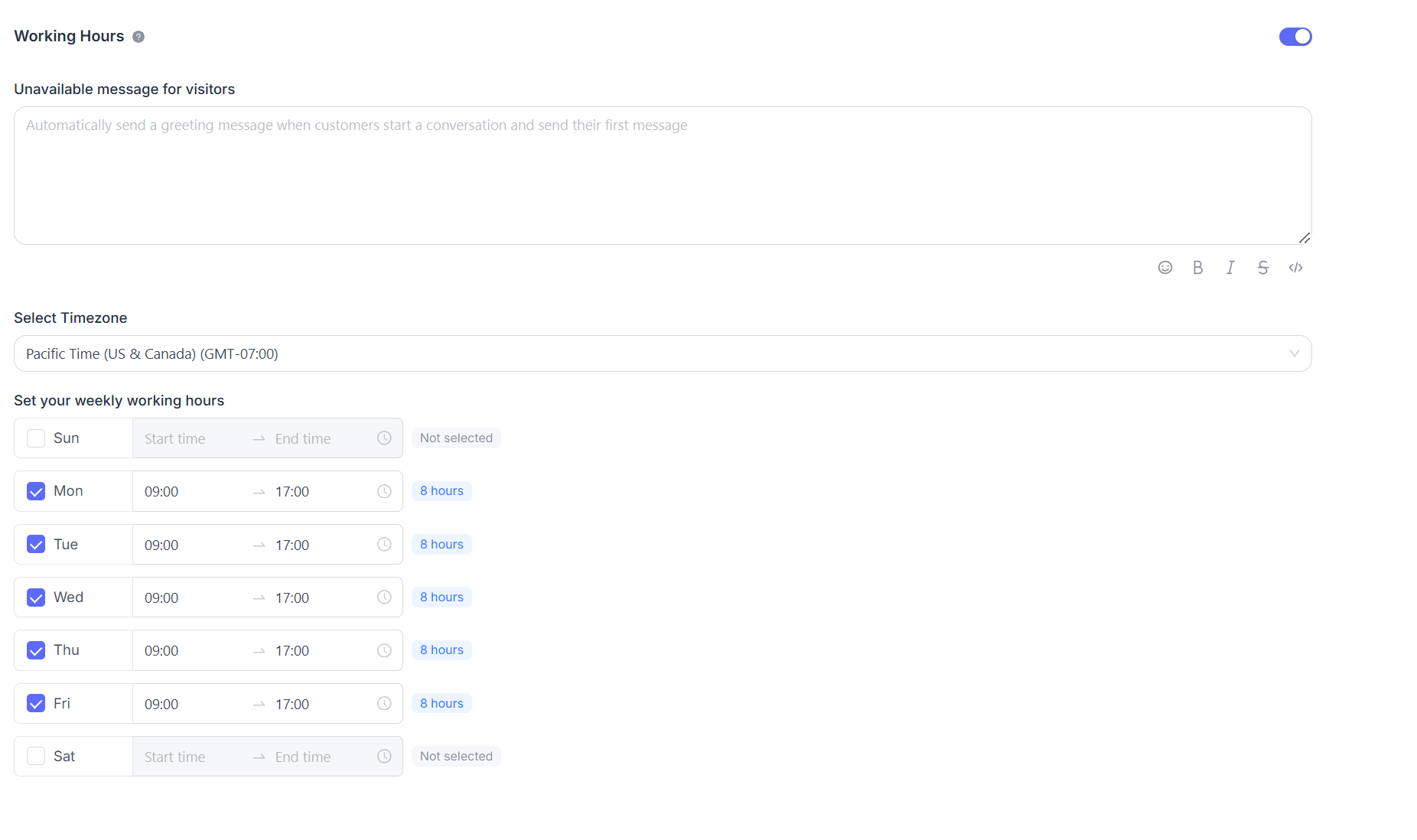
Si el horario comercial está claramente definido, selecciona la casilla "Enable business availability for this inbox (enabled)". Después de seleccionarla, se mostrarán debajo los ajustes de parámetros correspondientes. Puedes establecer un mensaje de no disponibilidad para los visitantes fuera del horario comercial. Se pueden configurar los intervalos de horario comercial y la zona horaria correspondiente para cada día.
