Twilio
Twilio 支援使用者新增 WhatsApp 通道來與客戶進行對話,並提供三種 API 供應方式:WhatsApp 雲端服務、Twilio 以及 EngageLab WhatsApp。以下將說明如何透過 Twilio 方式新增。
準備條件
- 您需要建立一個 Twilio 帳戶。
- 有效的電話號碼。
將 Twilio 與 LiveDesk 結合使用有兩種方式:
- 一般方式,無需簡訊服務。
- 訊息服務。
一般方式
Twilio 建立帳戶
- 登入您的 Twilio 帳戶,然後點擊「建立新帳戶」。
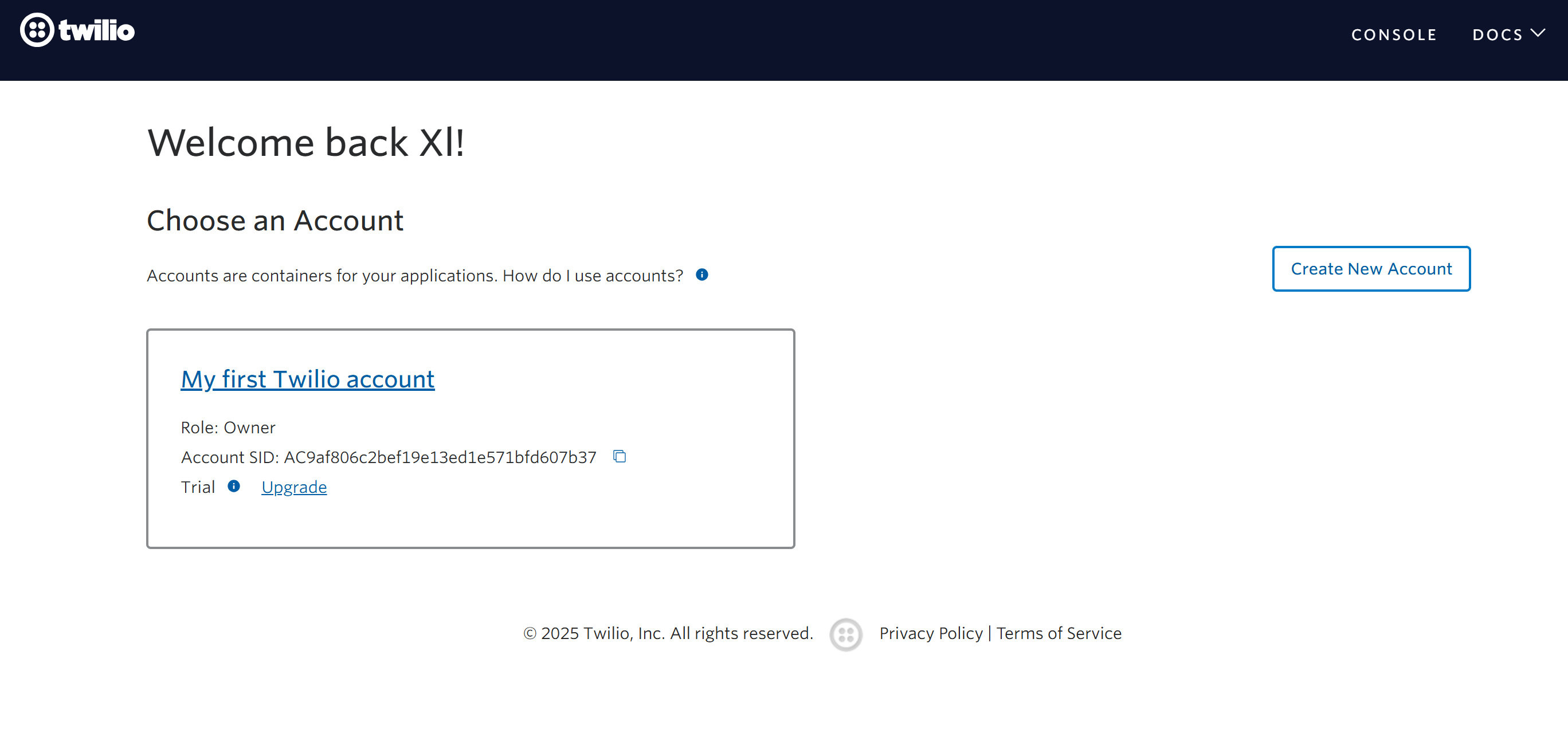
填寫所有必填欄位並完成帳戶建立流程。
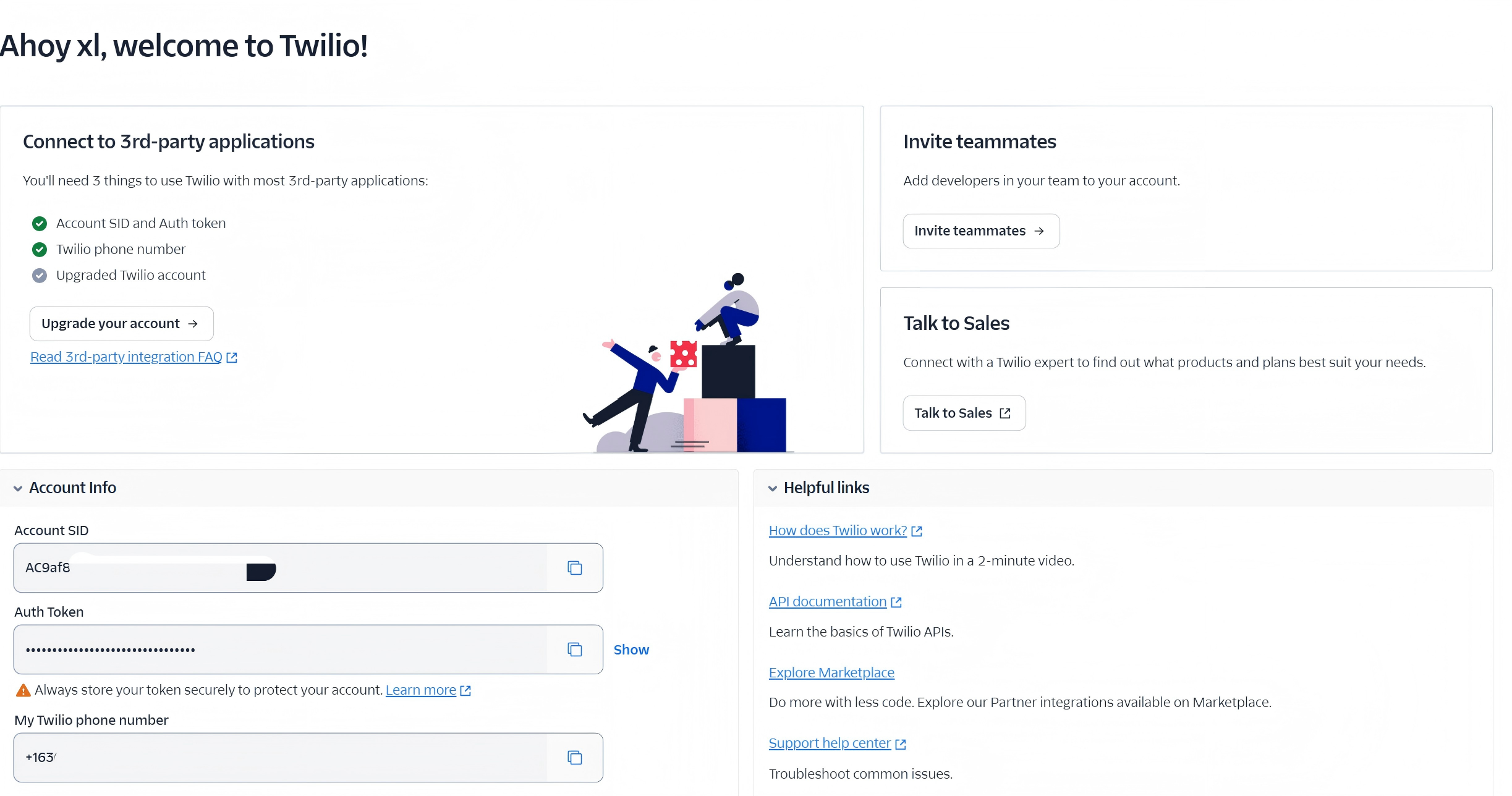
複製帳戶 SID、授權 Token 和電話號碼。如果尚未在 Twilio 帳戶中新增電話號碼,請先新增。
LiveDesk 新增通道
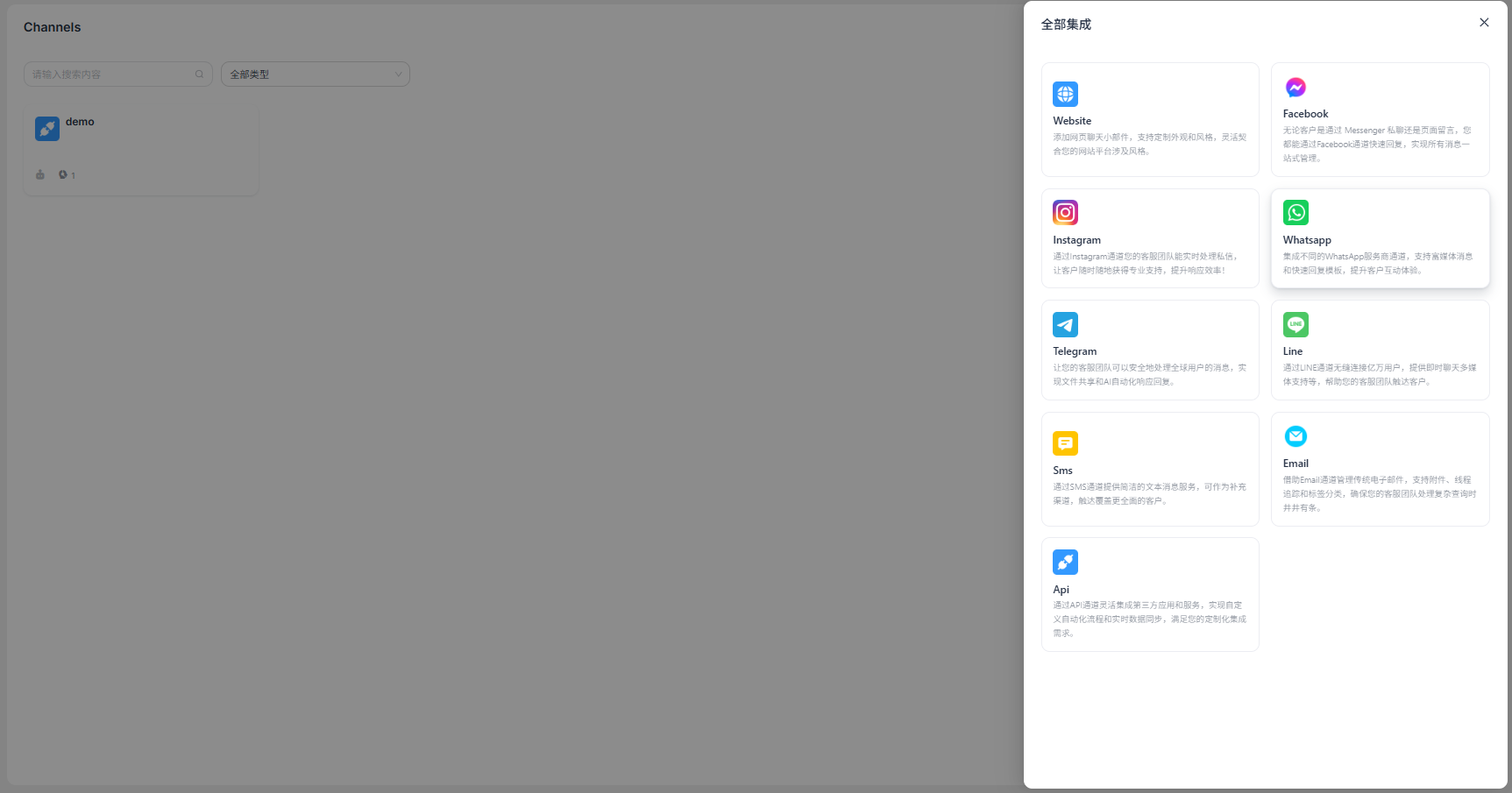
輸入設定資訊
輸入上一步取得的帳戶 SID、授權 Token 和電話號碼。定義通道名稱後,點擊「確定」即可完成設定。介面會返回 Webhook URL。
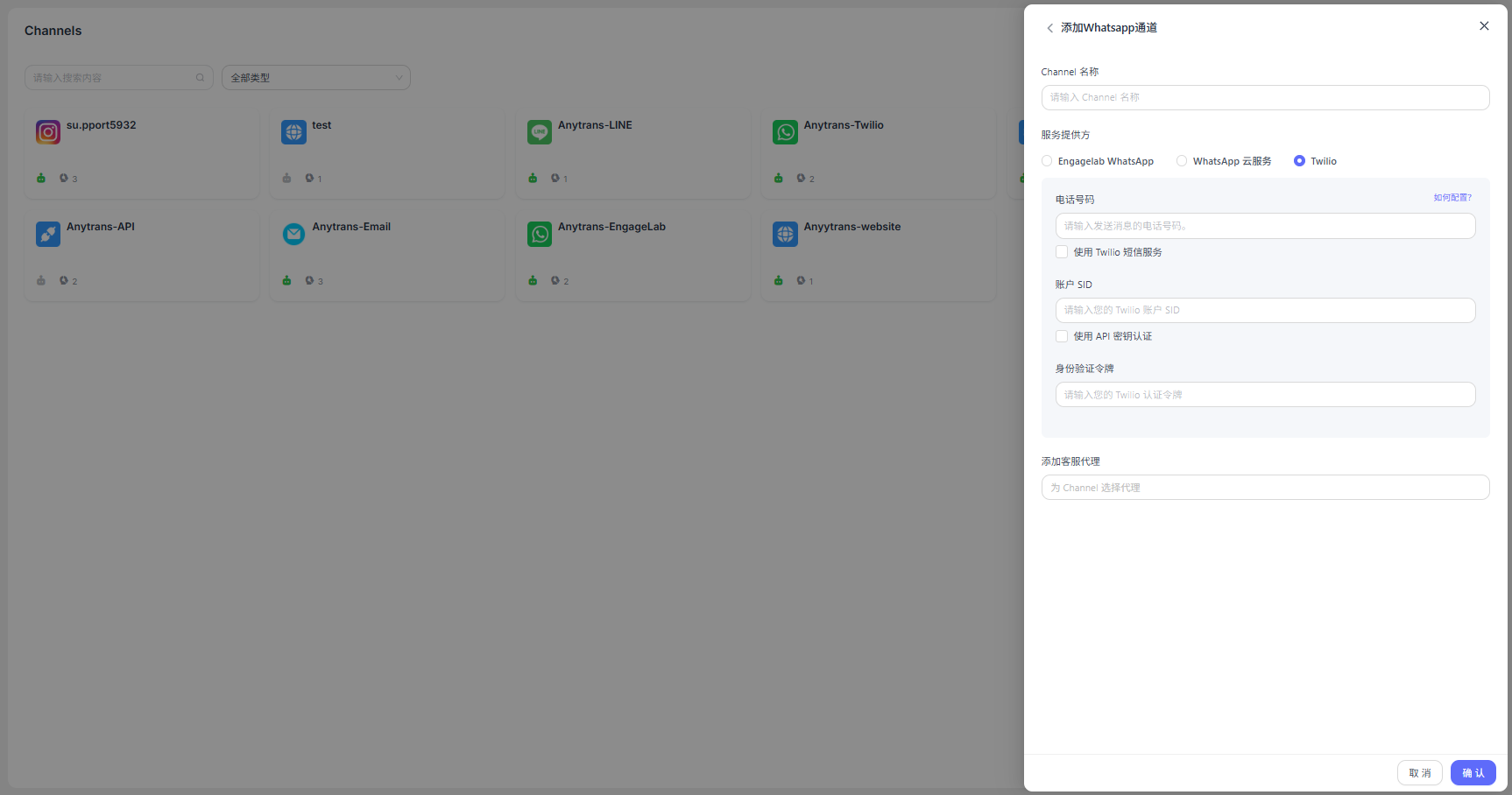
進入 Twilio 控制台,選擇「整合」,貼上 Webhook URL,然後點擊「儲存」。現在即可透過 LiveDesk 開始傳送 WhatsApp 訊息。
設定 Twilio 訊息服務方式
建立 Twilio 訊息服務
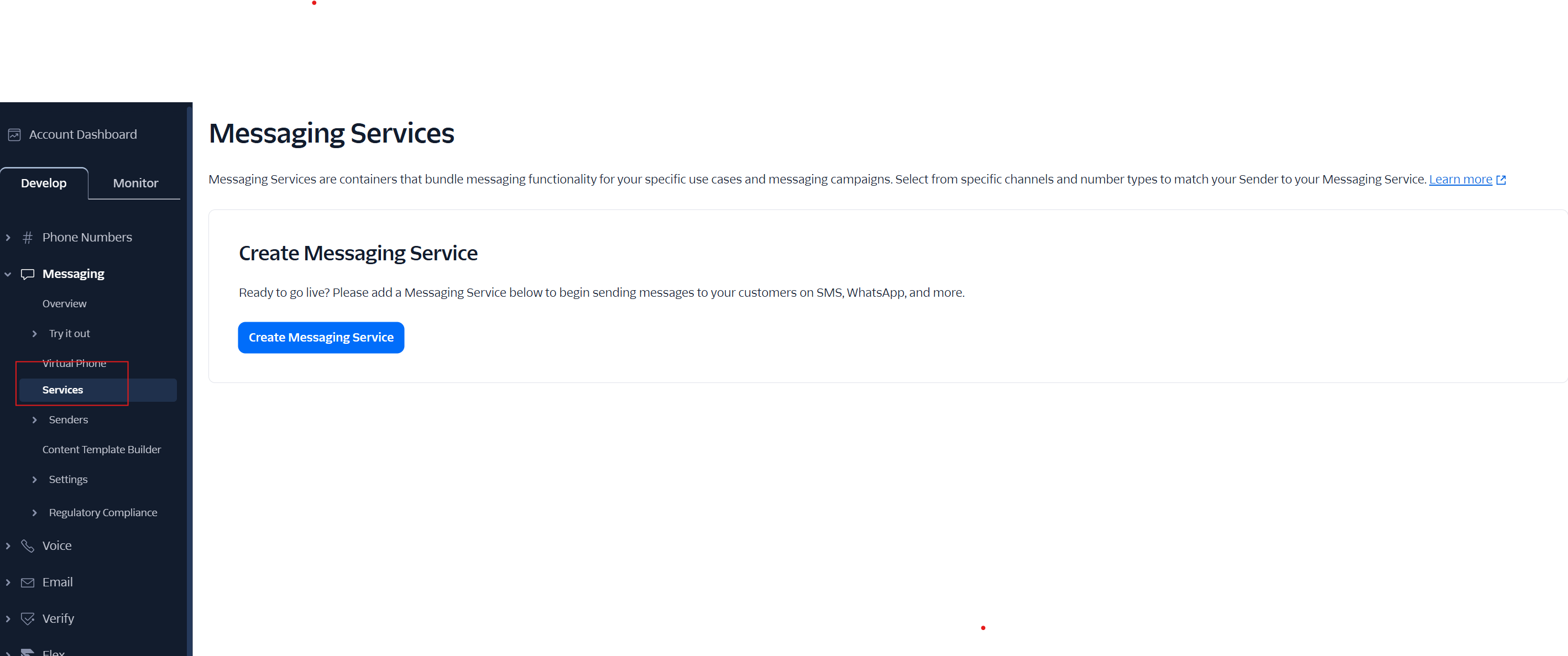
- 選擇「訊息」>「服務」,然後點擊「建立訊息服務」按鈕。
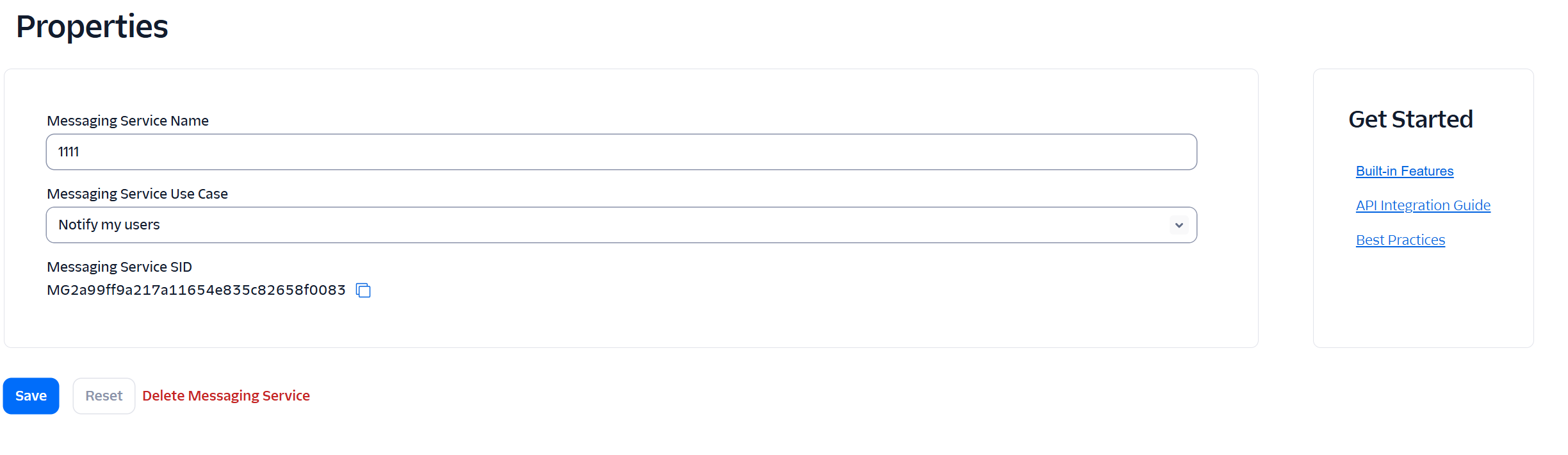
- 按照後續步驟填寫所有必填欄位。複製對應的訊息服務 ID,並點擊「儲存」。
LiveDesk 新增通道
登入您的 LiveDesk 帳戶,建立 WhatsApp 通道時勾選「使用 Twilio 訊息服務」核取方塊,然後將帳戶 ID、訊息服務 ID 和 Token 複製貼上到對應欄位中。
在 Twilio 控制台中,前往「Messaging」>「Services」>「Integration」,然後將上一步產生的 Webhook URL 貼上至此處。現在即可透過 LiveDesk 開始傳送 WhatsApp 訊息。
詳細設定
完成通道建立後,可以在對應通道中設定詳細的配置信息。
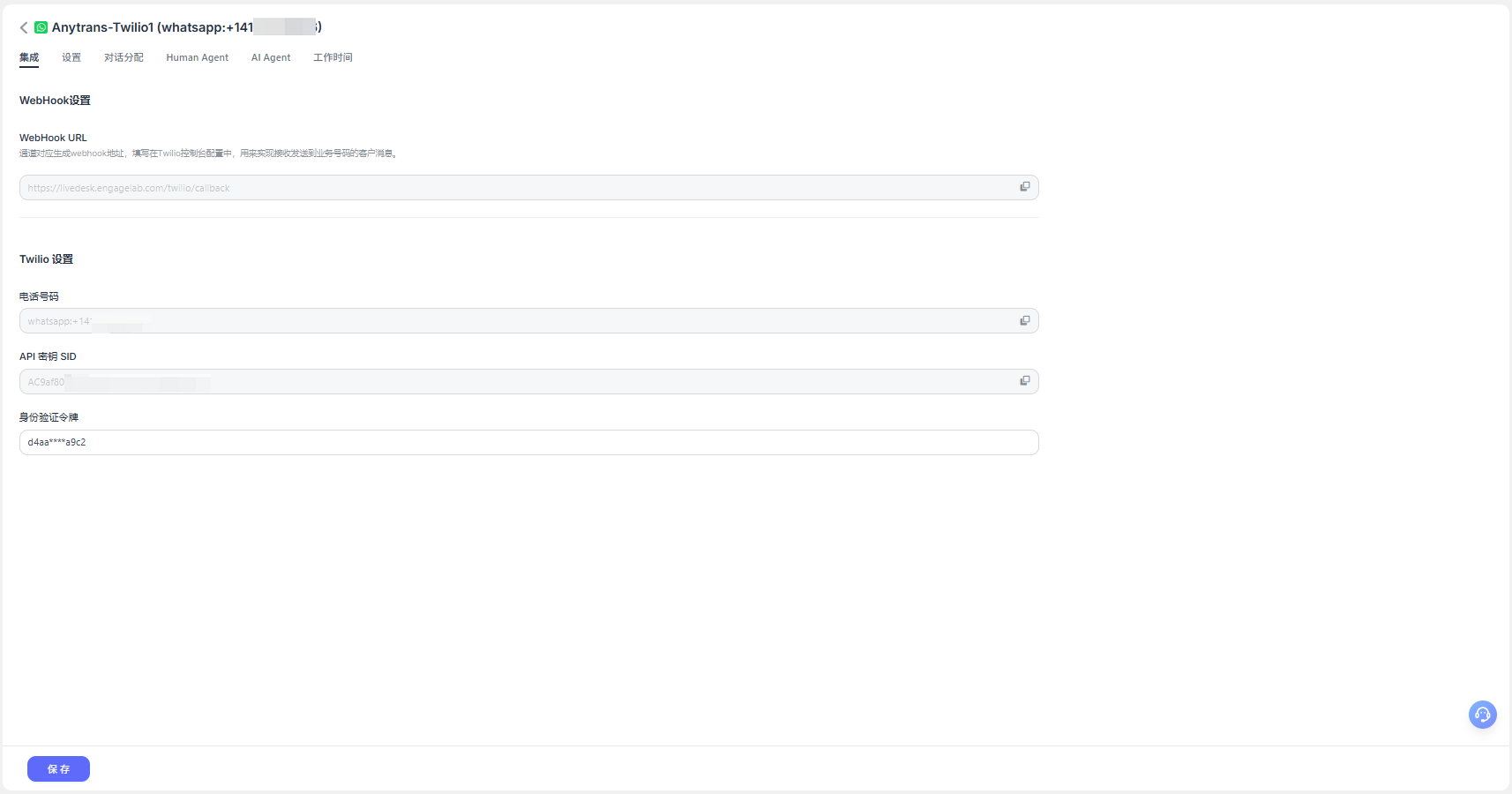
整合
- Webhook URL
建立通道後產生的 Webhook URL,用於實現訊息的收發推送,填寫在對應的 Twilio 控制台設定中即可。
- Twilio 設定
電話號碼:顯示對應的 WhatsApp 傳送號碼;
API 金鑰 SID:建立通道時輸入的金鑰 SID;
身分驗證 Token:建立通道時輸入的身分驗證 Token;
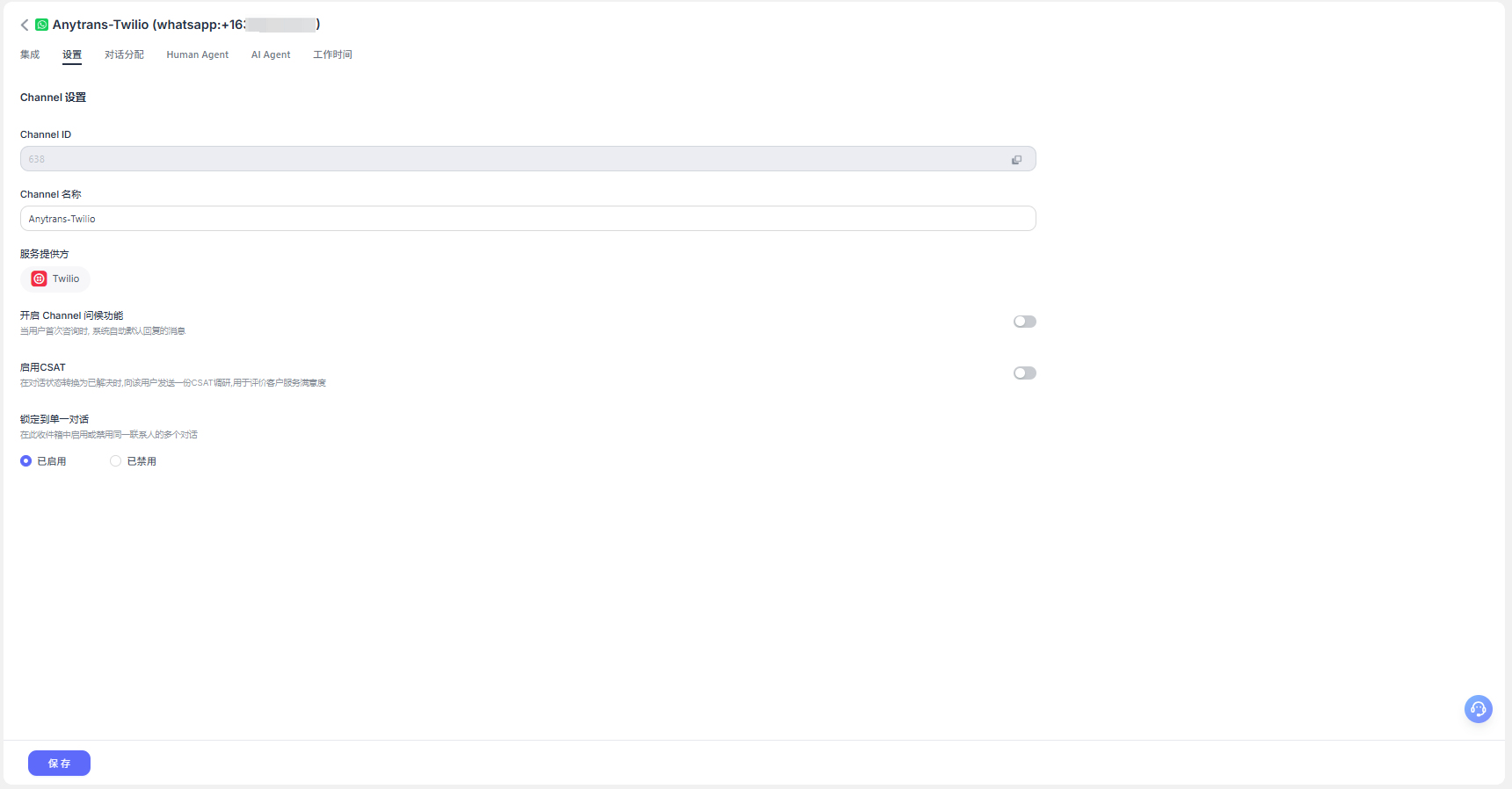
設定
- 設定通道問候訊息
預設為關閉狀態。可自訂輸入問候訊息,當客戶開始對話時會自動傳送給客戶。
- 啟用 CSAT
啟用此功能後,每解決一個問題,系統會自動啟動客戶滿意度調查。CSAT 分數可在後續報表中查看。
對話分配
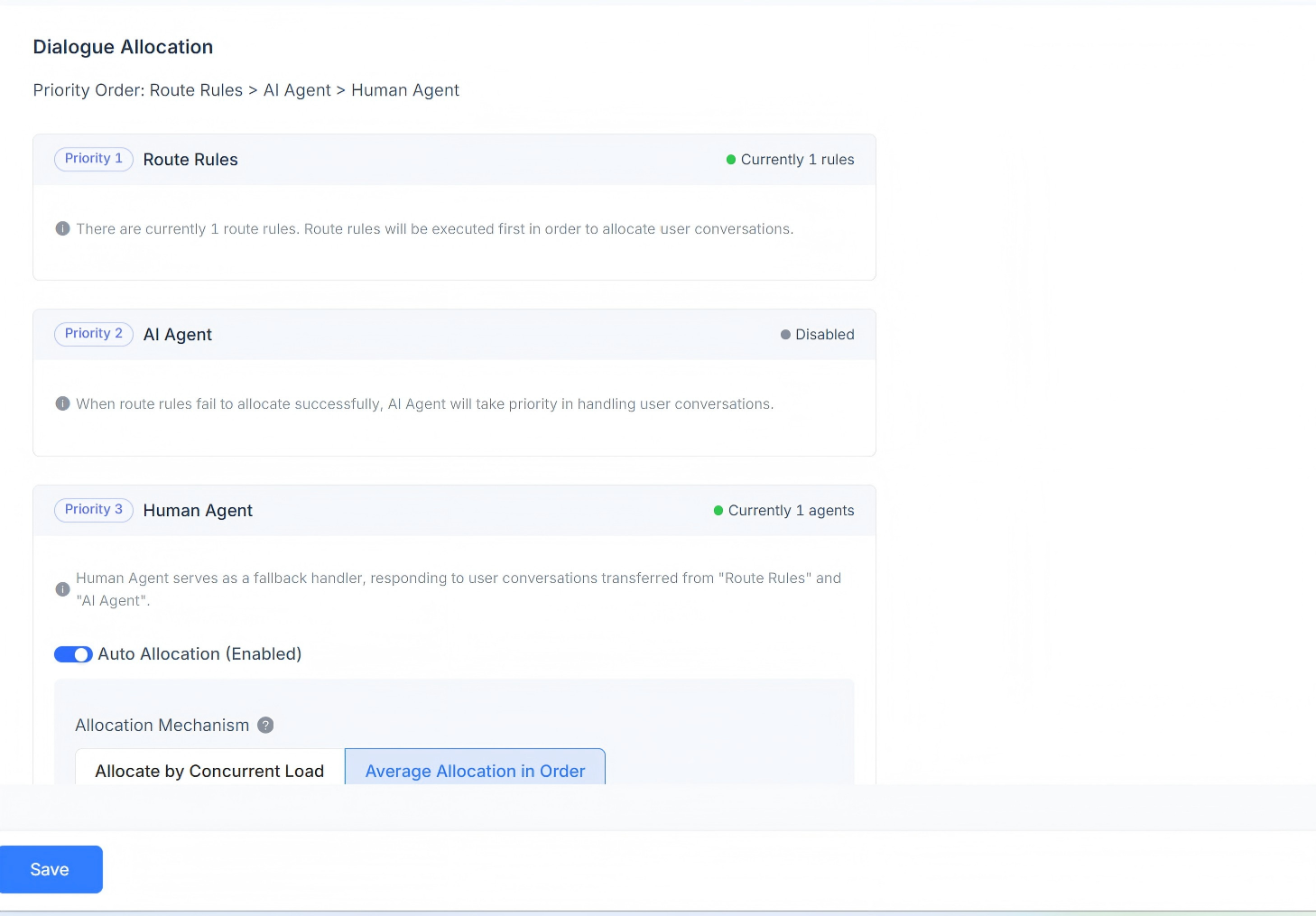
顯示目前通道對應的對話分配規則,支援路由規則、AI Agent 以及 Human Agent 回應。對話分配優先順序為:路由規則 > AI Agent > Human Agent。
當存在路由規則時,會先判斷是否符合路由規則要求;當多條路由規則同時存在時,會依照順序逐一檢查,符合規則則依照規則進行分配。
當判斷目前場景不符合路由規則時,則優先分配給 AI Agent。
當不存在 AI Agent 時,將分配給對應的 Human Agent。支援自動分配,提供依並發負載分配機制與依序平均分配機制。
- 依負載分配機制
依照定義的負載數量進行分配,優先分配給低並發負載的客服。
- 依序平均分配機制
不考慮每位客服的負載設定,依照順序平均為每位客服分配對話。
- 依客服自訂負載分配機制
為每位客服單獨設定自訂負載數值,優先分配給低並發負載的客服。
Human Agent
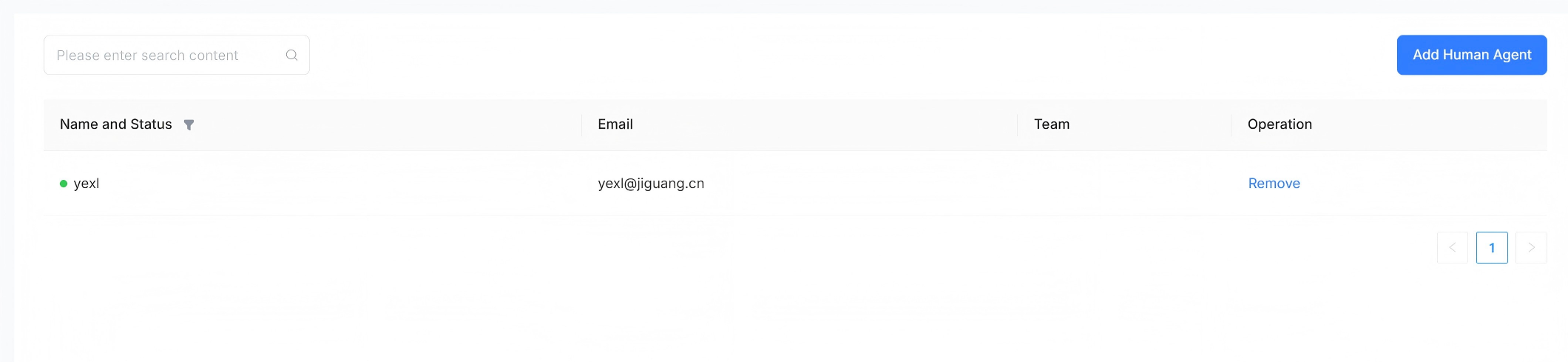
支援設定處理此通道對話訊息的人工代理,可新增與移除。
AI Agent
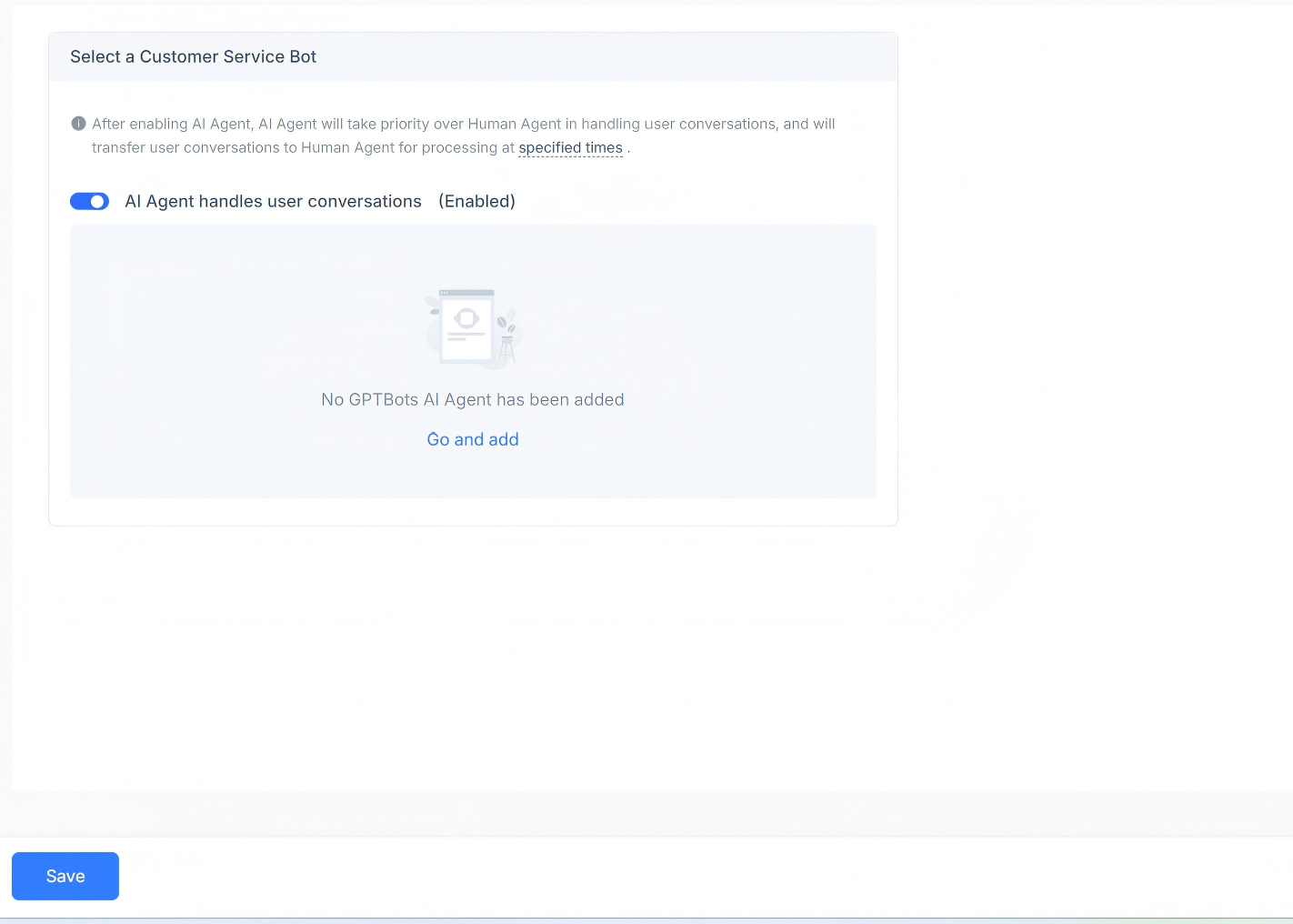
支援設定處理此通道對話訊息的 AI 代理,可選擇啟用或停用,並支援新增 GPT AI Agent。
工作時間
可設定團隊的工作時間。
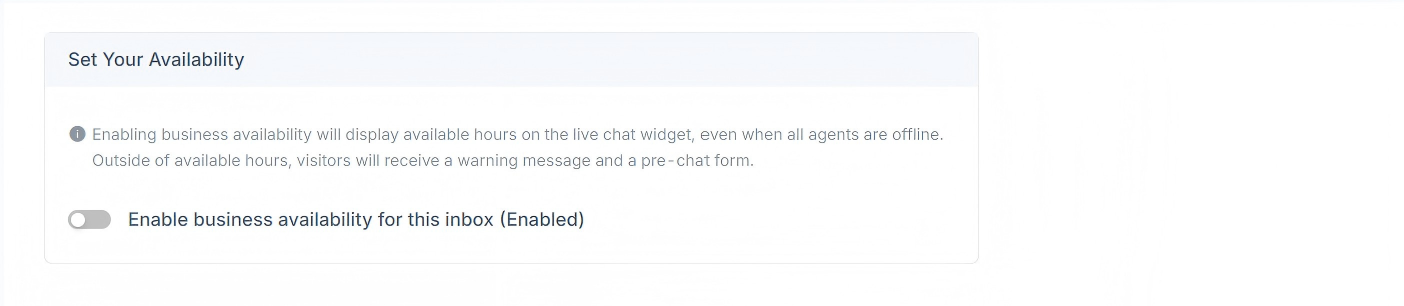
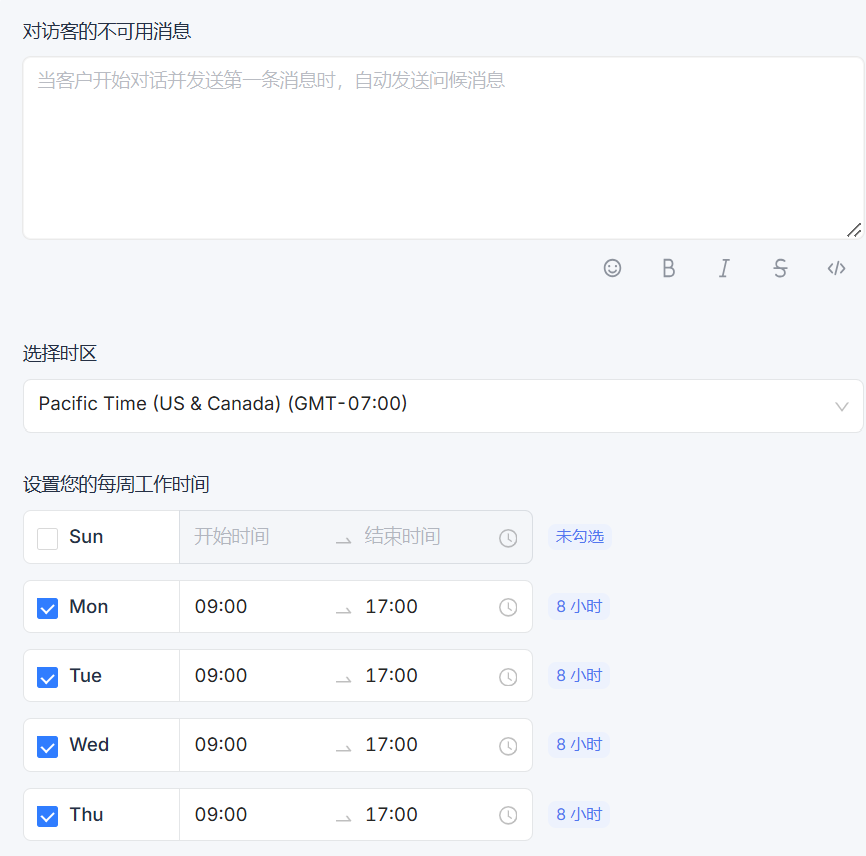
如果有明確定義的營業時間,請勾選「為此收件匣啟用業務可用性(已啟用)」核取方塊。勾選後,下方會顯示相應的參數設定。您可以設定在非營業時間向訪客顯示的不可用訊息,也可以為每天選擇營業時段以及對應的時區。