WhatsApp Cloud
LiveDesk 支援使用者新增 WhatsApp 通道與客戶進行對話,並提供三種 API 供應方式:WhatsApp Cloud、Twilio 以及 EngageLab WhatsApp。以下將說明新增 WhatsApp Cloud 的方式。
準備條件
- 您需要一個Meta 開發者帳戶來設定 WhatsApp API。如果您還沒有帳戶,可依照要求申請建立。
- 有效的電話號碼。
建立 WhatsApp 企業帳號
WhatsApp Cloud API 面向所有企業與個人開發者開放。由於其託管於 Meta 的雲端基礎架構上,因此不再需要透過 Twilio、Zendesk、360Dialog 或 MessageBird 等第三方供應商(商業解決方案供應商)來託管 WhatsApp Business API。
- 設定企業簡介
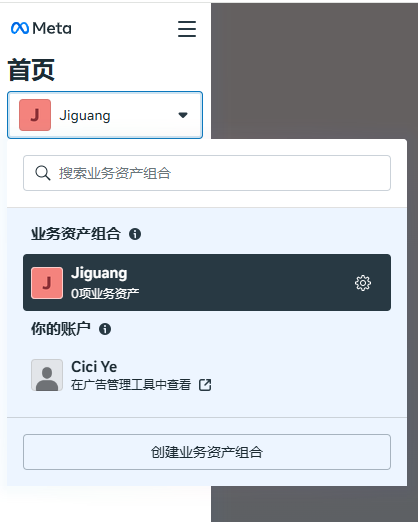
建立專業的 WhatsApp 企業帳號,包含公司名稱、簡介和聯絡方式。登入 Meta 商業平台,然後點選「首頁」下方下拉選單中的「建立業務資產組合」按鈕。
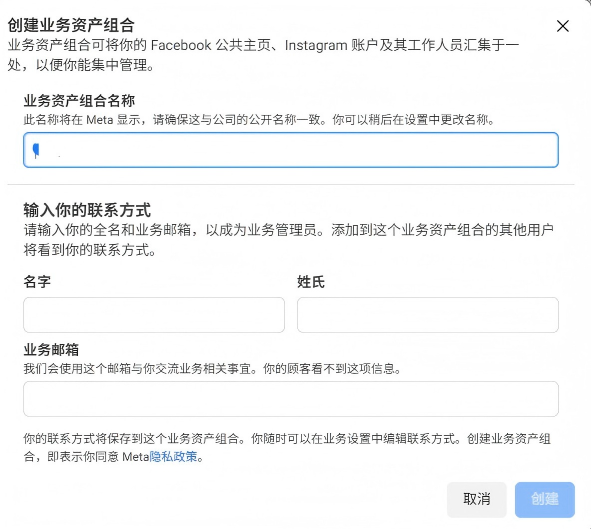
依照介面顯示填寫所有必填資訊,完成建立。
- 設定應用程式
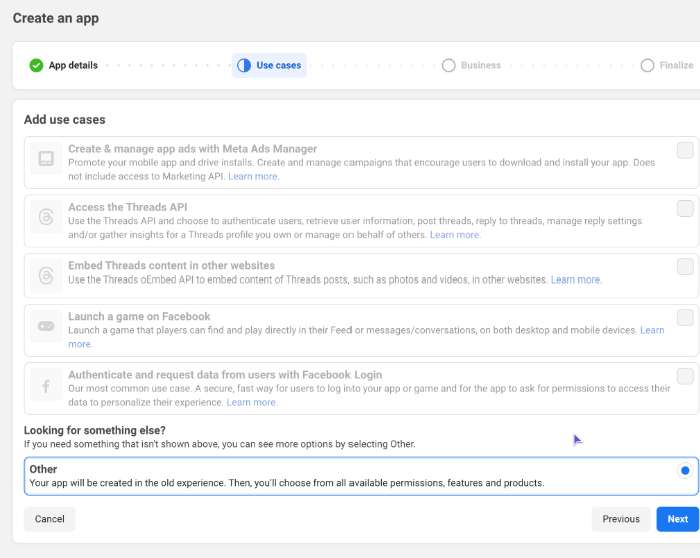
登入 Meta 開發者帳戶 並點選「建立應用程式」按鈕,填寫相應的設定資訊。在選項中選擇「其他」,進入介面後選擇應用程式類型為「企業」。

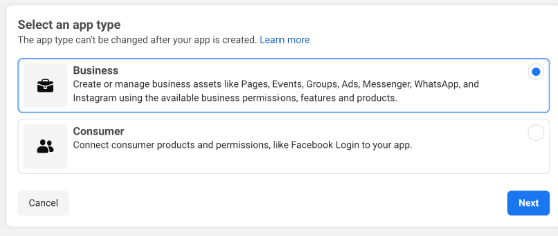
輸入您的聯絡電子郵件地址,並在下拉選單中指定剛剛建立的業務資產組合。
新增 WhatsApp 應用程式
完成應用程式建立後,頁面會跳轉到應用程式控制台。選擇「新增產品」,在可選產品清單中選擇「WhatsApp」,然後點選「設定」。
注意:在繼續操作之前,請先完成 Meta 的企業資訊驗證。需提交驗證文件後,才可取得完整的 API 存取權限。
取得永久 WhatsApp Cloud Token
建立系統使用者並產生永久 Token,可確保您能安全且不中斷地持續存取。
登入 Facebook 開發者帳號,選擇 WhatsApp 應用程式,點選「Set up」,進入商家管理後台。選擇「使用者」-「系統使用者」,建立管理員系統使用者。
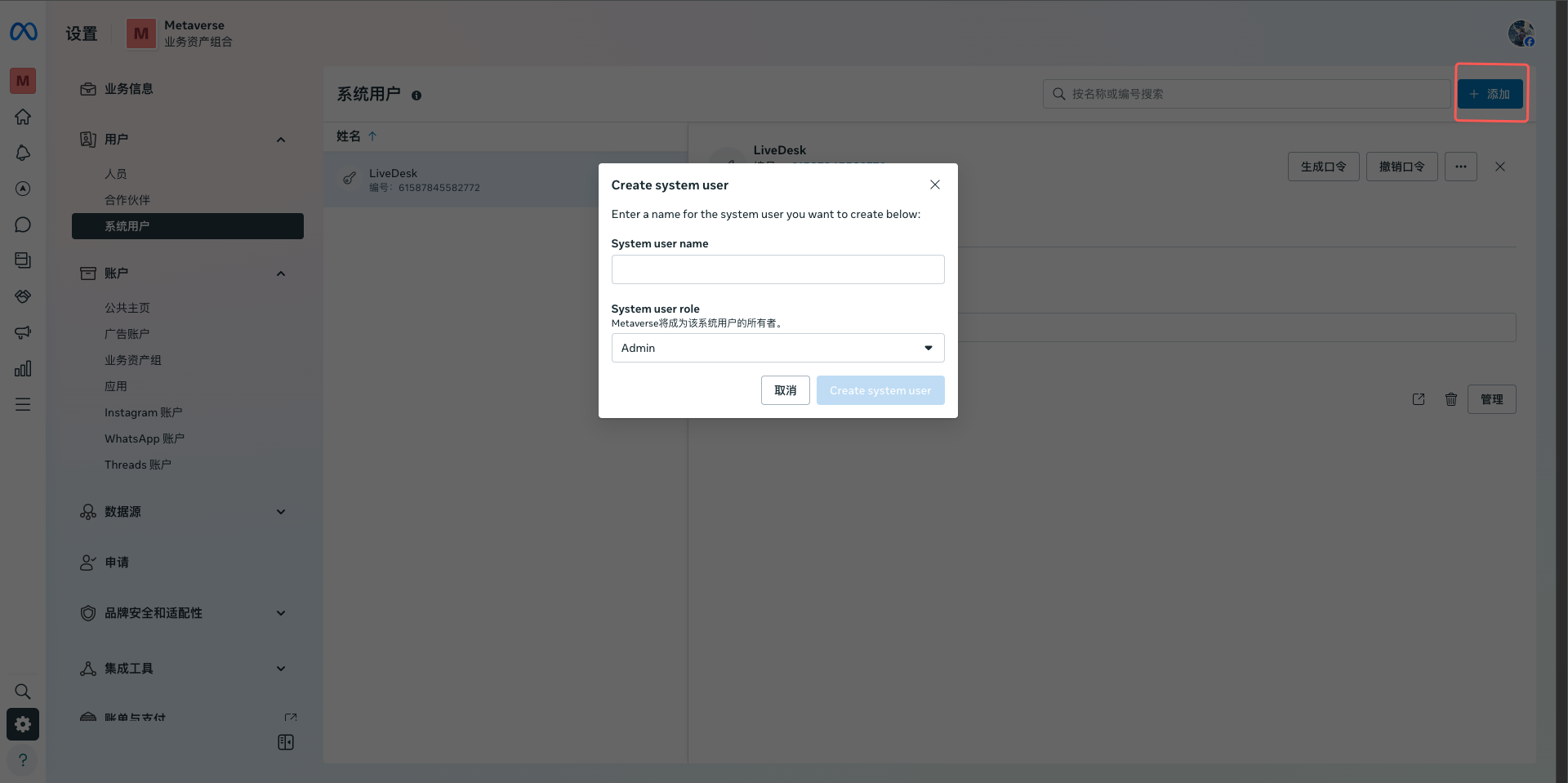
建立後點選「選擇資源並指派權限」按鈕,選擇您的應用程式名稱,在出現的彈出視窗中選擇上一步建立的應用程式,完成設定即可。
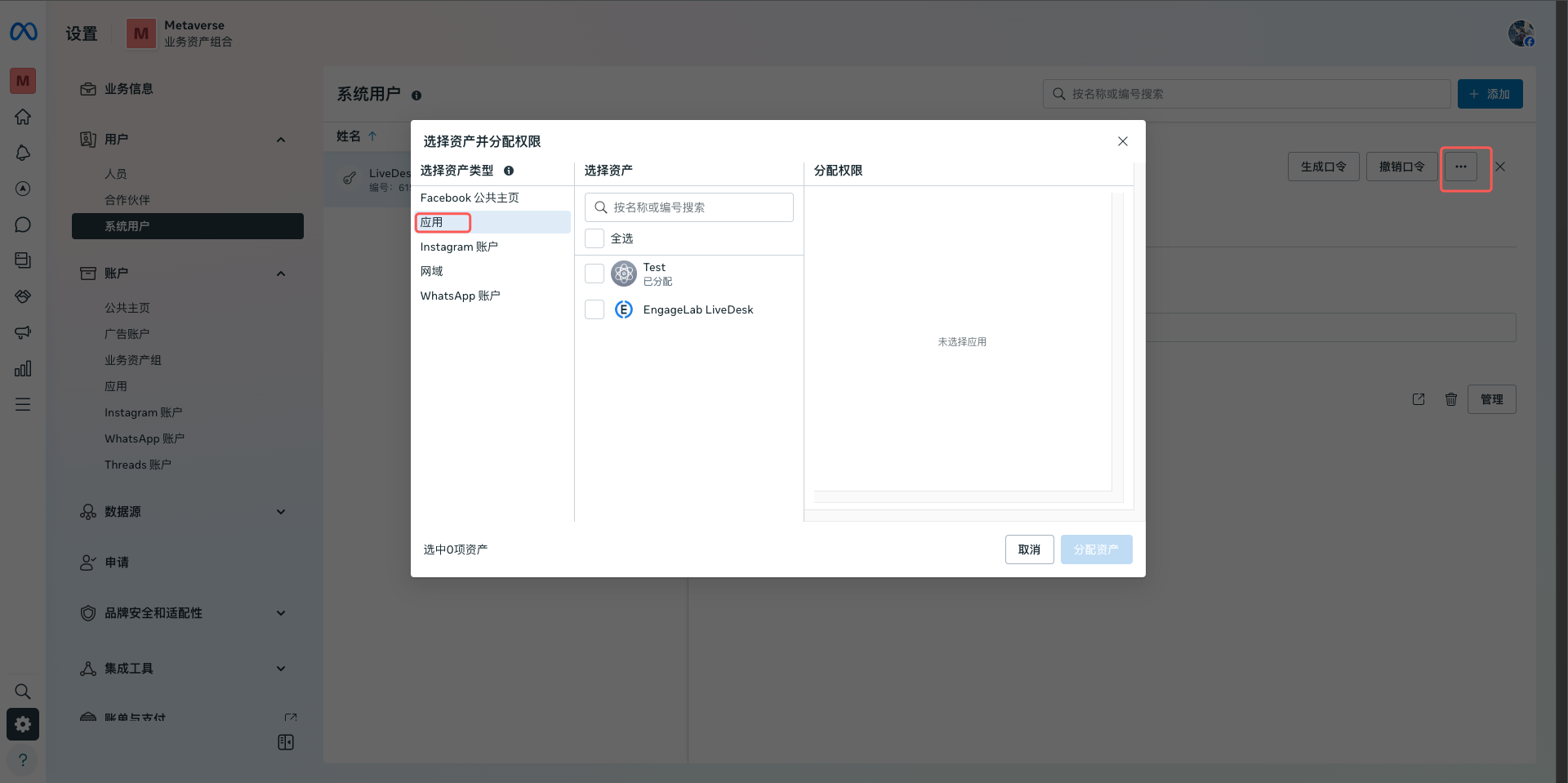
返回系統使用者頁面,從清單中選擇您新建立的系統使用者,點選「產生新 Token」按鈕。
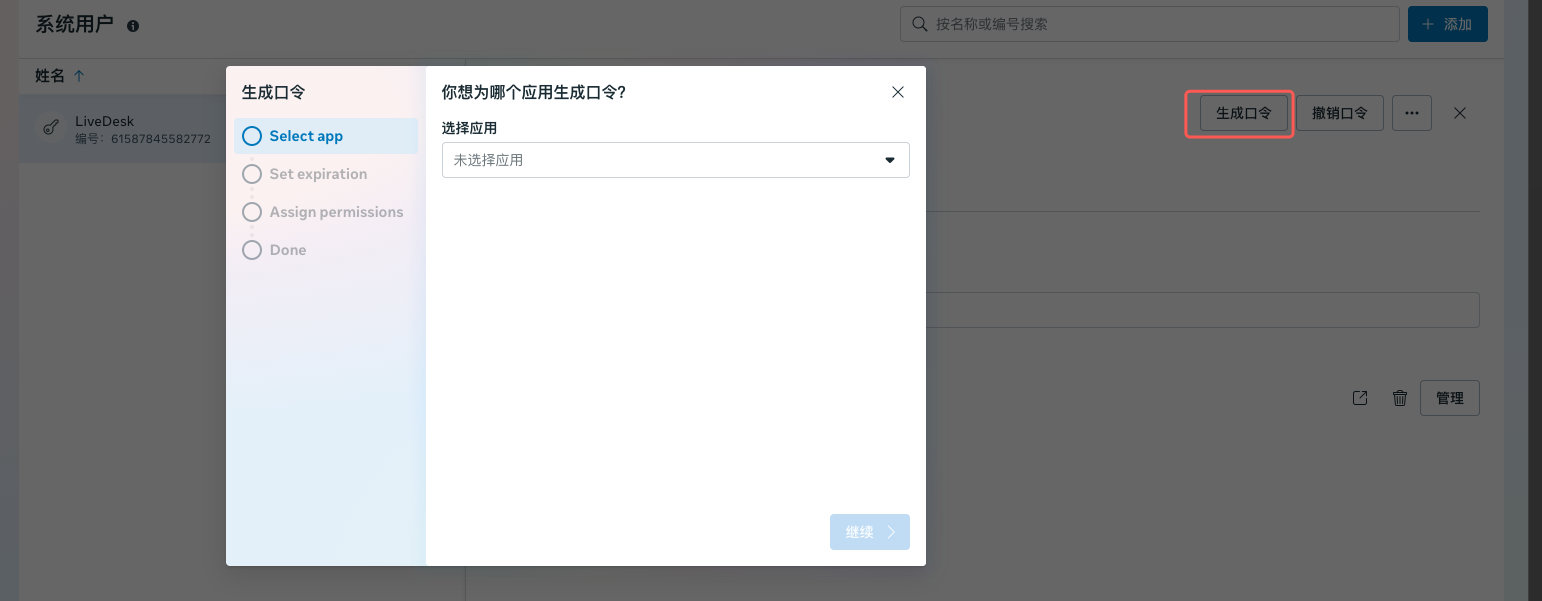
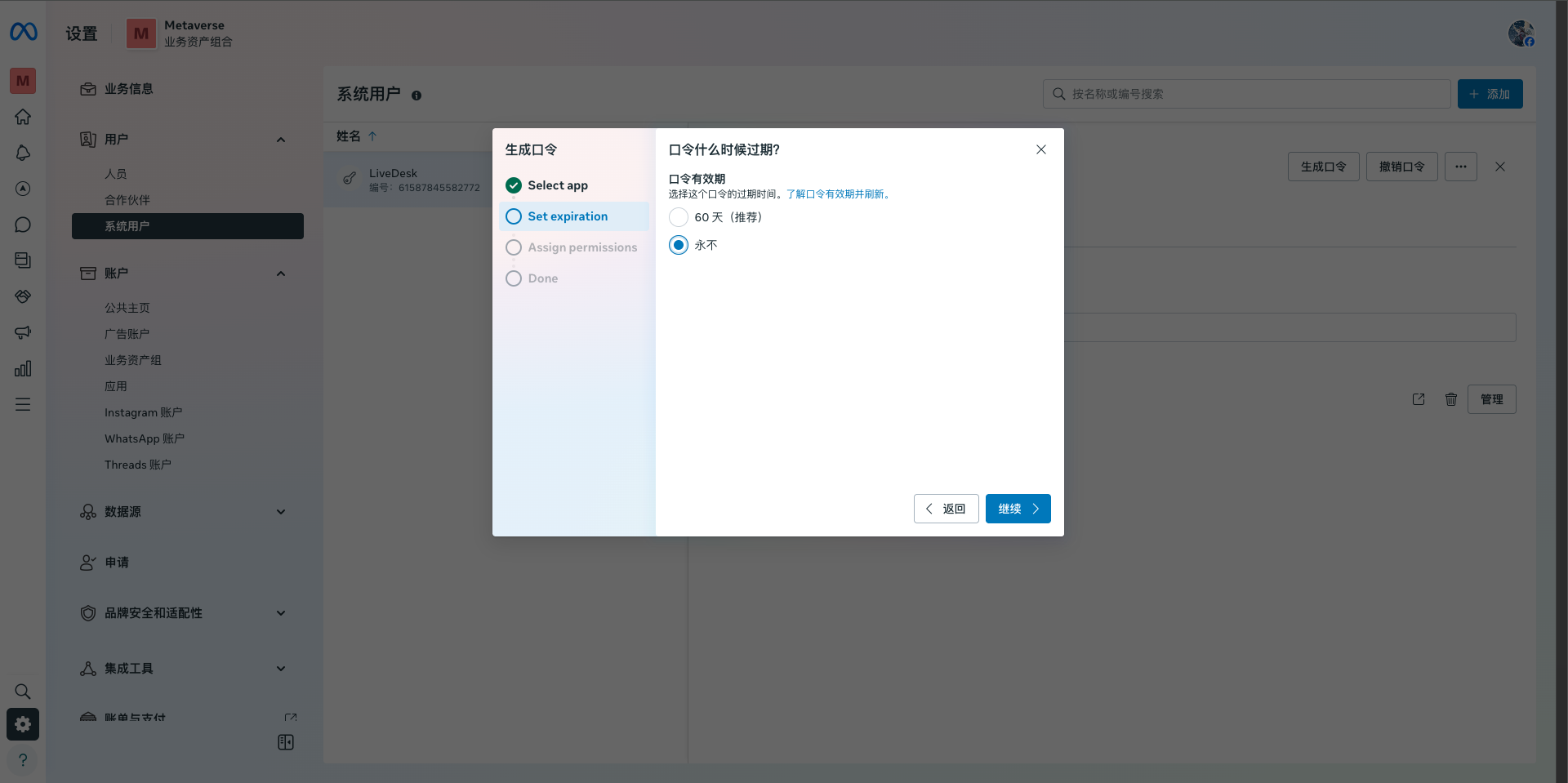
從下拉選單中選擇建立的應用程式,勾選以下三個權限等級:
              whatsapp_business_manage_events

whatsapp_business_management

whatsapp_business_messaging
完成建立後會產生 Token,請複製並妥善保存該 Token。
設定 WhatsApp Cloud API
進入 Facebook 開發者平台,如果需要建立新的 Meta 企業帳戶,可從下拉選單中選擇「建立企業帳戶」;如果已有企業帳戶,則從提供的選項中選擇即可。在 WhatsApp --> API Setup 設定中貼上上一步產生的永久 Token,並選擇準備好的手機號碼。
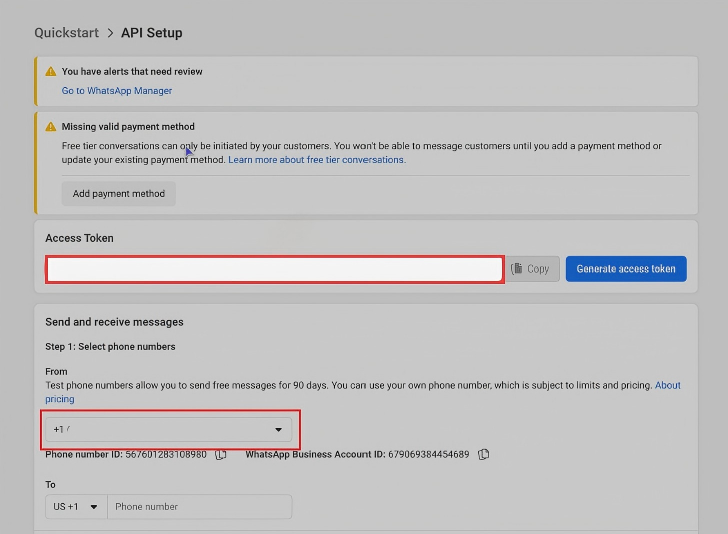
注意:Meta 要求提供已驗證的電話號碼才能設定 WhatsApp API。您可以使用一次性密碼(OTP)來驗證您的號碼。
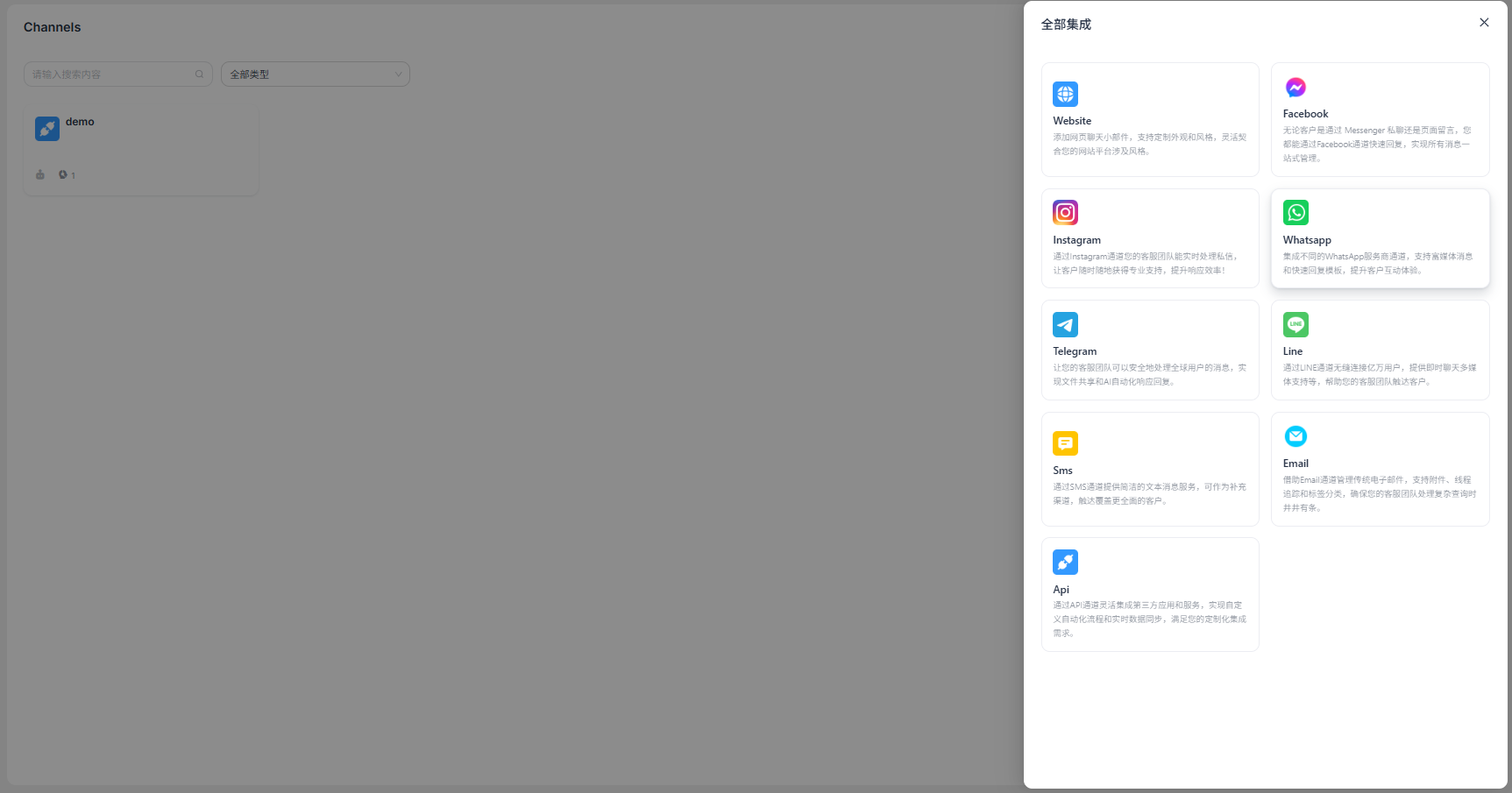
LiveDesk 新增通道
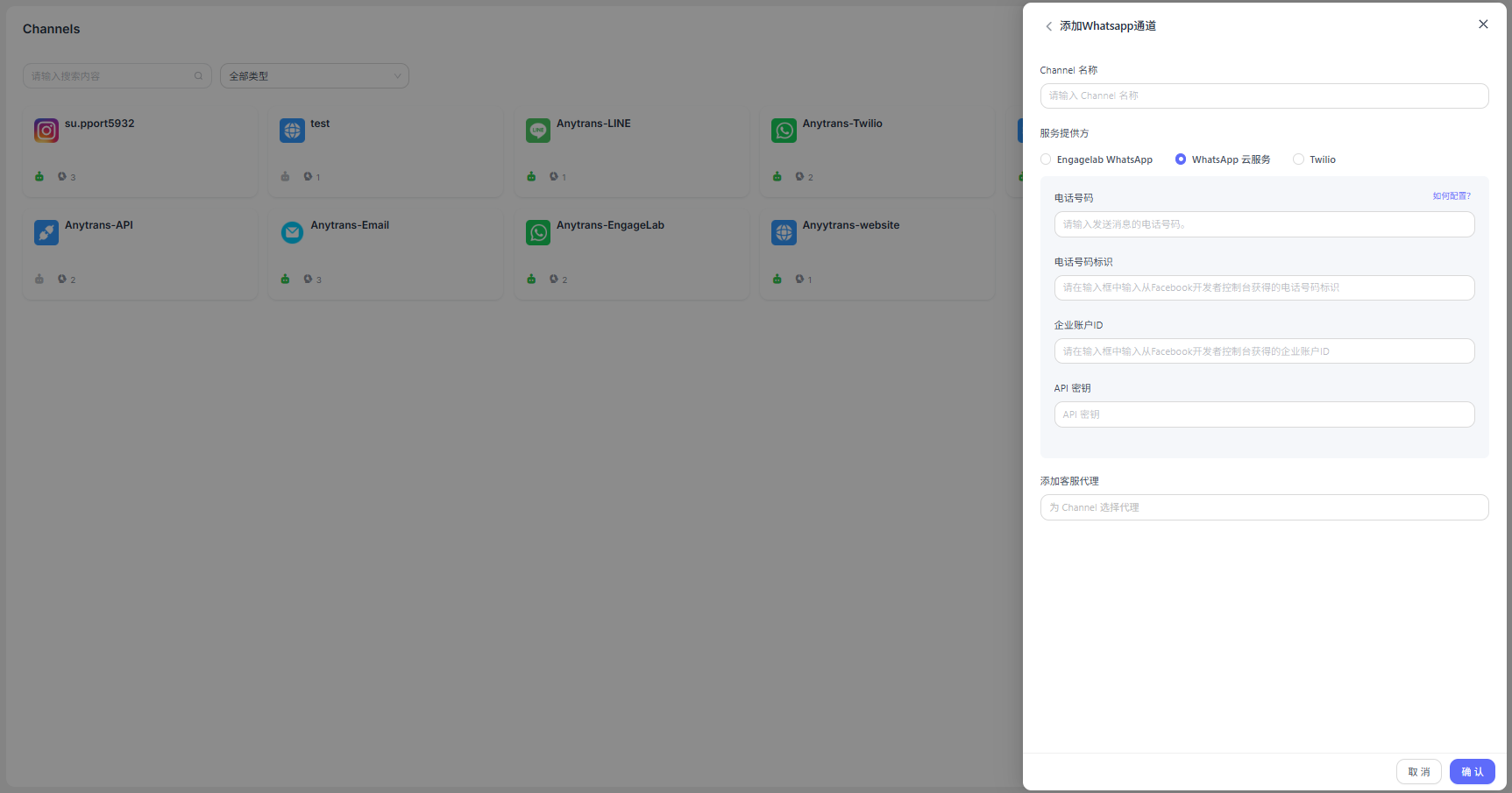
從上一步 Facebook 開發者控制台的 API Setup 介面中,複製 WhatsApp 電話號碼識別碼以及企業帳戶 ID。依照介面提示填寫設定資訊,完成後點選「確認」即可。
- 電話號碼
輸入前述取得的電話號碼即可。
- 企業帳戶 ID
從 Facebook 開發者控制台取得的企業帳戶 ID。
- 電話號碼識別碼
從 Facebook 開發者控制台取得的電話號碼識別碼。
- API 金鑰
輸入上一步產生的永久 Token。
完成建立後,介面會跳轉返回對應的 webhook URL 和 webhook 驗證權杖。
設定 Webhook
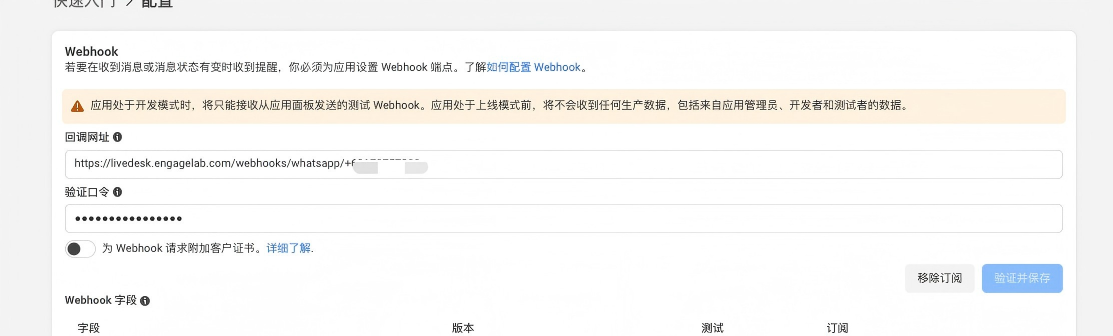
需要設定 WhatsApp webhook,以接收傳送到企業號碼的客戶訊息。登入您的 Facebook 開發者帳戶,進入 WhatsApp ---> 設定,將您的 LiveDesk webhook URL 和驗證權杖貼到對應位置,然後點選「驗證並儲存」即可。透過訂閱訊息來設定 webhook 權限。
詳細設定
完成通道建立後,可以在對應通道中設定詳細資訊。
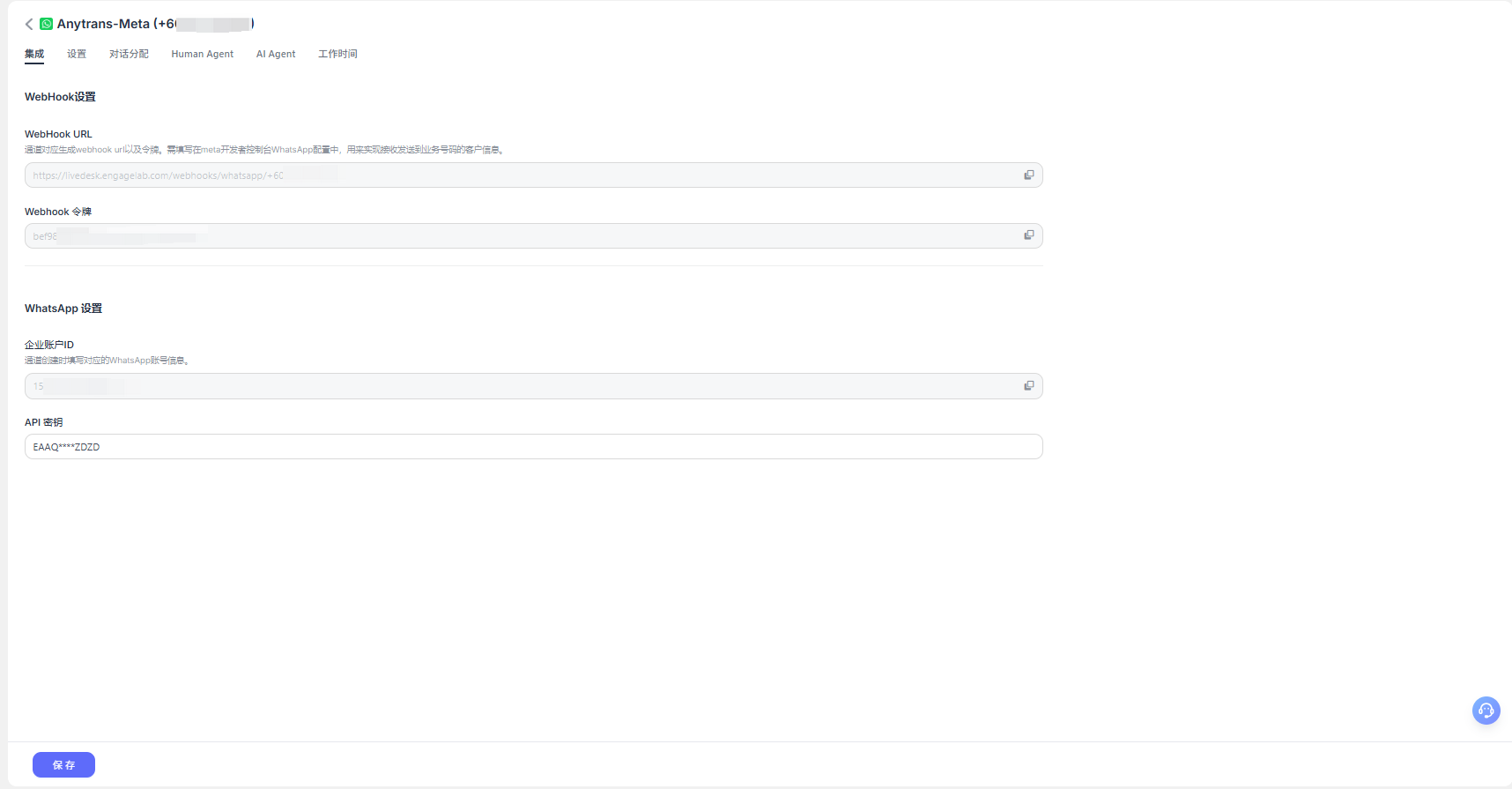
整合
- WebHook URL
建立通道後產生的 WebHook URL,用於實現訊息的收發推送,填寫到對應的 Twilio 控制台設定中即可。
- WebHook 權杖
對應的 WhatsApp 帳號 WebHook 權杖。
- 企業帳戶 ID
建立通道時填寫的對應 WhatsApp 商業帳號 ID。
- API 金鑰
對應 WhatsApp 的 API 金鑰資訊。
設定
- 設定通道問候訊息
預設為關閉狀態。自訂輸入問候訊息後,當客戶開始對話時會自動傳送給客戶。
- 啟用 CSAT
啟用此功能後,每解決一個問題,會自動啟動客戶滿意度調查。CSAT 分數可於後續報表中查看。
對話分配
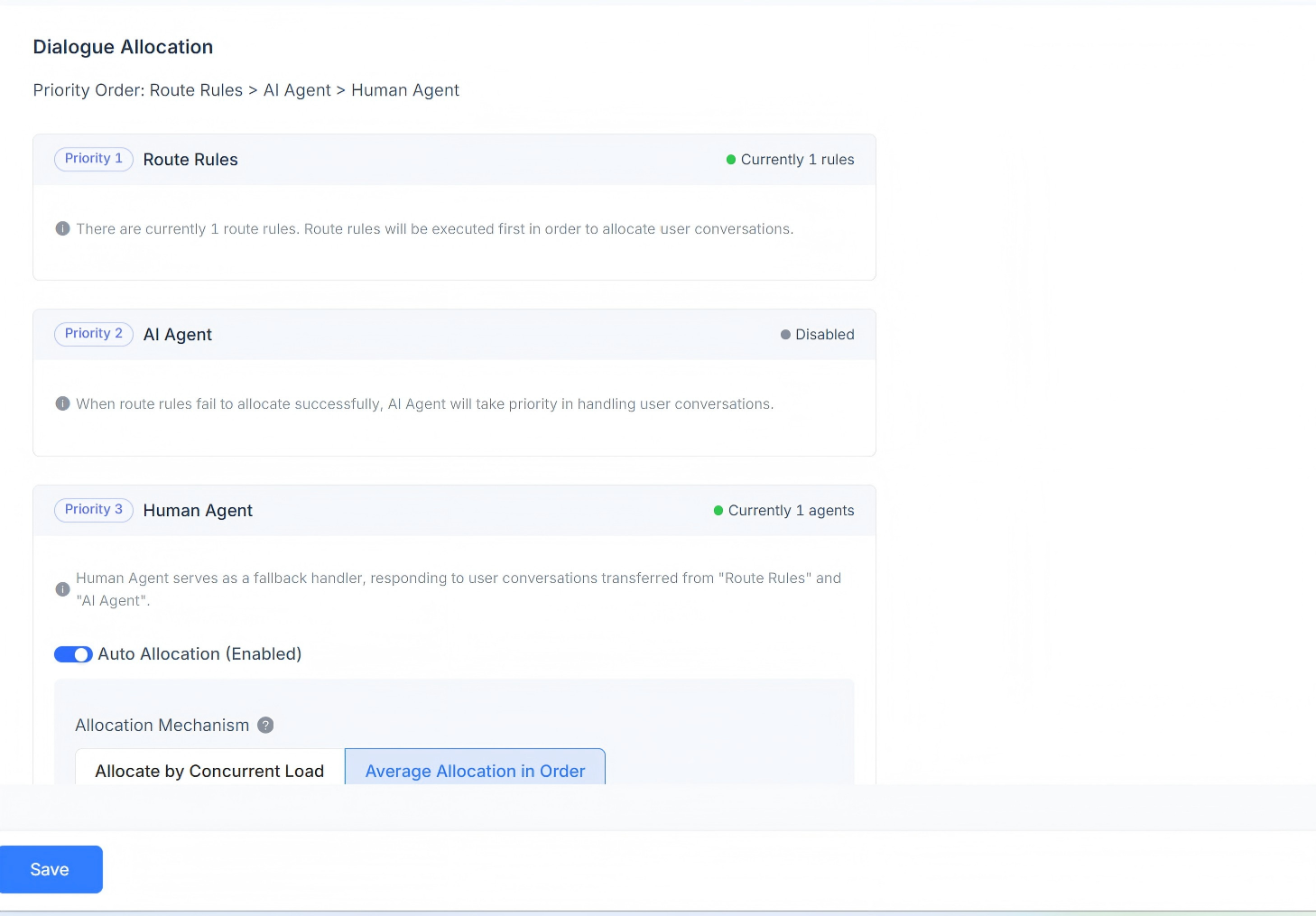
顯示目前通道對應的對話分配規則。支援路由規則、AI Agent 以及 Human Agent 回應。對話分配優先順序為:路由規則 > AI Agent > Human Agent。
當存在路由規則時,會先判斷是否符合路由規則要求;當多條路由規則同時存在時,會依照順序逐一檢查,符合規則者則依規則進行分配。
若判斷目前情境不符合路由規則,則優先分配給 AI Agent。
當不存在 AI Agent 時,將分配給對應的 Human Agent。支援自動分配,提供依並發負載分配機制、依順序平均分配機制以及依客服自訂負載分配機制。
- 依負載分配機制
依照定義的負載數量進行分配,優先分配給低並發負載的客服。
- 依順序平均分配機制
不考慮每位客服的負載設定,依照順序平均為每位客服分配對話。
- 依客服自訂負載分配機制
為每位客服分別設定自訂負載數值,優先分配給低並發負載的客服。
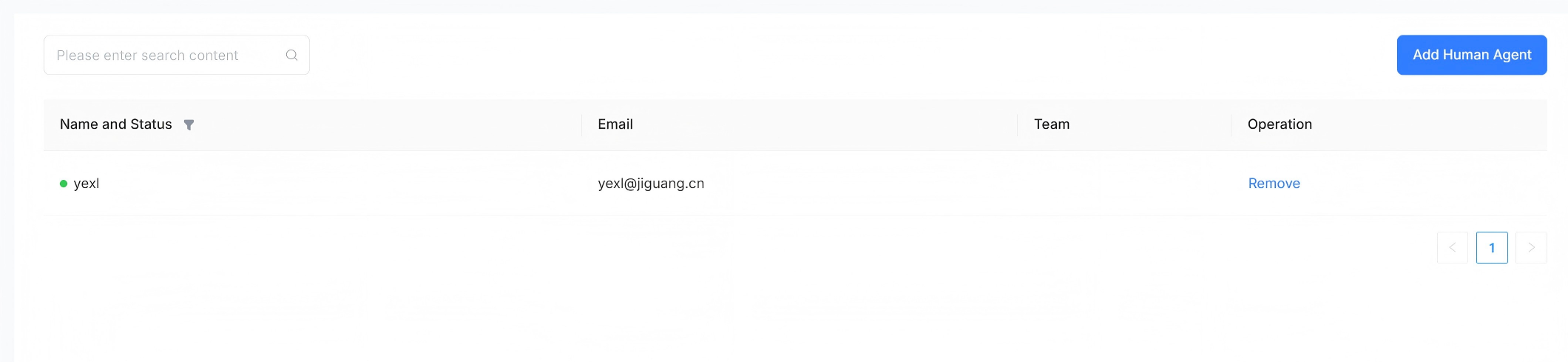
Human Agent
支援設定處理該通道對話訊息的人工代理,可新增和移除。
AI Agent
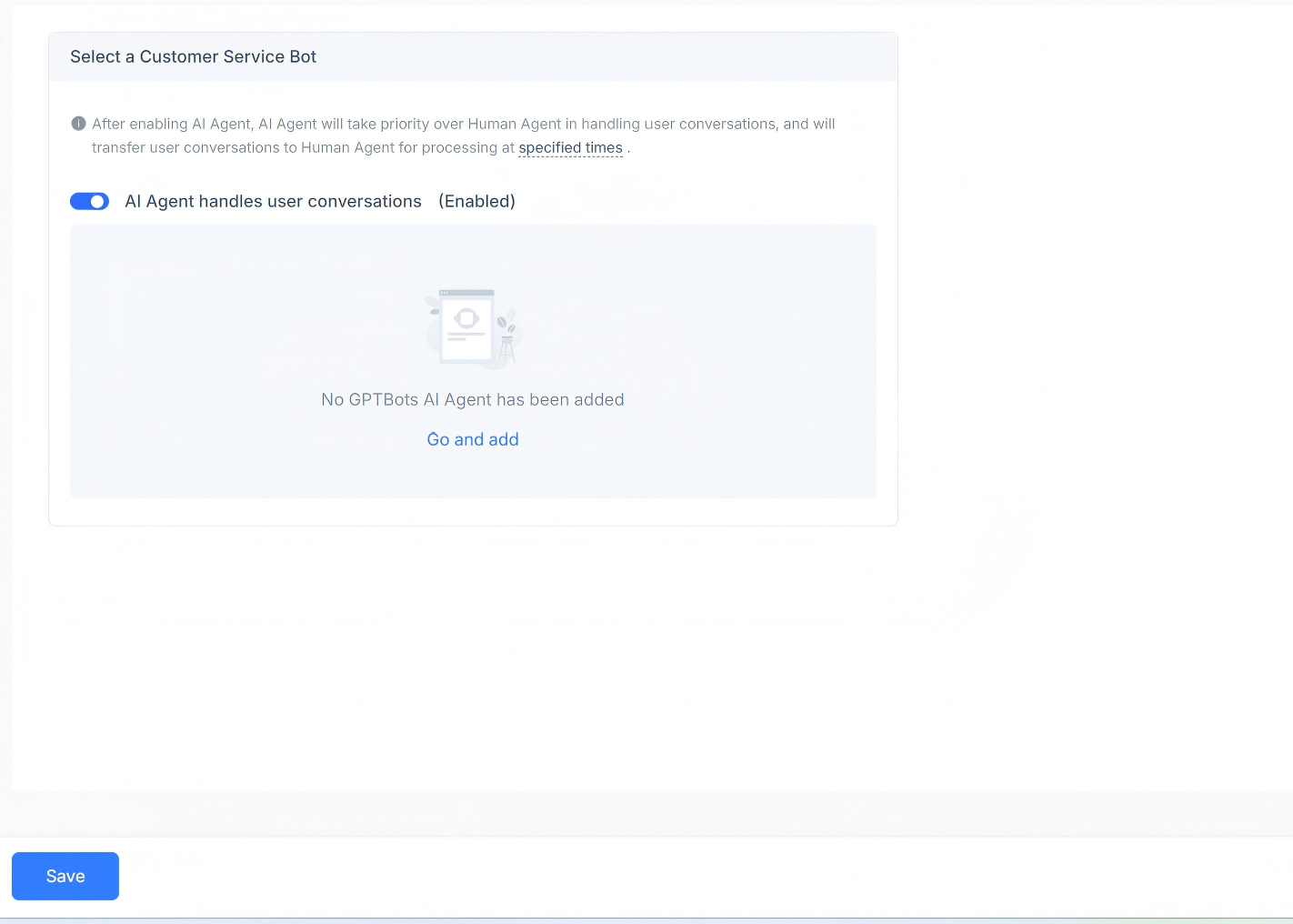
支援設定處理該通道對話訊息的 AI 代理,可選擇啟用或停用,並支援新增 GPT AI Agent。
工作時間
可以設定團隊的工作時間。
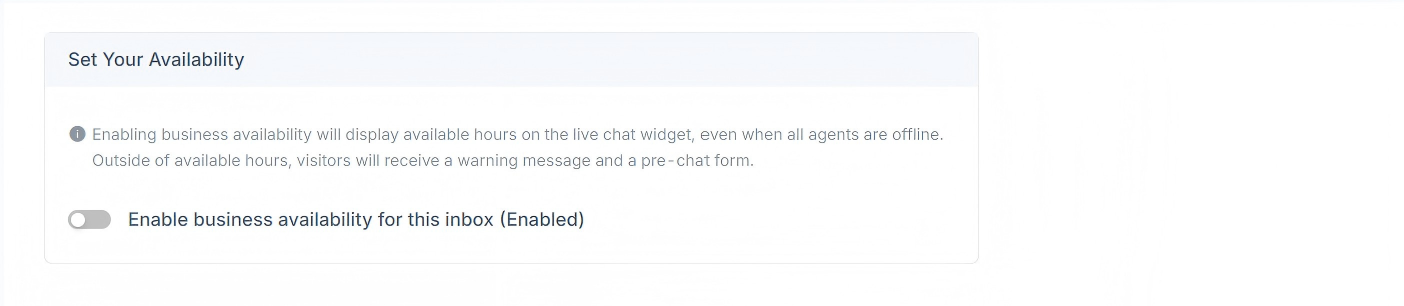
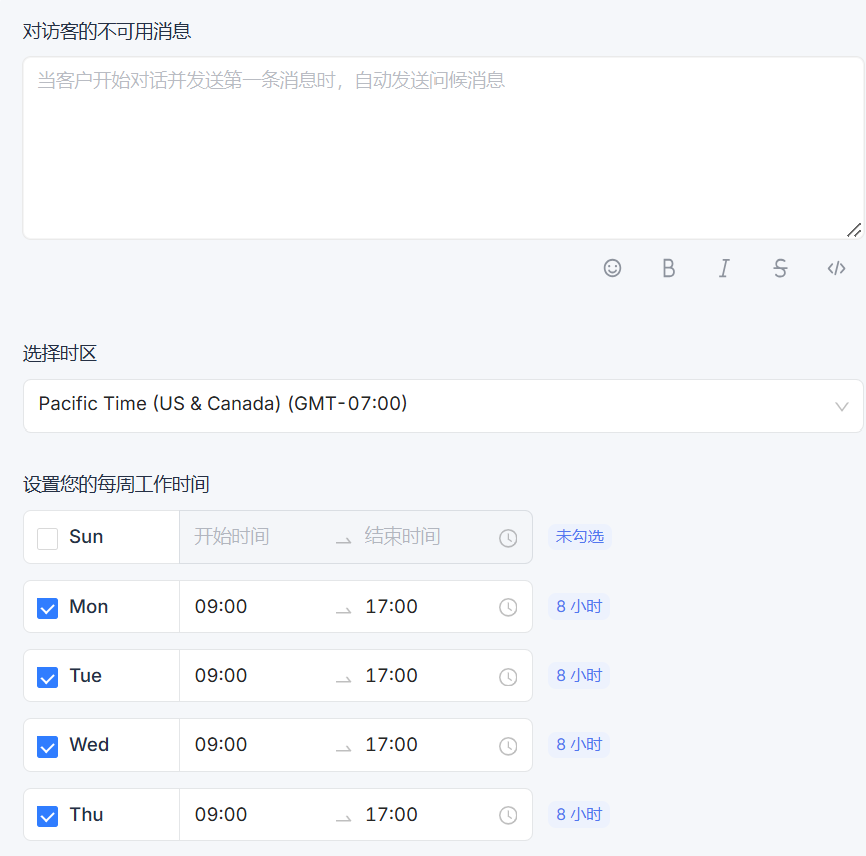
如果有明確定義的營業時間,請勾選「為此收件匣啟用業務可用性(已啟用)」核取方塊。勾選後,下方會顯示相應的參數設定。您可以設定在非營業時間對訪客顯示的不可用訊息,也可以為每天選擇營業時間區間以及對應的時區。